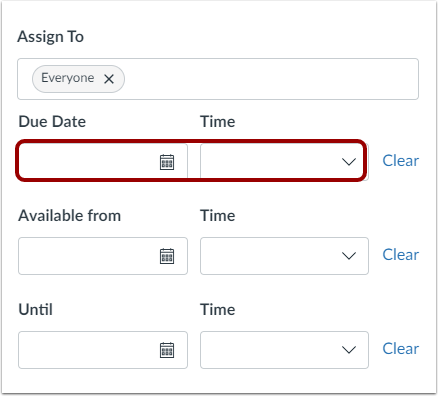
Além de definir uma data de entrega para uma tarefa, os instrutores podem especificar um intervalo de datas em que os alunos podem enviá-la. Essas datas são chamadas de datas de disponibilidade. Elas são opcionais e podem ser definidas dependendo de como você deseja gerenciar a tarefa.
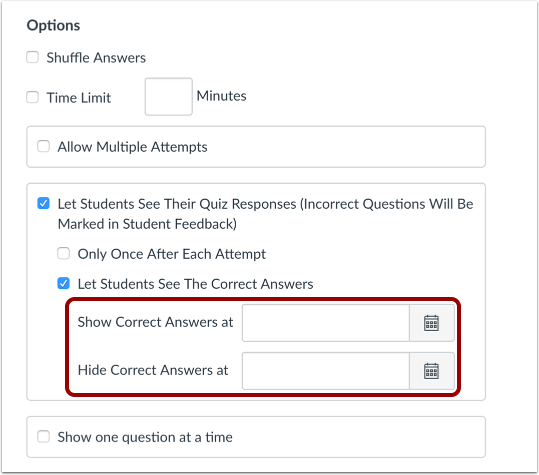
Nos questionários, as datas de disponibilidade podem afetar as respostas dos alunos. Para mais detalhes, consulte a lição sobre datas de disponibilidade dos questionários .
Notas:
- Abaixo dos campos Data de Entrega e Data de Disponibilidade, o Canvas exibe a data e a hora do fuso horário de acordo com o contexto. Se você gerencia cursos em um fuso horário diferente do seu fuso horário local e cria ou edita uma data de entrega para uma tarefa, os horários do curso e local são exibidos para referência.
- Quando vários períodos de avaliação estão habilitados em um curso, somente as datas de entrega são validadas em relação aos períodos de avaliação já concluídos. As datas de disponibilidade não se aplicam.
- Dependendo das configurações de notificação, os alunos receberão uma notificação se você publicar uma tarefa, mesmo que a data de disponibilização ainda não tenha sido atingida.
Ver data de vencimento
A data e hora de entrega indicam o dia e a hora em que a tarefa deve ser entregue. Tarefas enviadas após a data de entrega serão marcadas como atrasadas no Livro de Notas. As datas de entrega não são obrigatórias no Canvas, mas são úteis para gerenciar o fluxo de trabalho e os prazos do curso.
Você também pode definir um horário específico como parte da data de entrega. Ao alterar o horário de entrega de uma tarefa, o valor em segundos é definido como 0 por padrão, a menos que o valor em minutos seja definido como 59, caso em que os segundos também serão definidos como 59. Por exemplo, se você definir a data de entrega para 19 de setembro às 16h15, qualquer entrega feita pelo aluno a partir das 16h15min01s do dia 19 de setembro será considerada atrasada.
Se uma data não incluir um horário, a data listada será automaticamente definida como o horário de entrega padrão do curso .
Ver datas de disponibilidade
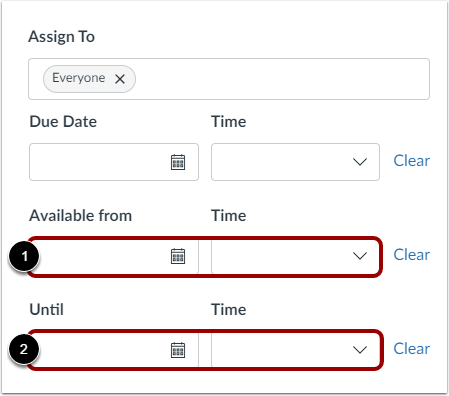
Se você deseja criar um intervalo de datas para que os alunos visualizem e enviem uma tarefa, pode definir datas de disponibilidade. As datas de disponibilidade também podem ser chamadas de datas de bloqueio.
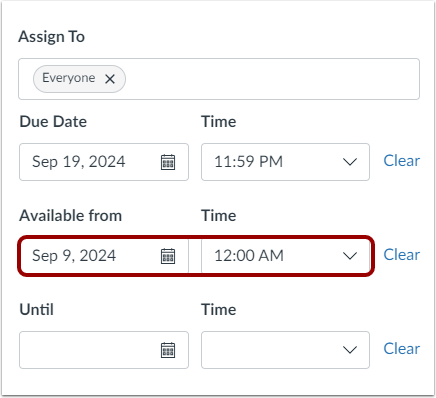
Disponível a partir de [1]: a data e hora em que as Tarefas ficarão disponíveis para os alunos. Se uma data de entrega não incluir um horário, a data listada será o horário de entrega padrão do curso . Os alunos não podem visualizar o conteúdo da tarefa até que a data Disponível a partir de tenha passado.
Até [2]: a data e hora em que os alunos não poderão mais enviar a tarefa. Se nenhum horário for definido, esse horário será definido como 23:59 para o fuso horário do curso e a tarefa será encerrada às 00:00:00 do dia seguinte.
Quando a tarefa é publicada, os campos de data de disponibilidade em branco permitem que a tarefa seja enviada a qualquer momento durante todo o curso.
Ver detalhes da tarefa
Depois de salvar a tarefa, você pode visualizar os detalhes da tarefa. Se houver uma data de entrega, a data será exibida sob o cabeçalho "Entrega" [1]. Se houver datas de disponibilidade, elas serão exibidas sob os cabeçalhos "Disponível a partir de" e " Até " [2].
Você também pode visualizar os detalhes de todas as tarefas na página Índice de Tarefas .
Veja as respostas corretas nos questionários.
Nos questionários, a data limite não restringe o acesso dos alunos à visualização dos resultados. Por exemplo, você pode não querer que os alunos visualizem os resultados após a data limite. Para fazer essa alteração, você precisa editar as opções do questionário e restringir o acesso aos resultados.
Trabalhando com datas de vencimento e disponibilidade
As datas de entrega e as datas de disponibilidade podem ser usadas em conjunto, dependendo de como você deseja gerenciar a tarefa. Aqui estão alguns cenários comuns que você pode criar com datas. Todos os exemplos incluem uma data de entrega, embora elas não sejam obrigatórias para as tarefas.
Criar tarefa aberta
Se você deseja manter uma tarefa aberta durante todo o curso, não defina nenhuma data de disponibilidade. Sem datas de disponibilidade definidas, a tarefa poderá ser enviada por todos os usuários até o término do curso.
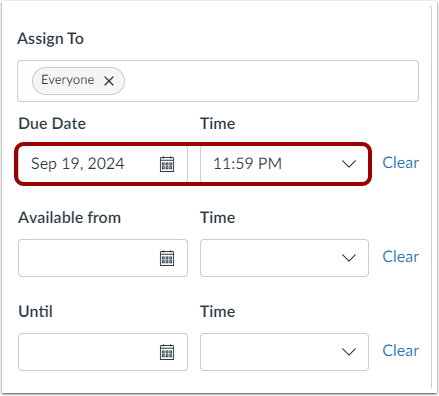
Por exemplo, se você quiser que os alunos possam visualizar e enviar a tarefa a qualquer momento, mas premiar aqueles que a enviarem até a data limite de 19 de setembro às 23h59, defina apenas a Data de Entrega.
O Canvas visualiza e avalia a tarefa da seguinte forma:
- O Canvas disponibiliza a tarefa para todos os envios dos alunos no primeiro dia do curso (de acordo com a data do período letivo e o fuso horário do curso).
- No livro de notas, a tarefa será considerada entregue no prazo se for enviada até às 23h59 do dia 19 de setembro (de acordo com o fuso horário do curso).
- No livro de notas, a tarefa será considerada atrasada se for enviada a partir das 00h00min do dia 20 de setembro (de acordo com o fuso horário do curso).
- O Canvas encerra o acesso à tarefa para todos os envios dos alunos no último dia do curso (de acordo com a data do período letivo e o fuso horário do curso).
Observação: Os horários de vencimento definidos para 0h e 24h foram corrigidos automaticamente para 23h59 e 23h59.
Data limite para envio de conteúdo disponível a partir de
Se você deseja impedir que os alunos visualizem e enviem uma tarefa até uma data específica, defina uma data de disponibilidade. O conteúdo da tarefa não ficará visível para os alunos até que a data e hora de disponibilidade passem. No entanto, os critérios de avaliação permanecerão visíveis para os alunos independentemente das datas de disponibilidade.
Por exemplo, se você definir uma tarefa com data de entrega em 19 de setembro às 23h59, mas não quiser que os alunos a enviem antes de 9 de setembro à meia-noite, defina a data "Disponível a partir de" como 9 de setembro à meia-noite.
O Canvas visualiza e avalia a tarefa da seguinte forma:
- O Canvas disponibiliza a tarefa para todos os envios dos alunos no dia 9 de setembro, às 00h00 (de acordo com o fuso horário do curso).
- No livro de notas, a tarefa será considerada entregue no prazo se for submetida até às 23h59 do dia 19 de setembro (de acordo com o fuso horário do curso).
- No livro de notas, a tarefa será considerada atrasada se for enviada a partir das 00h00min do dia 20 de setembro (de acordo com o fuso horário do curso).
- O Canvas encerra o acesso à tarefa para todos os envios dos alunos no último dia do curso (de acordo com a data do período letivo e o fuso horário do curso).
Limite de envio até a data
Se você deseja permitir que os alunos enviem uma tarefa até uma data específica, defina uma data limite. A data definida depende se você aceita ou não envios atrasados. Após a data limite, os alunos ainda poderão visualizar ou baixar seus trabalhos e ver quaisquer comentários.
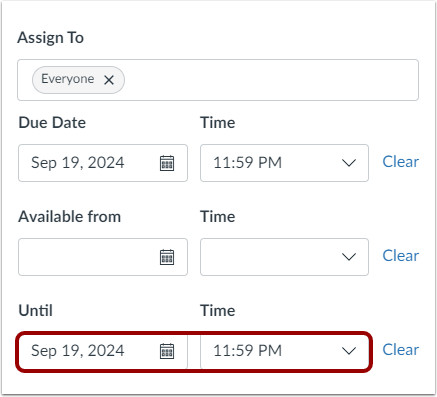
Sem entregas atrasadas — Alguns instrutores não permitem entregas atrasadas definindo a Data Limite como a Data de Entrega. Por exemplo, se você deseja permitir que os alunos visualizem a tarefa a qualquer momento, com data de entrega em 19 de setembro às 23h59, mas não deseja aceitar entregas atrasadas, defina também a Data Limite como 19 de setembro às 23h59.
O Canvas visualiza e avalia a tarefa da seguinte forma:
- O Canvas disponibiliza a tarefa para todos os envios dos alunos no primeiro dia do curso (de acordo com a data do período letivo e o fuso horário do curso).
- No livro de notas, a tarefa será considerada entregue no prazo se for submetida até às 23h59 do dia 19 de setembro (de acordo com o fuso horário do curso).
- O Canvas encerrará o acesso aos trabalhos dos alunos no dia 20 de setembro, às 00h00 (de acordo com o fuso horário do curso).
Observação: Os horários de vencimento definidos para 0h e 24h foram corrigidos automaticamente para 23h59 e 23h59.
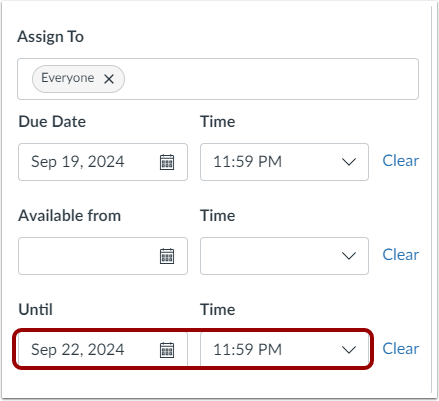
Permitir entregas atrasadas — Alguns instrutores permitem entregas atrasadas dentro de um período específico após a data de vencimento. Por exemplo, se você quiser permitir que os alunos entreguem um trabalho com até três dias de atraso, defina a Data Limite como 22 de setembro às 23h59.
O Canvas visualiza e avalia a tarefa da seguinte forma:
- O Canvas disponibiliza a tarefa para todos os envios dos alunos no primeiro dia do curso (de acordo com a data do período letivo e o fuso horário do curso).
- No livro de notas, a tarefa será considerada entregue no prazo se for submetida até às 23h59 do dia 19 de setembro (de acordo com o fuso horário do curso).
- No livro de notas, a tarefa será considerada atrasada se for enviada entre 20 de setembro às 00h00 e 22 de setembro às 23h59 (de acordo com o fuso horário do curso).
- O Canvas encerrará o acesso aos trabalhos dos alunos no dia 23 de setembro às 00h00 (de acordo com o fuso horário do curso).
Observação: Nos questionários, o recurso de envio automático está vinculado à data limite, o que pode afetar os envios dos alunos. Para obter mais detalhes, consulte a lição sobre datas de disponibilidade dos questionários .
Limitar o intervalo de datas de submissão
Se você deseja permitir que os alunos enviem uma tarefa somente em um período específico, defina as duas datas de disponibilidade para a tarefa.
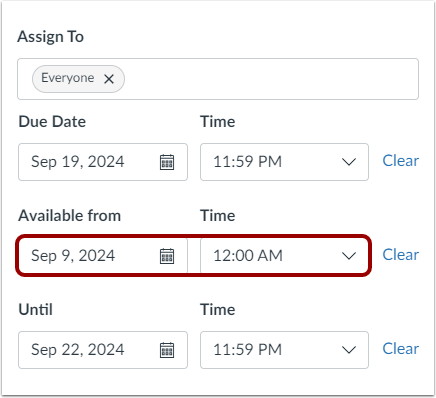
Por exemplo, se uma tarefa tem data de entrega de 19 de setembro às 23h59, mas você só quer que os alunos possam enviar a tarefa entre 9 e 22 de setembro, e deseja permitir atrasos de 3 dias, defina a data "Disponível a partir de" como 9 de setembro à meia-noite e a data "Até" como 22 de setembro às 23h59.
O Canvas visualiza e avalia a tarefa da seguinte forma:
- O Canvas disponibiliza a tarefa para todos os envios dos alunos no dia 9 de setembro, às 00h00 (de acordo com o fuso horário do curso).
- No livro de notas, a tarefa será considerada entregue no prazo se for submetida até às 23h59 do dia 19 de setembro (de acordo com o fuso horário do curso).
- No livro de notas, a tarefa será considerada atrasada se for enviada entre 20 de setembro às 00h00 e 22 de setembro às 23h59min59s (de acordo com o fuso horário do curso).
- O Canvas encerrará o acesso aos trabalhos dos alunos no dia 23 de setembro às 00h00 (de acordo com o fuso horário do curso).
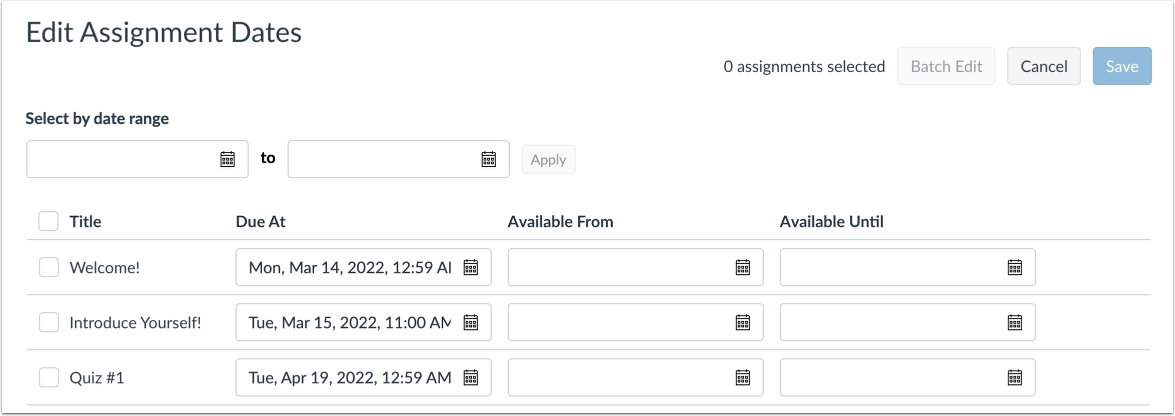
Datas de vencimento e disponibilidade da atualização em massa
Você poderá atualizar as datas de vencimento e as datas de disponibilidade de várias tarefas ao mesmo tempo.
Se nenhum horário for definido, o horário de entrega padrão será 23:59:59 para o fuso horário do curso, e a tarefa será considerada atrasada às 00:00:00. Por exemplo, se você definir a data de entrega para 19 de setembro às 23:59, a tarefa será considerada atrasada se for enviada a partir de 20 de setembro às 00:00:00.