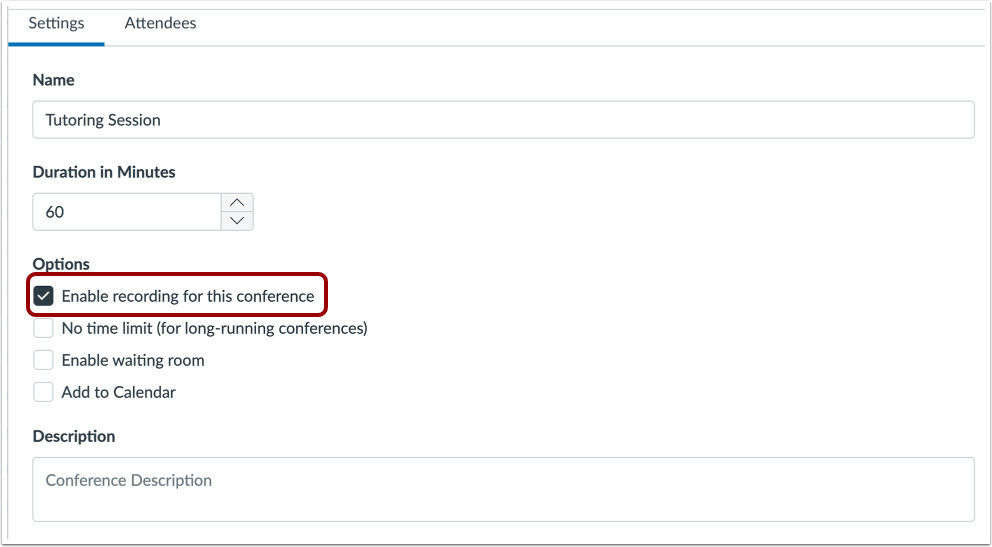
Ao criar ou editar uma conferência, você pode optar por gravá-la. Depois de ativar essa configuração, você pode iniciar e parar a gravação conforme necessário na interface de Conferências .
Após o término da conferência, você poderá visualizar as gravações na página Índice de Conferências . Caso tenha gravado vários segmentos da sua conferência, cada segmento será uma gravação separada.
Restrições de gravação
- Ao criar sua conferência, você deve selecionar a opção de gravação para gravar a conferência.
- O recurso de gravação padrão do Canvas armazenará suas gravações em Conferências por 7 dias e, em seguida, as removerá automaticamente para usuários do plano gratuito de Conferências.
- Usuários do plano gratuito de conferências não podem baixar as gravações.
- As conferências gravadas só podem ser visualizadas dentro do curso em que foram gravadas; os URLs não podem ser compartilhados fora do Canvas.
Para opções alternativas de armazenamento e download, entre em contato com a BigBlueButton para configurar uma conta de hospedagem.
Notas:
- Criar uma conferência é uma permissão do curso. Se você não consegue criar uma conferência, sua instituição restringiu esse recurso.
- O link de Navegação do Curso para sua ferramenta de webconferência reflete o nome da ferramenta. O link pode aparecer como BigBlueButton, Adobe Connect ou o nome da ferramenta de webconferência que sua instituição utiliza.
00:07: Como faço para gravar uma conferência?
00:10: Na Navegação do Curso, clique no link da sua ferramenta de videoconferência.
00:14: O nome do link reflete a ferramenta de videoconferência usada pela sua instituição.
00:19: Clique no botão Adicionar Conferência.
00:22: Para ativar as opções de gravação na conferência, clique em Ativar.
00:26: Gravação para esta conferência (caixa de seleção).
00:29: Clique no botão Criar. Depois de iniciar sua conferência, você poderá iniciá-la e pará-la.
00:33: Gravando conforme necessário na interface de Conferências.
00:37: Este guia abordou como gravar uma conferência.
Conferências Abertas
Na Navegação do Curso, clique no link da sua ferramenta de videoconferência. O nome do link reflete a ferramenta de videoconferência utilizada pela sua instituição.
Adicionar Conferência
Clique no botão Adicionar Conferência .
Ativar gravação
Para ativar as opções de gravação durante a conferência, clique na caixa de seleção "Ativar gravação para esta conferência" .
Salvar Conferência
Clique no botão Criar .
Após iniciar a conferência , você pode iniciar e parar a gravação conforme necessário na interface de Conferências .
Observação: A renderização das gravações concluídas pode levar algum tempo.