Como instrutor, você pode criar, editar e excluir rubricas em seu curso. As rubricas servem como critérios de avaliação para os alunos e você pode adicioná-las a tarefas, questionários e discussões avaliadas.
Notas:
- Não é possível editar uma rubrica adicionada a mais de uma tarefa.
- Nas rubricas, tanto a visão horizontal quanto a tradicional suportam um máximo de 5 critérios por critério.
- Ao excluir uma rubrica, o Canvas removerá a rubrica de todas as tarefas associadas no curso e removerá quaisquer notas e avaliações existentes atribuídas com base nessa rubrica.
- No Livro de Notas, você pode baixar avaliações de rubrica em massa e importar avaliações de rubrica atualizadas .
- Esta lição descreve as rubricas com a opção de recurso Rubricas Aprimoradas ativada. Se as etapas desta lição forem diferentes do que você vê em sua conta, consulte nosso guia sobre como gerenciar rubricas na interface de Rubricas Clássicas .
Rubricas abertas
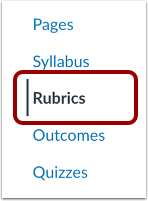
Na Navegação do Curso, clique no link Rubricas .
Ver rubricas
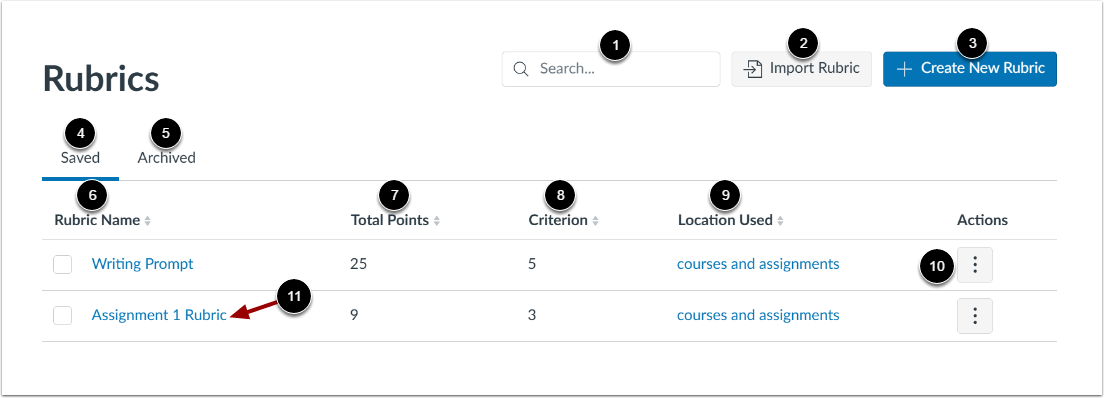
Na página de Rubricas, você pode visualizar todas as rubricas existentes em seu curso.
Para pesquisar uma rubrica, insira o nome da rubrica no campo de pesquisa [1].
Para importar uma rubrica, clique no botão Importar Rubrica [2.]
Para criar uma nova rubrica , clique no botão Criar nova rubrica [3].
Para visualizar as rubricas salvas, clique na aba Salvas [4].
Para visualizar as rubricas arquivadas, clique na aba Arquivadas [5].
Você pode classificar as rubricas em ordem crescente e decrescente por Nome da Rubrica [6], Pontos Totais [7], Critério [8] e Local Utilizado [9].
Você pode gerenciar uma rubrica clicando no ícone Opções [10].
Para abrir uma rubrica existente, clique no nome da rubrica [11].
Editar Rubrica
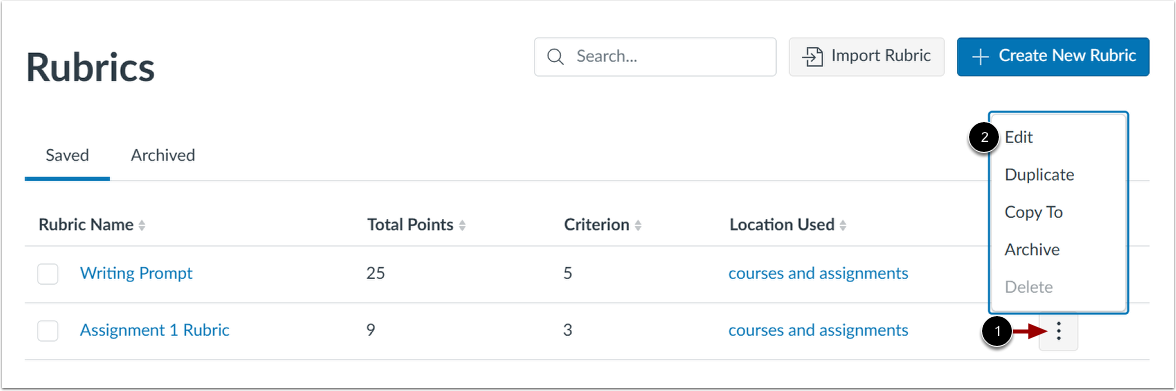
Para editar a rubrica, clique no ícone Opções [1] e depois clique no link Editar [2].
Ver Rubrica Não Editável
Se uma rubrica tiver sido usada em mais de uma tarefa, você não poderá editá-la.
No entanto, você pode criar uma cópia de uma rubrica e fazer quaisquer alterações ao adicionar uma rubrica a uma tarefa .
Editar detalhes da rubrica
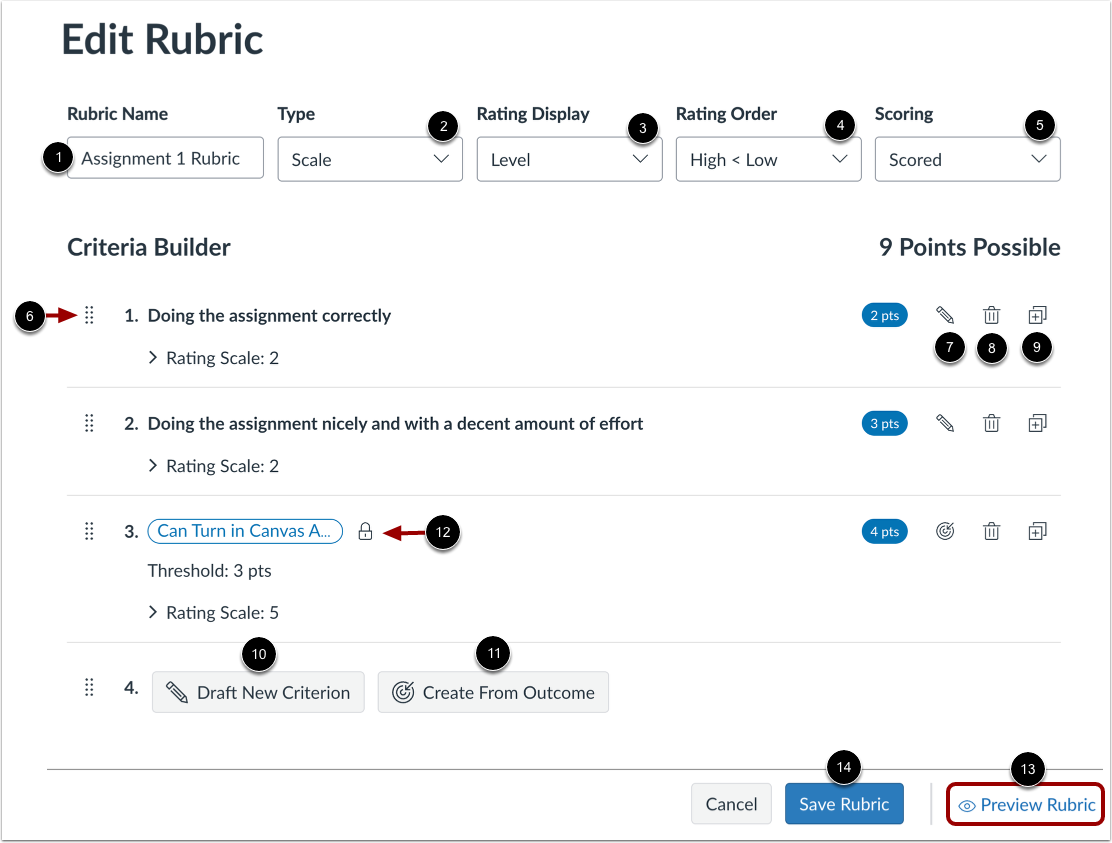
Na página Editar Rubrica, você pode fazer o seguinte:
- Renomeie a rubrica [1]
- Alterar o tipo de rubrica para Escala ou Feedback Escrito [2]
- Alterar a exibição da classificação para Nível ou Pontos [3]
- Alterar a ordem de classificação [4]
- Defina a rubrica como Pontuada ou Não Pontuada [5]
- Reorganizar classificações de critérios [6]
- Editar uma descrição de critério de rubrica ou descrição longa [7]
- Exclua um critério ou resultado alinhado da rubrica [8]
- Duplicar um critério da rubrica [9]
- Adicionar um novo critério [10]
- Alinhar um resultado [11]
Se um resultado não puder ser editado, um ícone de cadeado será exibido [12].
Para pré-visualizar suas edições, clique no link Pré-visualizar Rubrica [13]
Para aplicar as alterações, clique no botão Salvar Rubrica [14].
Editar detalhes do critério
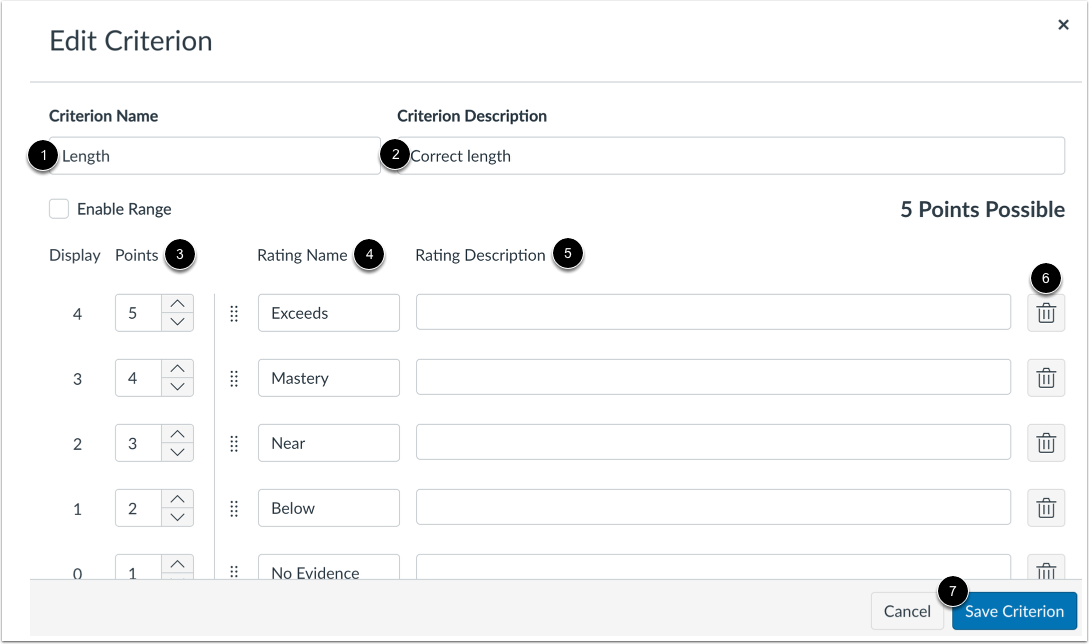
Para renomear um critério, insira um novo nome no campo Nome do Critério [1].
Para editar a descrição ou descrição longa de um critério da rubrica, insira os detalhes atualizados no campo Descrição do Critério [2]. Você também pode editar os pontos [3], o nome da classificação [4] e a descrição da classificação [5].
Para excluir um critério da rubrica, clique no ícone Excluir critério [6].
Para salvar suas edições, clique no botão Salvar Critério [7].
Rubrica duplicada
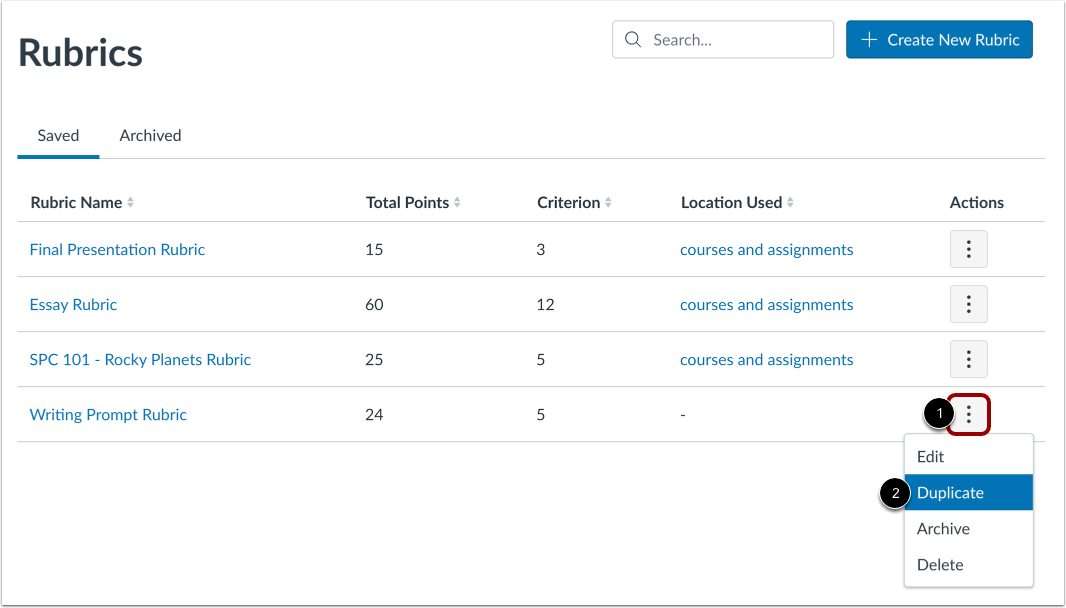
Para duplicar uma rubrica, clique no ícone Opções [1] e depois clique no link Duplicar [2].
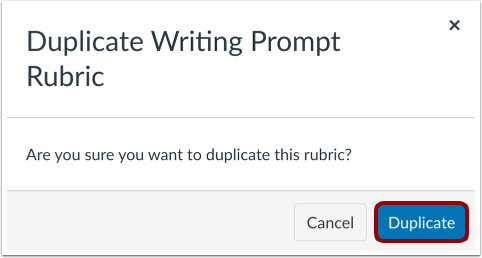
Clique no botão Duplicar .
Rubrica de cópia
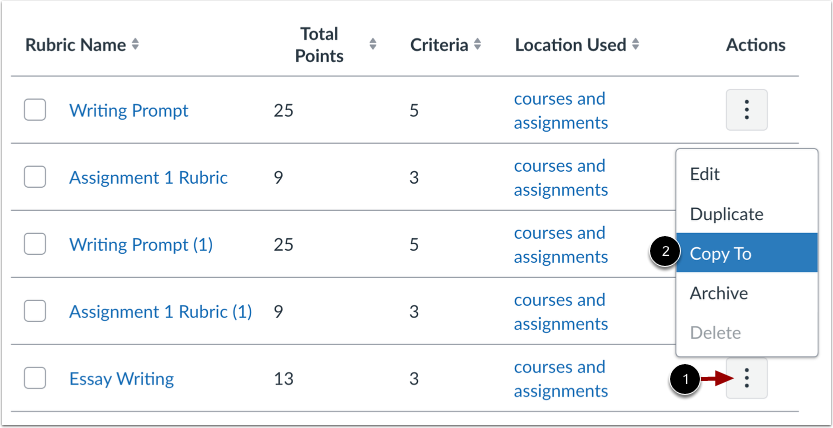
Para copiar uma rubrica para outro curso, clique no ícone Opções [1] e selecione o link Copiar para [2].
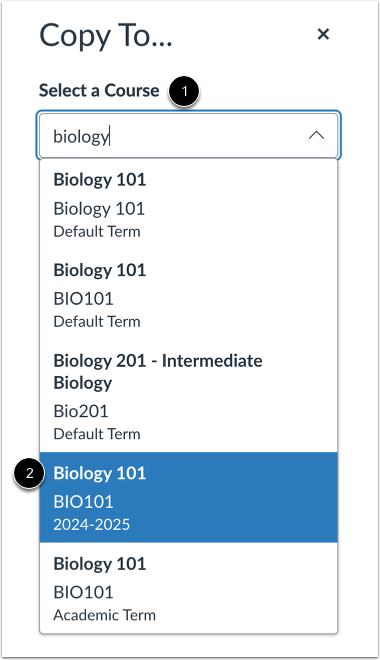
Para escolher o curso para o qual deseja copiar a rubrica, use o menu suspenso Selecionar um curso [1] e clique no nome do curso [2].
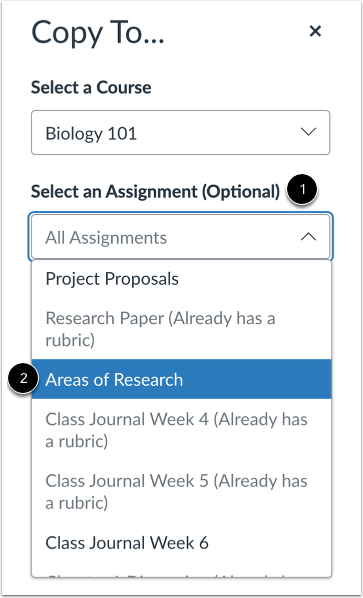
Para copiar uma rubrica para uma tarefa específica, use o menu suspenso Selecionar uma Tarefa [1] e clique no nome da tarefa escolhida [2].
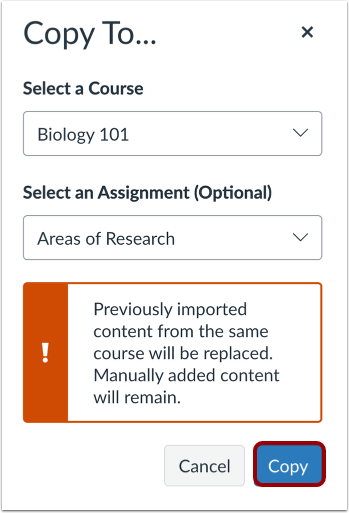
Para copiar a rubrica para outro curso, clique em Copiar .
Rubrica de Arquivo
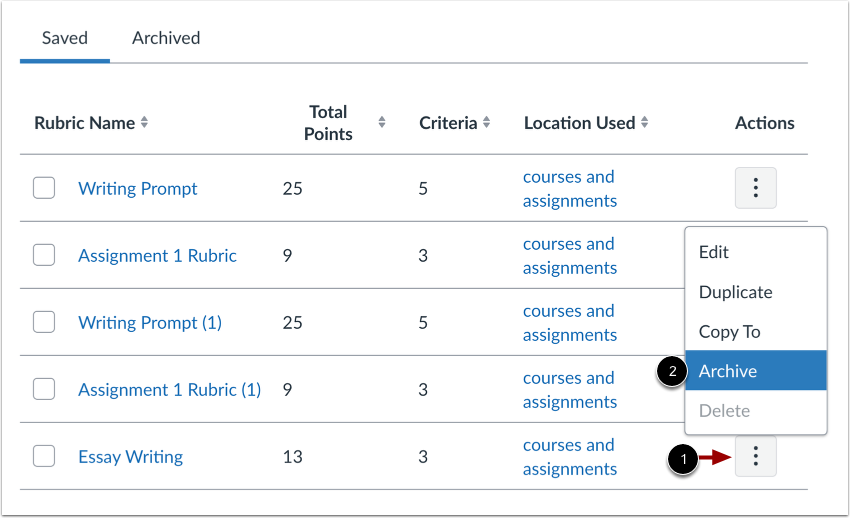
Para arquivar uma rubrica, clique no ícone Opções [1] e depois clique no link Arquivar [2].
Arquivar uma rubrica permite armazenar conteúdo antigo de rubricas. Rubricas arquivadas não podem ser adicionadas a tarefas, mas se estiverem em uso, permanecerão em uso. Para permitir que uma rubrica arquivada seja adicionada a uma tarefa, primeiro você deve desarquivá-la.
Rubrica de Desarquivamento
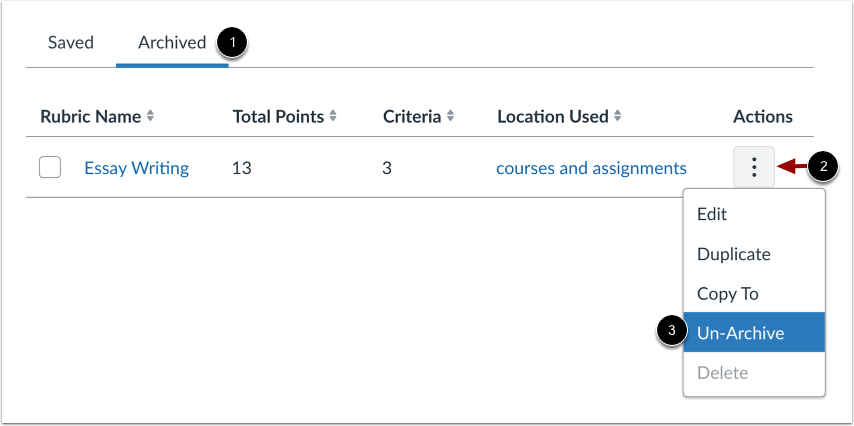
Na página Rubricas, clique na aba Arquivadas [1]. Para desarquivar uma rubrica, clique no ícone Opções [2] e depois clique no link Desarquivar [3].
Excluir Rubrica
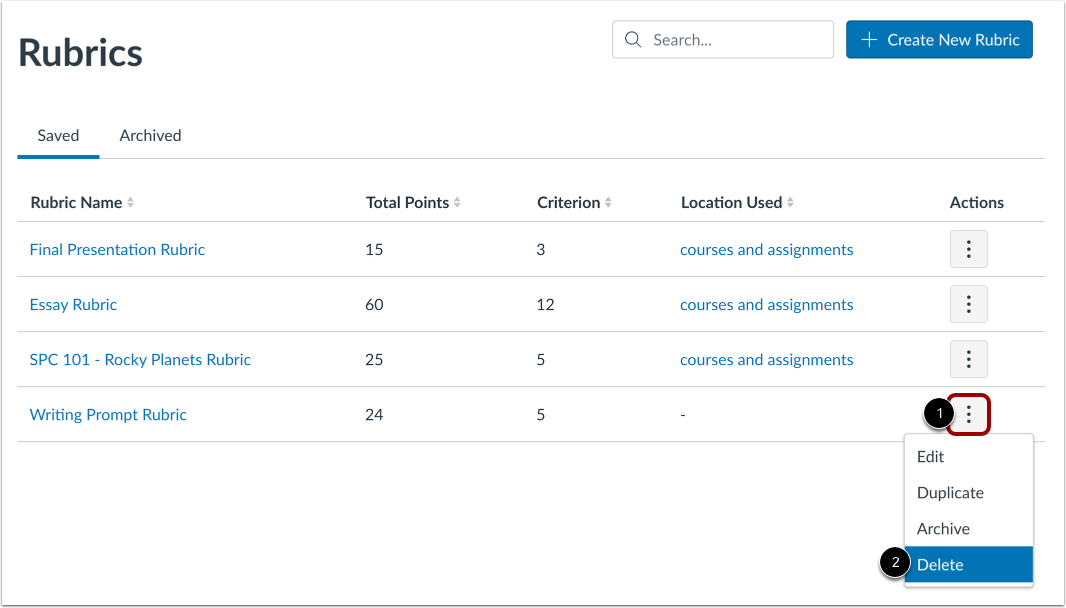
Se você criou uma rubrica em seu curso, pode excluí-la. Para excluir uma rubrica, clique no ícone Opções [1] e, em seguida, clique no link Excluir [2].
As rubricas podem ser excluídas mesmo que tenham sido usadas em mais de uma tarefa.
Observação: Se você não conseguir excluir uma rubrica, significa que ela foi criada no nível da conta e está vinculada a uma tarefa do seu curso.
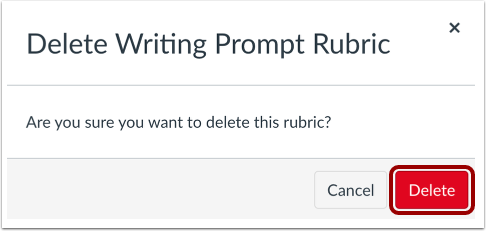
Para confirmar a exclusão, clique no botão Excluir .
Ao excluir uma rubrica, o Canvas removerá a rubrica de todas as tarefas associadas no curso e removerá quaisquer notas e avaliações existentes atribuídas com base nessa rubrica.