Colunas no Diário de Classe As colunas só são criadas adicionando uma tarefa no Canvas. Se você precisar criar uma coluna no Livro de Notas para usar na correção manual, pode criar um tipo de envio de tarefa do tipo "Sem Envio" ou "Em Papel".
- Tarefas sem envio são aquelas em que você não quer que os alunos enviem uma tarefa no Canvas. Esse tipo de tarefa pode ser usado para criar colunas extras no Livro de Notas, criar uma tarefa que envolva várias notas ou conceder pontos extras.
- As tarefas em papel são aquelas em que você deseja que os alunos entreguem uma tarefa para você, mas não pelo Canvas. Esse tipo de tarefa se aplica a cursos presenciais tradicionais ou cursos híbridos, nos quais você quer que a tarefa seja entregue durante a aula, mas ainda deseja criar uma coluna no Livro de Notas do Canvas para fins de avaliação. Quando os alunos visualizam a tarefa, eles veem que ela será entregue em papel.
Para criar várias colunas de uma só vez, você pode carregar as alterações no Livro de Notas.
Notas :
- O Livro de Notas exibirá as tarefas não publicadas, mas você não poderá inserir notas para essas tarefas.
- Tarefas do tipo "Não avaliadas" não aparecerão no Livro de Notas.
- Para que uma atividade com valor zero seja considerada na nota do aluno, é necessário adicionar pelo menos uma atividade adicional com nota positiva. Essa atividade adicional pode pertencer a qualquer grupo de atividades.
Veja a transcrição do vídeo
00:05: Como faço para criar colunas de tarefas para trabalhos que não exigem entrega no Livro de Notas?
00:10: As colunas no Livro de Notas só são criadas adicionando uma tarefa no Canvas. Se você precisar criar uma coluna no Livro de Notas para usar na correção manual, você pode criar um tipo de envio de tarefa "Sem Submissão" ou "Em Papel". Na Navegação do Curso, clique no link "Tarefas".
00:27: Clique no botão Adicionar Tarefa.
00:30: Insira um nome e uma descrição para sua tarefa, bem como quaisquer outros detalhes da mesma.
00:36: No menu suspenso Tipo de Submissão, selecione a opção Sem Submissão ou Em Papel.
00:43: Se você estiver pronto para publicar sua tarefa, clique no botão Salvar e Publicar. Se quiser criar um rascunho da sua tarefa e publicá-la mais tarde, clique no botão Salvar.
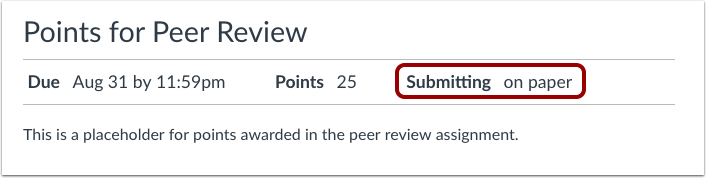
00:54: Quando os alunos visualizam uma tarefa que não precisa ser enviada ou que deve ser feita em papel, eles não veem o botão "Enviar tarefa", mas podem visualizar os detalhes e a pontuação da tarefa.
01:04: A seção de envio indicará se o envio deve ser feito em papel ou se não é necessário enviar nada.
01:10: Este guia mostrou como criar colunas de tarefas para atividades que não exigem entrega no Livro de Notas.
Vagas em aberto
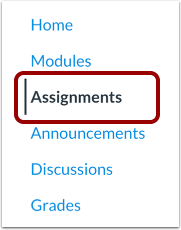
Na Navegação do Curso, clique no link Tarefas .
Adicionar tarefa
Clique no botão Adicionar Tarefa .
Insira os detalhes da tarefa
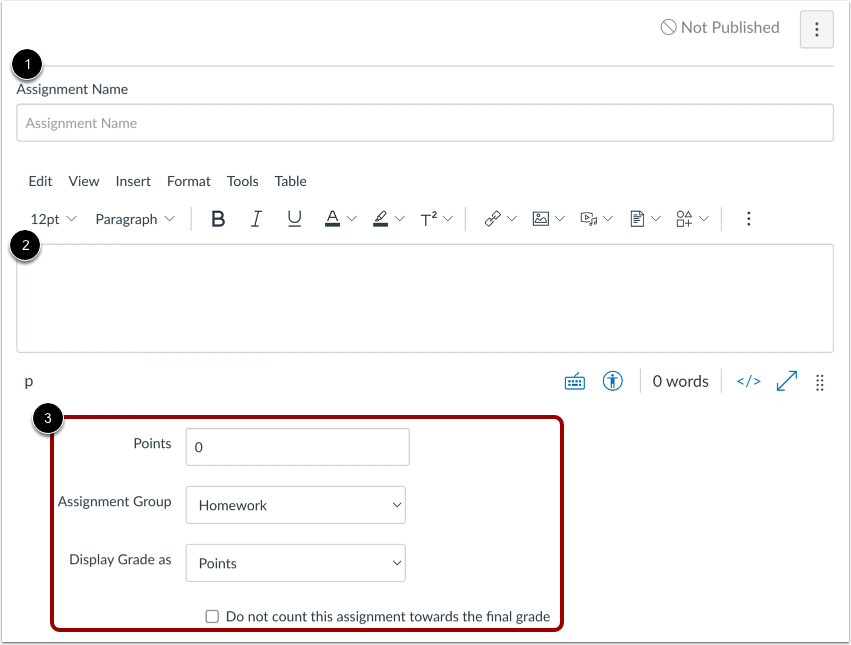
Insira um nome [1] e uma descrição [2] para sua tarefa, bem como quaisquer outros detalhes da tarefa [3].
Observação : As tarefas sem envio e as tarefas em papel ainda aparecem para os alunos na página de Tarefas. Para evitar confusão, é melhor incluir uma observação na descrição da tarefa para que os alunos saibam se é necessário enviar um trabalho e, em caso afirmativo, como devem enviá-lo.
Definir tipo de envio
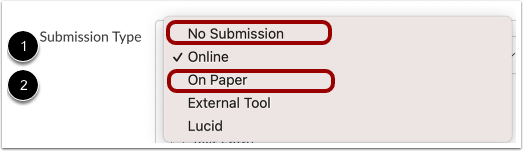
No menu suspenso Tipo de submissão, selecione a opção Sem submissão [1] ou a opção Em papel [2].
Salvar e publicar
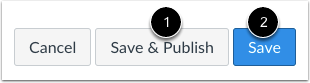
Se você estiver pronto para publicar sua tarefa, clique no botão Salvar e Publicar [1]. Se você quiser criar um rascunho de sua tarefa e publicá-la mais tarde, clique no botão Salvar [2].
Observação: Além das tarefas publicadas, o Livro de Notas exibirá, por padrão, as tarefas não publicadas, mas você não poderá inserir notas para essas tarefas.
Visão do aluno
Quando os alunos visualizarem uma tarefa que não exige entrega ou que deve ser feita em papel, não verão o botão "Enviar Tarefa" . Eles poderão visualizar os detalhes e a pontuação da tarefa. A seção "Envio" indicará se a entrega deve ser feita em papel ou se não é necessária nenhuma entrega.