As estatísticas do curso permitem que você veja quais tarefas, discussões e questionários estão engajando os alunos e o que pode ser melhorado no futuro. Elas também ajudam a identificar quais alunos não estão participando plenamente ou começaram a ficar para trás em relação ao restante da turma.
Você também pode visualizar o total de funções de usuário atuais na página Configurações do Curso.
Para obter informações específicas sobre os detalhes das quotas de arquivos, consulte o documento de recursos Quotas de Arquivos do Curso .
00:07: Como faço para visualizar as estatísticas do curso?
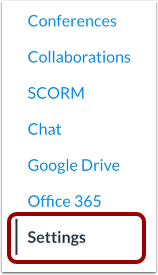
00:10: Na Navegação do Curso, clique no link Configurações.
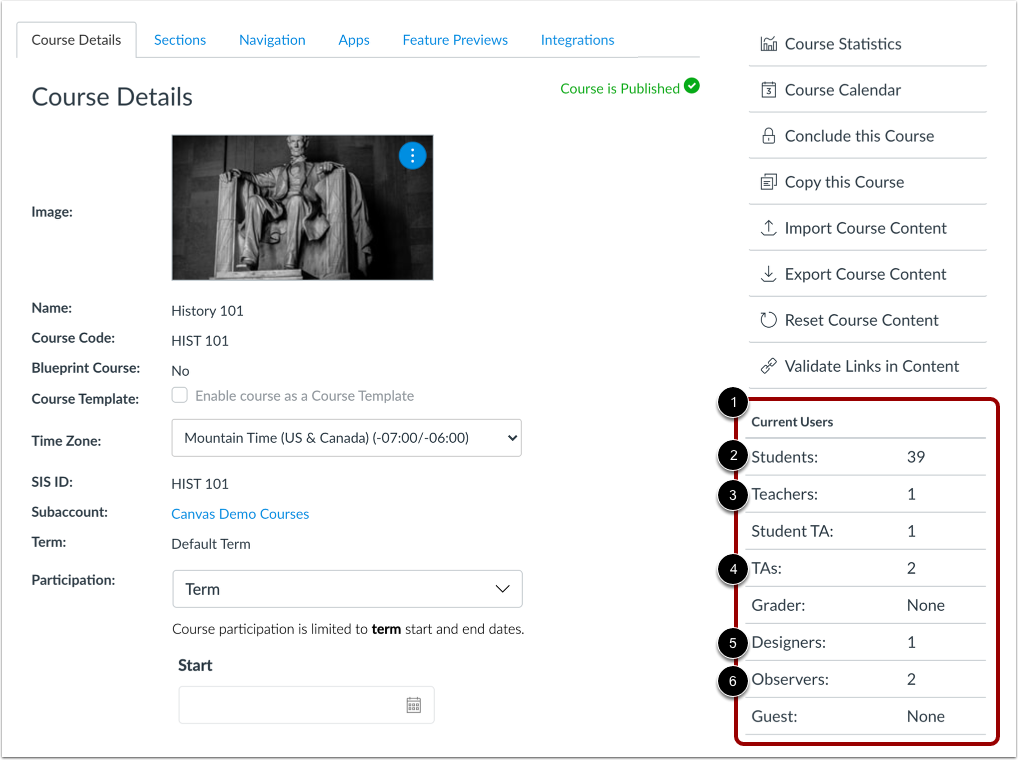
00:14: Você pode visualizar o total de usuários atuais em seu curso na lista Usuários Atuais. A lista Usuários Atuais exibe o número total de usuários em seu curso que possuem funções específicas, incluindo alunos, professores, monitores, designers e observadores. A lista também exibirá funções de usuário personalizadas criadas pela sua instituição.
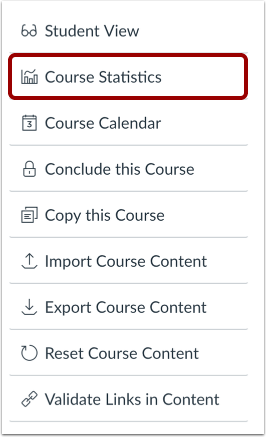
00:33: Para abrir a página de Estatísticas do Curso, clique no link Estatísticas do Curso.
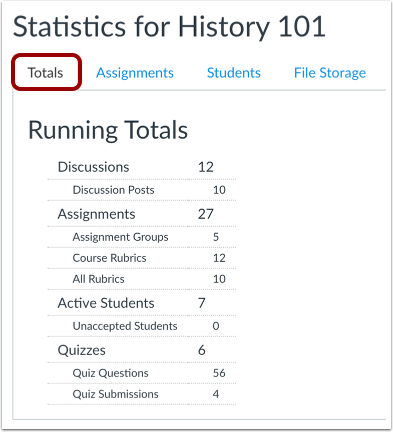
00:38: Na aba Totais, visualize os totais acumulados de discussões do curso, tarefas, alunos ativos e questionários.
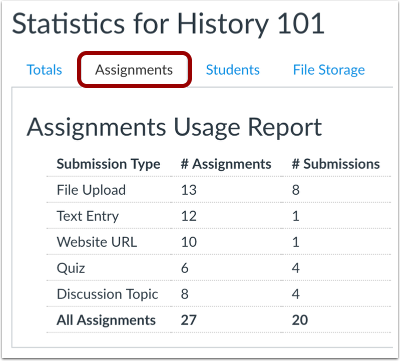
00:46: Na aba Tarefas, você pode visualizar estatísticas sobre as tarefas do seu curso, incluindo o tipo de envio, o número de tarefas e o número de envios.
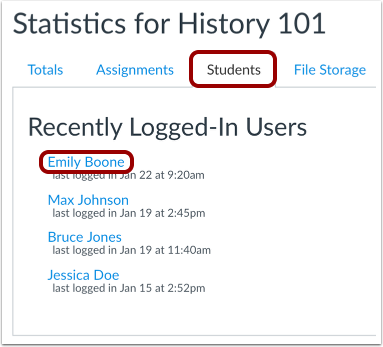
00:56: Na aba de alunos, você pode visualizar os alunos que acessaram o Canvas recentemente.
01:02: Para visualizar os detalhes do usuário sobre um aluno, clique no nome dele. A página de detalhes do usuário também permite visualizar todas as interações online que você teve com o aluno no curso, bem como informações sobre o curso, acesso e análises individuais.
01:16: Na aba Armazenamento de Arquivos, você pode visualizar o espaço de armazenamento alocado para o seu curso, o número de arquivos únicos enviados e o número de arquivos de mídia únicos no seu curso.
01:26: Observe que quaisquer arquivos de uma importação anterior do curso ou de uma cópia do curso não estão incluídos na cota de armazenamento ou na contagem de arquivos. Saiba mais sobre arquivos do curso.
01:37: Este guia explicou como visualizar as estatísticas do curso.
Abra as configurações
Na Navegação do Curso, clique no link Configurações .
Ver usuários atuais
Você pode visualizar o total de usuários atuais em seu curso na lista Usuários Atuais [1]. A lista Usuários Atuais exibe o número total de usuários em seu curso que possuem funções de usuário específicas, incluindo alunos [2], professores [3], monitores [4], designers [5] e observadores [6]. A lista também exibirá funções de usuário personalizadas criadas por sua instituição.
Estatísticas do Curso Aberto
Para abrir a página de Estatísticas do Curso, clique no link Estatísticas do Curso .
Ver totais
Na aba Totais, visualize os totais acumulados de discussões do curso, tarefas, alunos ativos e questionários.
Ver tarefas
Na aba "Tarefas", você pode visualizar estatísticas sobre as tarefas do seu curso, incluindo o tipo de envio, o número de tarefas e o número de envios.
Ver alunos
Na aba Alunos, você pode visualizar os alunos que acessaram o Canvas recentemente.
Para visualizar os detalhes do usuário sobre um aluno, clique no nome dele. A página de detalhes do usuário também permite visualizar todas as interações online que você teve com o aluno no curso, bem como informações de acesso ao curso e análises individuais.
Visualizar armazenamento de arquivos
Na aba Armazenamento de Arquivos, você pode visualizar o espaço de armazenamento alocado para o seu curso, o número de arquivos únicos enviados e o número de arquivos de mídia únicos no seu curso.
Observe que quaisquer arquivos de uma importação anterior do curso ou de uma cópia do curso não estão incluídos na cota de armazenamento ou na contagem de arquivos. Saiba mais sobre arquivos do curso .