Você pode criar uma tarefa em grupo usando a caixa de seleção "Tarefa em Grupo". O Canvas usa conjuntos de grupos para atribuir tarefas em grupo, e cada grupo dentro do conjunto de grupos atribuído à tarefa precisa concluí-la. Ao criar ou editar uma tarefa em grupo, você pode atribuí-la a grupos específicos. Você também pode definir datas de entrega e disponibilidade diferentes para um grupo dentro de uma tarefa atribuída ao restante da turma.
Você precisará atribuir um conjunto de grupos como parte da tarefa. Você pode adicionar um conjunto de grupos existente ou criar um novo conjunto de grupos como parte da tarefa e adicionar alunos aos grupos posteriormente. No entanto, se você criar um conjunto de grupos com inscrição automática ou atribuição manual de grupos, não poderá usar o conjunto de grupos até que os usuários sejam adicionados aos subgrupos. Grupos criados pelos alunos não podem ser usados para tarefas em grupo.
Quando vários períodos de avaliação estão habilitados em um curso, as tarefas também são consideradas em períodos de avaliação já fechados.
Notas:
- Em trabalhos em grupo, uma única entrega será considerada para todo o grupo. Saiba mais sobre como avaliar trabalhos em grupo .
- Atribuições em grupo não podem ser usadas com atribuições de ferramentas externas.
- Os alunos devem ser alocados em grupos antes da publicação das tarefas em grupo. As notas e os trabalhos entregues podem ser afetados para alunos que não estavam em um grupo no momento da entrega da tarefa, mas que foram adicionados posteriormente, ou para alunos que foram removidos de um grupo.
- Se um aluno tiver mais de uma data de entrega, o Canvas atribuirá a data mais recente. Por exemplo, se a data de entrega do grupo for 18 de novembro e a data de entrega individual do aluno for 20 de novembro, a data de entrega atribuída a esse aluno será 20 de novembro.
Vagas em aberto
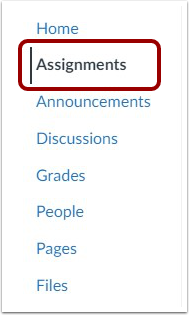
Na Navegação do Curso, clique no link Tarefas .
Adicionar tarefa
Clique no botão Adicionar Tarefa .
Adicionar detalhes da tarefa
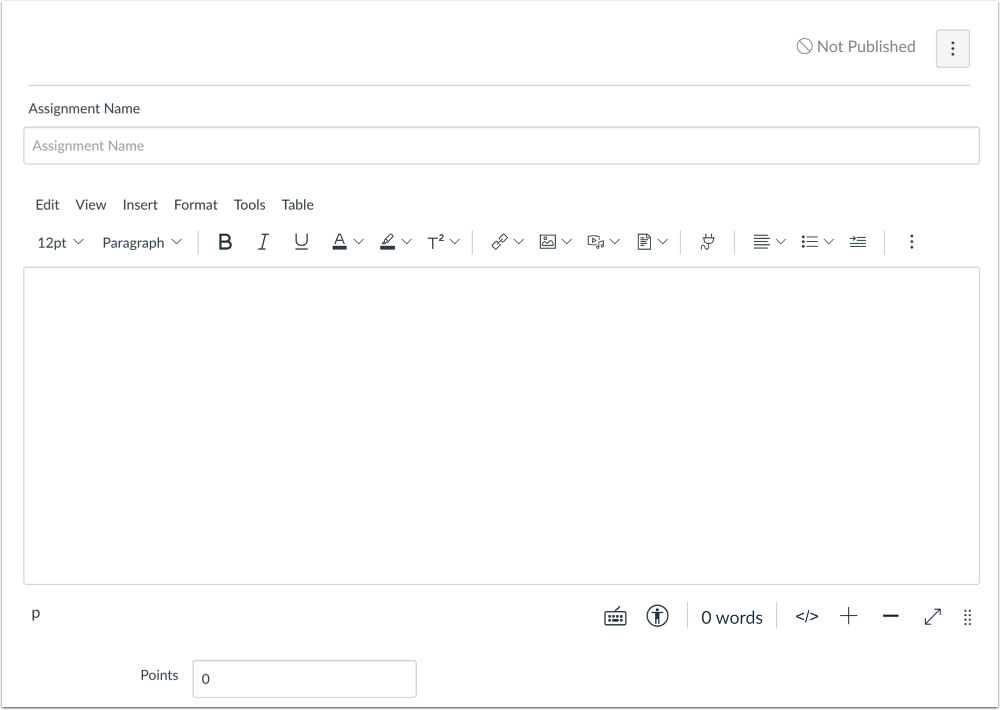
Adicione detalhes à tarefa .
Selecione a atribuição do grupo
Marque a caixa de seleção "Esta é uma tarefa em grupo" .
Atribua as notas individualmente.
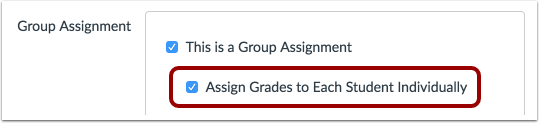
Você pode optar por atribuir notas aos alunos individualmente, selecionando a caixa de seleção "Atribuir notas a cada aluno individualmente" .
Se esta caixa não for marcada, todos os alunos do grupo receberão a mesma nota.
Selecione o conjunto de grupos
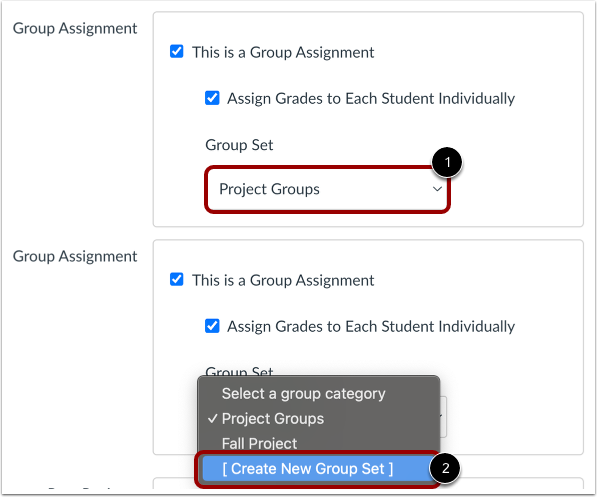
Para selecionar um conjunto de grupos existente, clique no menu suspenso Conjunto de grupos [1]. Para criar um novo conjunto de grupos , selecione a opção Criar novo conjunto de grupos [2].
Observação: Grupos criados por alunos não podem ser usados para trabalhos em grupo e não aparecem no menu suspenso.
Exigir revisão por pares
A avaliação por pares pode ser usada em trabalhos em grupo. Se você deseja atribuir avaliações por pares , clique na caixa de seleção " Exigir avaliações por pares" .
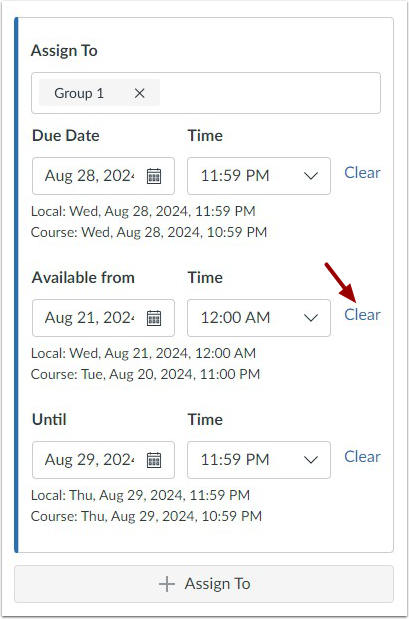
Atribua datas diferentes para os grupos.
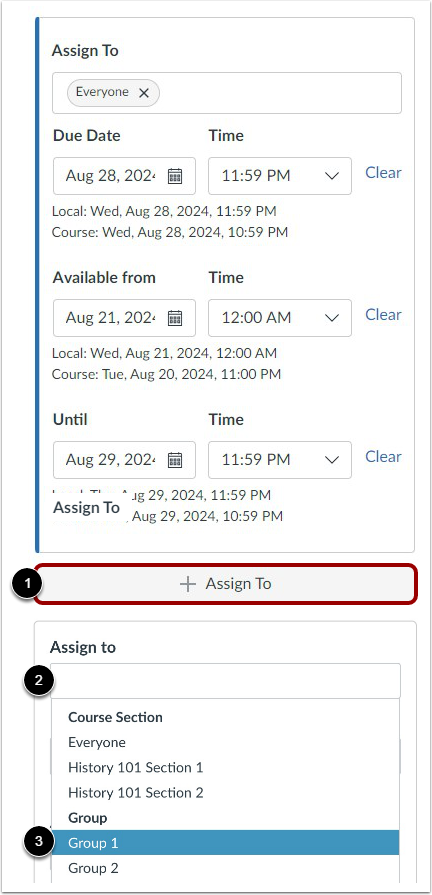
Por padrão, a tarefa é atribuída a todos no seu curso. Para adicionar datas de entrega e disponibilidade diferentes para grupos ou usuários específicos no seu curso, clique no botão Adicionar atribuição a [1].
Em seguida, comece a digitar parte do nome do grupo no novo campo Atribuir a [2]. Clique no nome do grupo quando ele aparecer [3]. As listas não são roláveis.
Você pode incluir mais de um grupo no campo "Atribuir a ", desde que os grupos devam ter as mesmas datas de vencimento e disponibilidade.
Atribuir somente ao grupo
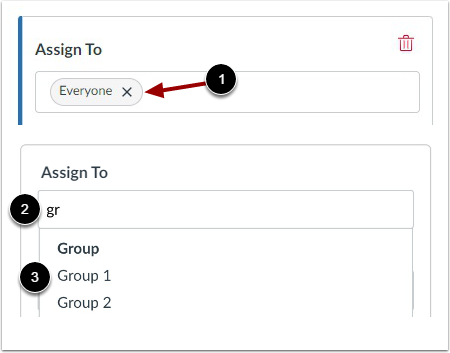
Para criar uma atribuição que seja apenas para um grupo específico no conjunto de grupos, clique no ícone Remover ao lado do rótulo Todos [1].
Comece a digitar o nome de um grupo no campo Atribuir a [2]. Clique no nome do grupo quando ele aparecer [3].
Observação: os alunos só podem visualizar a tarefa se forem membros de um grupo atribuído, um usuário atribuído ou se você a atribuir a "Todos" ou "Todos os demais". Caso contrário, a tarefa não aparecerá na página de Tarefas do aluno. Você não pode atribuir notas a alunos que não foram incluídos na tarefa, e tarefas que não foram atribuídas a um aluno não são consideradas no cálculo da nota final.
Datas de vencimento e disponibilidade da edição
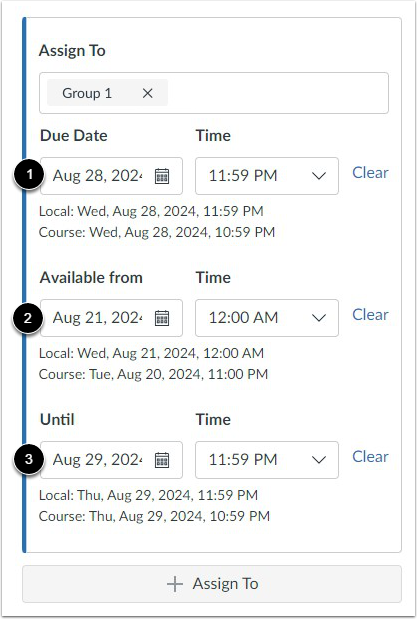
Nos campos de data, adicione a(s) data(s) desejada(s) com as seguintes opções:
- Data de Entrega [1]: Defina a data e a hora em que a tarefa deve ser entregue. A data de entrega já estará preenchida para você se você criou um modelo de tarefa, mas você pode alterá-la, se necessário.
- Disponível em [2]: Defina a data e a hora em que a tarefa ficará disponível.
- Até [3]: Defina a data e a hora em que a tarefa deixará de estar disponível.
Observação: abaixo dos campos Data de Entrega e Data de Disponibilidade, o Canvas exibe a data e a hora do fuso horário de acordo com o contexto. Se você gerencia cursos em um fuso horário diferente do seu fuso horário local e cria ou edita uma data de entrega para uma tarefa, os horários do curso e local são exibidos para referência.
Remover datas
Você também pode excluir outras datas clicando no link Limpar ao lado da data desejada.
Salvar e publicar
Se você estiver pronto para publicar sua tarefa, clique no botão Salvar e Publicar [1]. Se você quiser criar um rascunho de sua tarefa e publicá-la mais tarde, clique no botão Salvar [2].
Erro ao visualizar a data
Se você enviar uma sequência inválida de datas de entrega e tentar salvar a tarefa, o Canvas exibirá uma notificação de erro. Essas entradas inválidas incluem não desbloquear a tarefa antes do prazo, não inserir a data de entrega dentro do intervalo de datas disponíveis ou atribuir uma data que esteja fora do período do curso ou semestre.
Corrija a data e atualize a tarefa novamente.
Notas:
- Caso o curso não inclua datas específicas de início e término, o Canvas valida a tarefa com base nas datas do período letivo definidas para o curso.
- Se o seu curso utiliza múltiplos períodos de avaliação, o campo "Atribuir" valida a data de entrega em relação ao período de avaliação já encerrado e exige que a data da tarefa seja posterior à data de encerramento do período de avaliação.
Ver datas de atribuição
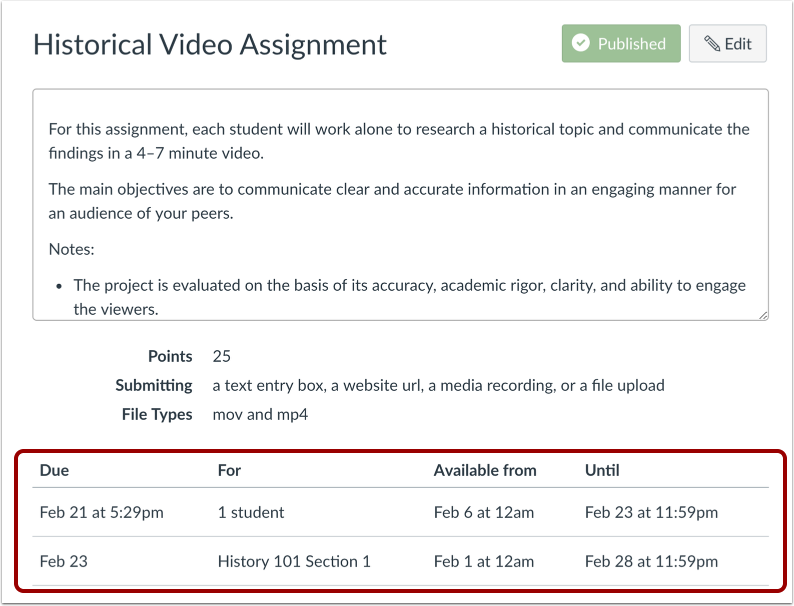
Veja as datas e os usuários atribuídos à tarefa.
Página de tarefas
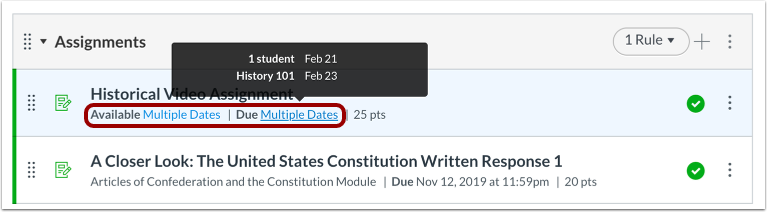
Na página Índice de Tarefas, a tarefa é exibida. Se houver vários usuários e datas atribuídas à tarefa, você pode passar o cursor sobre o texto para visualizar a disponibilidade de datas.
Na página de Tarefas, os alunos podem visualizar seus trabalhos em grupo, juntamente com todas as outras tarefas.
Os alunos podem aprender mais sobre como usar grupos individualmente e como enviar trabalhos em nome do grupo .