Como instrutor, você pode verificar os links para o conteúdo do curso em todo o seu curso para garantir que sejam válidos. Você pode verificar esses links usando o validador de links do curso, que pesquisa o conteúdo do curso e retorna links inválidos ou que não respondem, tanto em conteúdo publicado quanto não publicado. No entanto, observe que alguns links sinalizados como não responsivos estão inacessíveis pelos servidores do Canvas e ainda funcionarão para os alunos.
O validador de links também inclui links excluídos. Links excluídos são links que ainda estão presentes no curso, mas cujo conteúdo foi removido (como um arquivo ou página do curso).
Se o validador de links não detectar nenhum link quebrado no seu curso, o Canvas poderá exibir uma mensagem de comemoração. A opção de comemoração do validador de links precisa ser ativada por um administrador da conta. No entanto, você pode desativar as comemorações do validador de links nas suas configurações de usuário .
Observação: o validador de links não valida links mailto (endereço de e-mail).
00:07: Como faço para validar links em um curso?
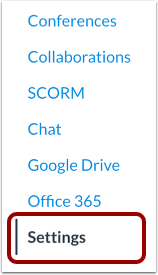
00:10: Na Navegação do Curso, clique no link Configurações.
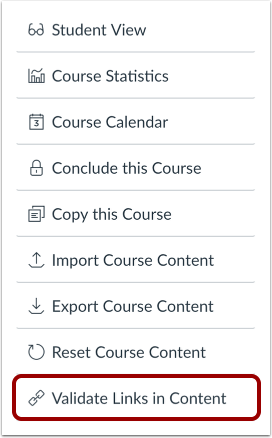
00:13: Na barra lateral, clique no link Validar links no conteúdo.
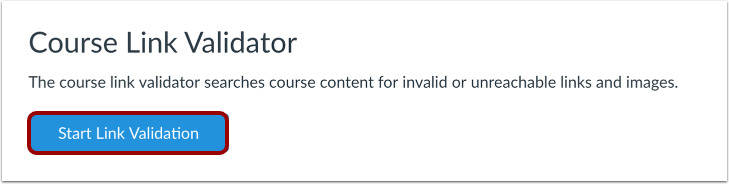
00:18: Clique no botão Iniciar Validação do Link.
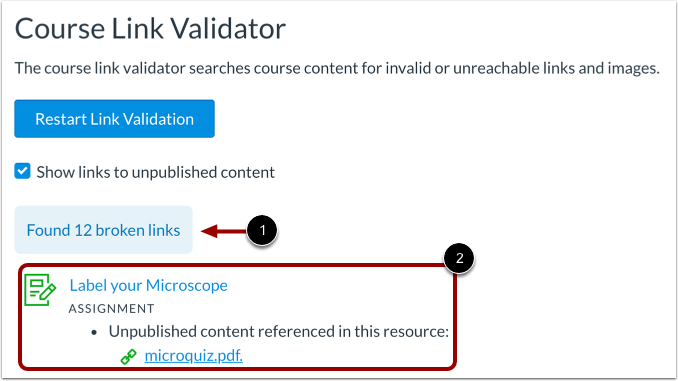
00:21: Se forem encontrados links no curso, o Canvas exibirá o número de links, seguido pelo nome do item de conteúdo e os links inválidos associados a esse conteúdo.
00:32: Por padrão, a caixa de seleção "Mostrar links para conteúdo não publicado" está marcada. A página exibirá quaisquer links quebrados em conteúdo não publicado.
00:41: O validador exibe links quebrados e imagens por tipo de item.
00:46: Conteúdo quebrado é identificado como um link ou uma imagem.
00:51: Conteúdo inexistente significa que o objeto é inválido e deve ser substituído. Objetos inacessíveis significam que a imagem não pôde ser exibida.
01:00: Para atualizar os links dentro do conteúdo do curso, clique no nome do item de conteúdo.
01:05: Depois de atualizar o conteúdo, você pode validar seus links novamente retornando à página do Validador de Links e clicando no botão Reiniciar Validação de Links.
01:14: Este guia abordou como validar links em um curso.
Abra as configurações
Na Navegação do Curso, clique no link Configurações .
Abrir link de validação
Na barra lateral, clique no link Validar links no conteúdo .
Iniciar Validação de Links
Clique no botão Iniciar Validação do Link .
Ver links
Se algum link for encontrado no curso, o Canvas exibirá o número de links [1], seguido pelo nome do item de conteúdo e o(s) link(s) inválido(s) associado(s) ao conteúdo [2].
Ver conteúdo não publicado
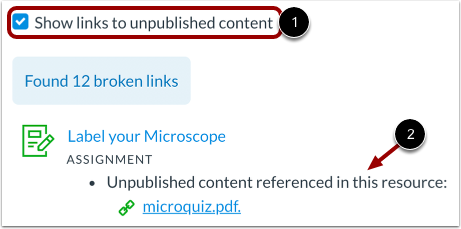
Por padrão, a caixa de seleção Mostrar links para conteúdo não publicado está marcada [1]. A página exibirá quaisquer links quebrados em conteúdo não publicado [2].
Ver detalhes do link quebrado
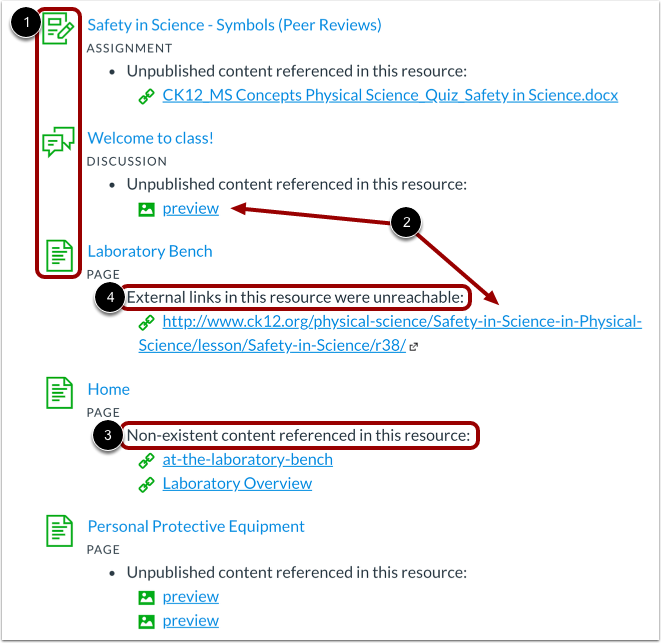
O validador exibe links e imagens quebrados por tipo de item [1]. Conteúdo quebrado é identificado como um link ou uma imagem [2]. Conteúdo inexistente significa que o objeto é inválido e deve ser substituído [3]. Objetos inacessíveis significam que a imagem não pôde ser exibida [4].
Atualizar links
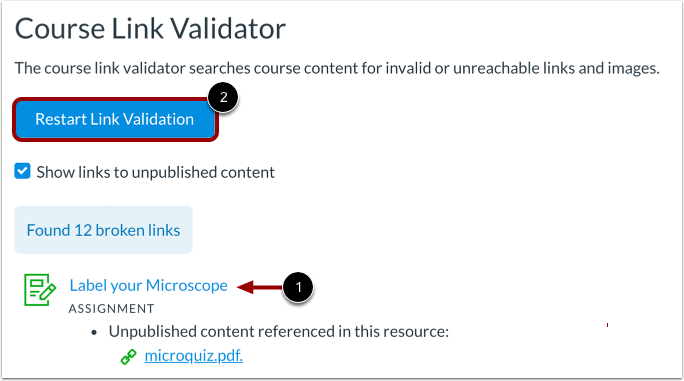
Para atualizar links dentro do conteúdo do curso, clique no nome do item de conteúdo [1].
Depois de atualizar o seu conteúdo, pode validar novamente os seus links, regressando à página do Validador de Links e clicando no botão Reiniciar Validação de Links [2].