Se você estiver matriculado em um curso como instrutor, a Página Inicial do Curso é a primeira página que os alunos veem ao acessar o curso. A Página Inicial também ajuda os alunos a entender como navegar pelo curso. Você pode personalizar a Página Inicial para criar um fluxo de trabalho específico para seus alunos.
Para ajudar você a aprender como navegar em um curso do Canvas, esta lição usa um curso que já foi preenchido. Para aprender como criar um novo curso, visite a lição "Criar um novo modelo de curso" .
Observação : Se a sua instituição ativou o Tutorial de Configuração do Curso , as páginas do curso, como Tarefas e Discussões, adaptam-se à largura total do navegador e minimizam o espaço em branco na barra lateral. Esse comportamento responsivo se aplica a todos os usuários da sua instituição.
Ver página inicial do curso
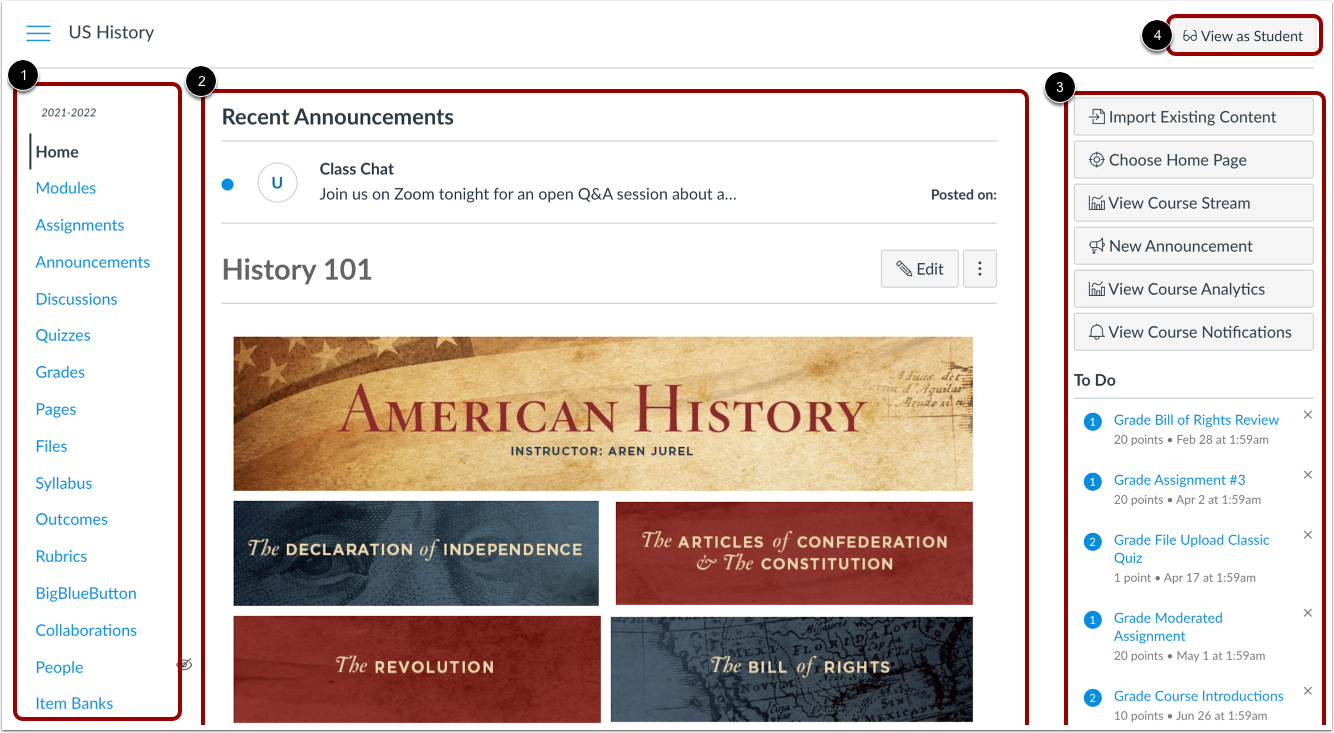
A página inicial do curso envolve a navegação do curso [1], a área de conteúdo [2] e a barra lateral [3].
Para visualizar a página inicial do curso como aluno, clique no botão Visualizar como aluno [4].
Notas:
- Se você visualizar o Canvas em uma tela menor, todo o conteúdo da barra lateral será alinhado à parte inferior da página.
- Se o link de navegação do curso para a página estiver desativado e oculto para os alunos, o botão "Visualizar como aluno" não será exibido.
Ver navegação do curso
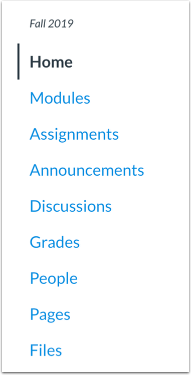
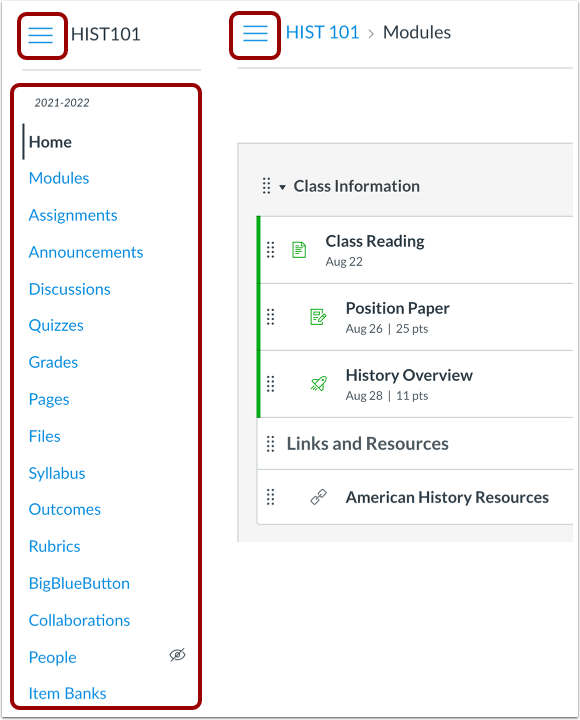
A página inicial do curso pode ser visualizada através do link "Início" na navegação do curso.
A Navegação do Curso inclui links que ajudam você e seus alunos a acessar locais específicos do curso. Como instrutor, você pode personalizar quais links são exibidos no seu curso. Saiba mais sobre o menu de Navegação do Curso .
Para expandir ou recolher o Menu de Navegação do Curso, clique no ícone de Menu . Ao optar por expandir ou recolher o menu de navegação global, sua preferência será aplicada a todos os seus cursos.
Área de conteúdo visível
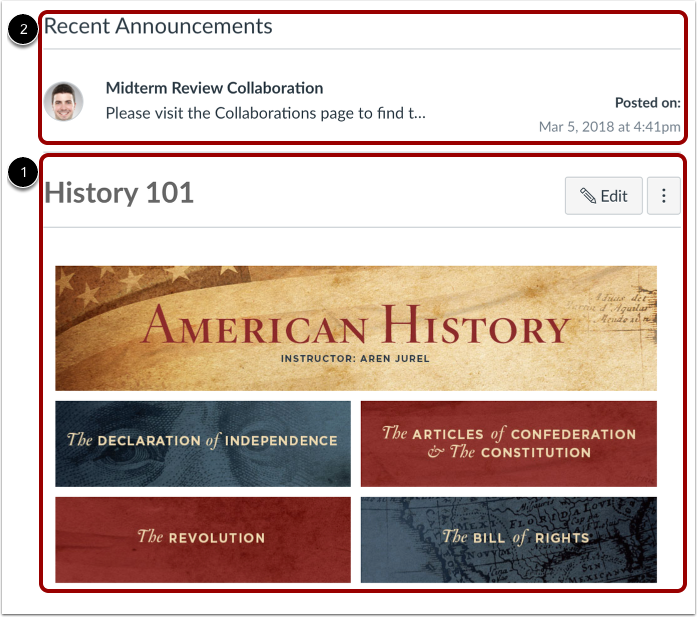
O conteúdo da página inicial (e todo o conteúdo do Canvas) é exibido na área de conteúdo.
O conteúdo pode ser uma página, o programa do curso, discussões, anúncios, questionários ou conteúdo importado, conforme definido pelo layout da sua Página Inicial do Curso [1]. Sua Página Inicial também pode ser configurada para exibir anúncios recentes na parte superior da página [2]. O conteúdo também pode mostrar o Fluxo de Atividades do Curso .
O conteúdo da página inicial também define quais seções são exibidas na barra lateral.
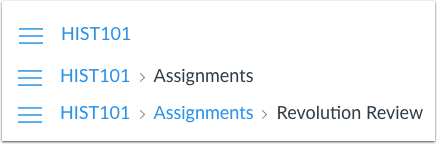
Ver trilha de navegação
Os ícones de navegação aparecem acima da área de conteúdo do curso.
Ao visualizar o conteúdo do curso na sua página inicial, os ícones de navegação indicam sua localização dentro do curso. Você pode seguir esses links para acessar conteúdos anteriores do curso.
Observação: Se você criou um apelido para um curso, o caminho de navegação exibirá o apelido para identificar o curso. Caso contrário, o caminho de navegação exibirá o código do curso.
A barra lateral funciona da mesma forma que a barra lateral do painel de controle , mas exibe apenas o conteúdo do curso específico e inclui opções adicionais.
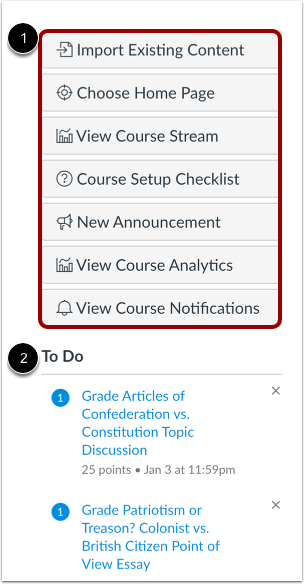
A parte superior da barra lateral [1] contém ferramentas do curso para gerenciar seu curso.
A parte inferior da barra lateral [2] inclui a lista de tarefas, além de outras seções dependendo do layout que você definir para a página inicial do curso.
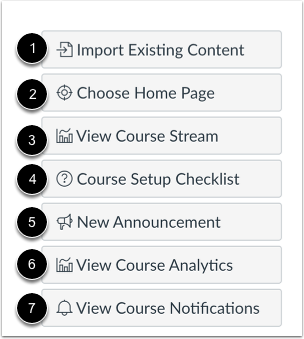
Na seção de ferramentas do curso na barra lateral, você pode gerenciar a página inicial do seu curso, além de visualizar outros botões úteis para o seu curso:
Notas:
- Se você não conseguir visualizar o botão "Visualizar Fluxo do Curso", a Página Inicial é o Fluxo de Atividades do Curso.
- Se você não consegue visualizar o botão Lista de verificação de configuração do curso, sua instituição ativou o tutorial de configuração do curso no Canvas .
- A visualização das análises do curso requer permissão do administrador do Canvas.
- O botão "Ver análises do curso" é exibido como "Nova análise" se a opção "Nova análise de curso e de usuário" estiver ativada para o curso. Para ativar novas análises, saiba mais sobre como gerenciar recursos para um curso .
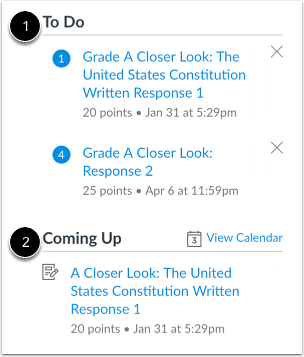
A barra lateral sempre exibe a seção "A Fazer" [1], que mostra todos os itens que precisam ser avaliados no Canvas, independentemente da data de entrega. Cada item na lista "A Fazer" exibe o nome da tarefa, o número de pontos e a data de entrega. Algumas tarefas podem exibir várias datas de entrega. Os itens permanecem nesta seção por quatro semanas. No entanto, as tarefas que não são avaliadas ou que não exigem envio online só são exibidas até a data de entrega.
A barra lateral também pode incluir uma variedade de outras seções [2], dependendo do layout da página inicial do seu curso. Opções adicionais para a barra lateral incluem Próximos eventos ou a lista de tarefas, Calendário e Grupos de tarefas e Feedback recente.
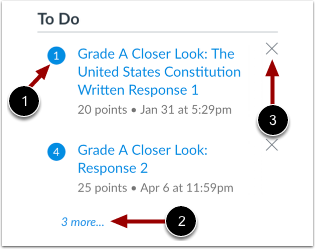
Cada item da seção indica quantos itens precisam ser avaliados [1].
Se uma seção contiver mais itens do que os listados, um link aparecerá abaixo da lista que você poderá usar para visualizar itens adicionais [2].
Se houver mais de 100 itens na seção Tarefas, você deve remover itens antes de poder visualizar novos itens. Para remover um item da Tarefa, clique no ícone de remoção [3].
Observação: Quando um item é removido, ele só pode ser restaurado à seção "A Fazer" se uma nova submissão for recebida para essa tarefa ou se uma submissão existente para a tarefa ainda precisar ser avaliada.