Esta lição se aplica a usuários de instituições que habilitaram a interface de usuário do Canvas para o Ensino Fundamental.
Você pode gerenciar o conteúdo e as configurações da sala de aula virtual por meio da Navegação da Sala de Aula Virtual.
Para obter instruções sobre como gerenciar conteúdo em uma área específica do Canvas, consulte o Guia do Instrutor do Canvas .
Sala de aula aberta
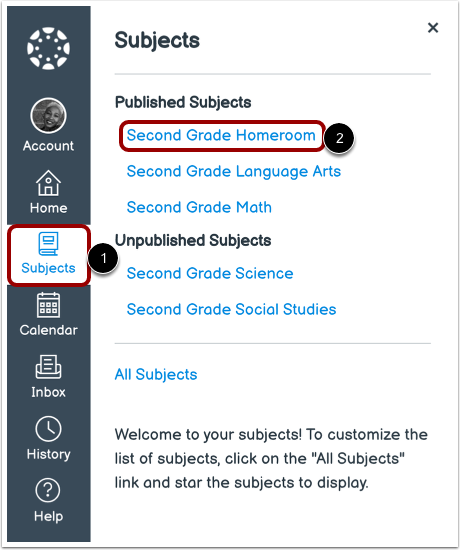
Para abrir a disciplina Homeroom, clique no link Disciplinas na Navegação Global [1]. Em seguida, clique no link Homeroom [2].
Gerenciar conteúdo da sala de aula
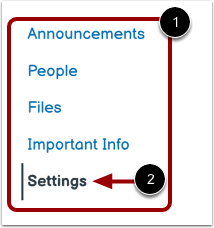
Use a Navegação da Sala de Aula para gerenciar o conteúdo da sala de aula [1]. Para obter instruções sobre como gerenciar o conteúdo em uma área específica do Canvas, consulte o Guia do Instrutor do Canvas .
Para gerenciar as configurações da Sala de Aula, clique no link Configurações [2].
Ver detalhes da sala de aula
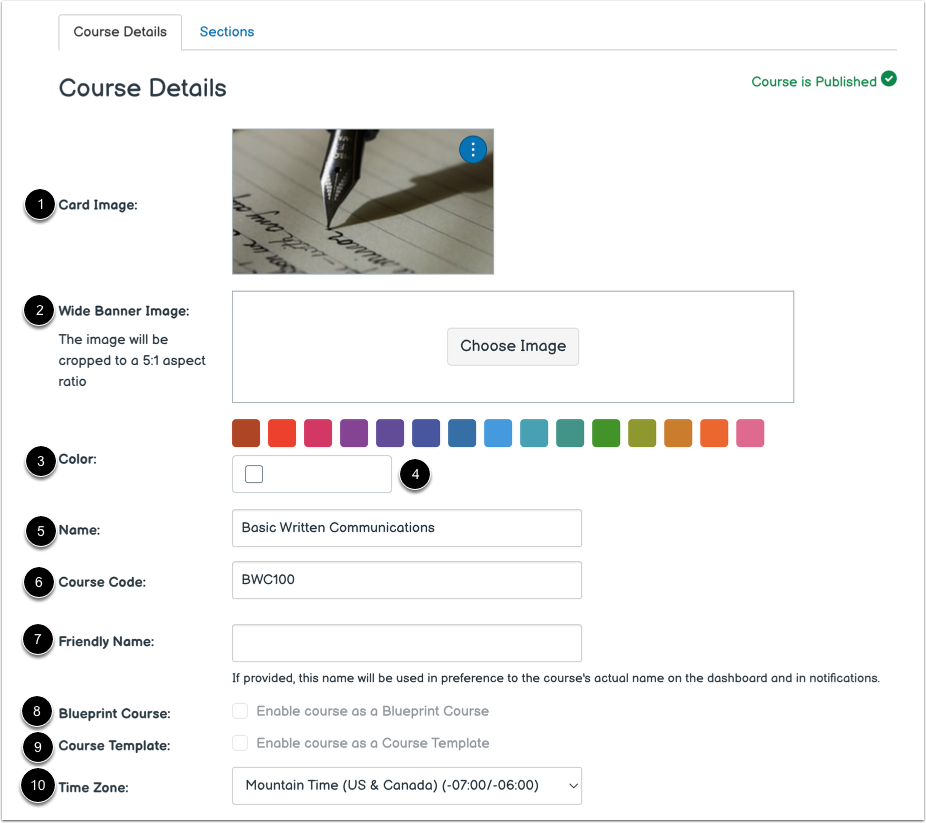
As seções Imagem do Cartão [1] e Imagem do Banner Amplo [2] exibem imagens adicionadas ao cartão e banner do assunto .
A seção Cor exibe a cor da sala de aula selecionada [3]. Uma cor personalizada para a disciplina pode ser adicionada usando o campo Cor [4].
Se permitido pela sua instituição, você pode editar o nome da sala de aula [5] e o código do curso [6].
Você pode gerenciar o nome amigável do assunto usando o campo Nome Amigável [7]. O nome amigável é exibido como o nome da sala de aula nas notificações e no painel.
Você pode visualizar o status do curso do plano da sala de aula [8] e o status do modelo do curso [9], e o fuso horário da sala de aula [10].
Veja as imagens da sala de aula
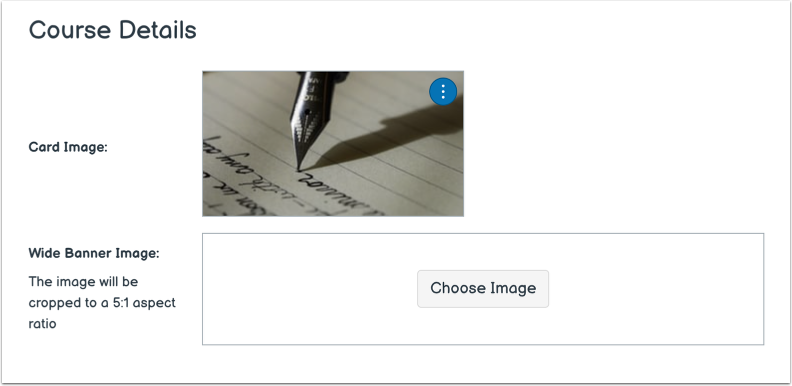
Se a sua instituição permitir adicionar uma imagem, você pode adicionar ou substituir a imagem do cartão ou a imagem do banner grande .
Notas:
- As imagens de banners em formato grande são recortadas para uma proporção de 5:1.
- Se nenhuma imagem de banner for definida, a página inicial usa a imagem do cartão. Se nenhuma imagem de cartão for definida, o banner exibirá a cor do curso.
Veja as cores da sala de aula
Você pode adicionar uma cor personalizada para a sala de aula usando o campo Cor .
Observação: Se uma cor para a sala de aula não for definida, a cor padrão será cinza.
Veja as datas das turmas
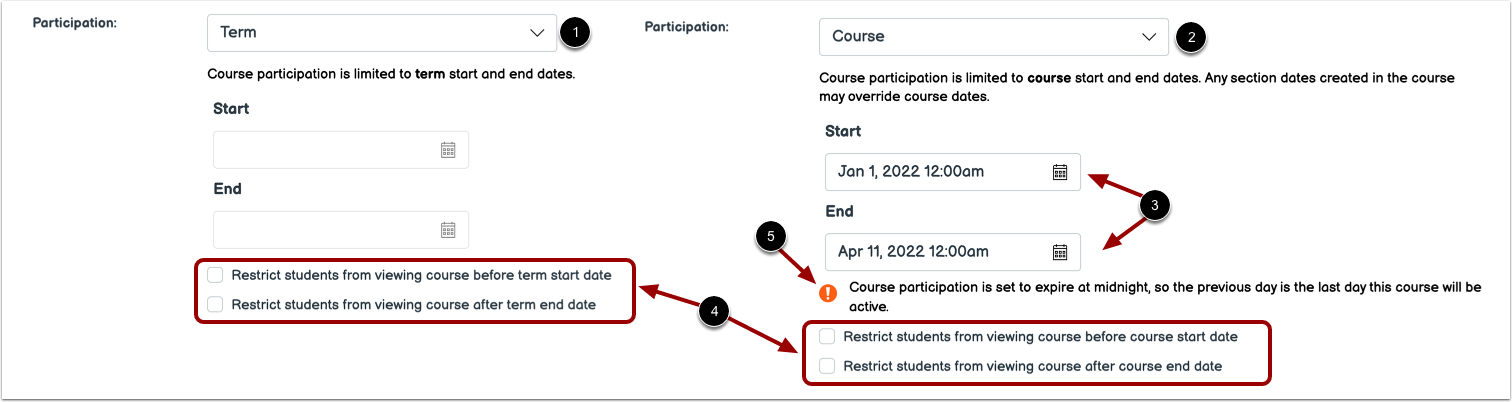
Por padrão, seus alunos poderão participar da aula de tutoria durante as datas do período letivo [1].
Se necessário, você pode permitir que os alunos participem dentro das datas do curso [2] e definir datas específicas de início e término da sala de aula [3]. No entanto, a alteração das datas da sala de aula pode substituir as configurações de disponibilidade do período.
Você também poderá alterar as configurações de acesso dos alunos para permitir ou restringir que os alunos visualizem sua sala de aula antes da data de início ou término [4].
Nota: Se a data de término da participação na sala de aula for definida para meia-noite, uma mensagem de aviso será exibida [5].
Ver idioma da sala de aula
Você pode definir um idioma específico para sua sala de aula. Por padrão, o idioma está definido como Não definido, Inglês (EUA). Selecionar um idioma para sua sala de aula substituirá as preferências de idioma do usuário e é recomendado apenas para aulas ministradas no idioma selecionado.
Visualizar armazenamento de arquivos
Você pode visualizar o tamanho de arquivo de armazenamento permitido em sua sala de aula.
Ver licença
Você pode visualizar a licença da sua sala de aula. Por padrão, todo o conteúdo é considerado privado e protegido por direitos autorais, mas você também pode liberar seu conteúdo para domínio público ou escolher uma licença Creative Commons. Ao tornar seu curso público, você provavelmente desejará definir uma licença para sua sala de aula .
Exibir direitos de uso do arquivo
Você pode visualizar as configurações de direitos autorais dos arquivos da sua turma. Se essa opção estiver ativada, as informações de direitos de uso deverão ser selecionadas para todos os arquivos da turma antes que possam ser publicados. Essa configuração está desativada por padrão.
Observação: Se a opção para gerenciar os direitos de uso de arquivos não puder ser alterada, sua instituição bloqueou essa configuração.
Visibilidade da visualização
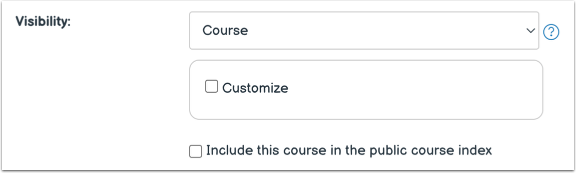
Você pode visualizar todas as configurações de visibilidade da sua turma. Cada opção de visibilidade é independente das outras. Você pode personalizar a visibilidade da turma , personalizar a visibilidade do conteúdo e incluir a disciplina no índice público do curso .
Ver descrição
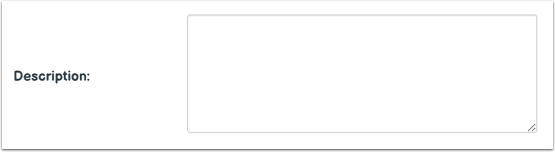
Se a sua turma fizer parte do índice público de cursos, você pode incluir uma descrição da sua disciplina no campo de descrição.