A página inicial do curso é a primeira coisa que seus alunos verão ao acessar o curso. Para definir a página inicial do curso, você pode personalizar uma página das páginas do seu curso e exibi-la como tal.
Se você deseja alterar a página inicial do curso para uma página personalizada, primeiro precisa defini-la como Página Inicial. A Página Inicial é uma designação que indica ao Canvas qual página pode ser usada como página inicial do curso. Use esta página para exibir uma mensagem de boas-vindas, links, imagens ou outras informações para os alunos.
Notas:
- Antes de definir a página inicial, a página precisa ser publicada.
- Você pode editar a Página Inicial, definir uma página diferente como Página Inicial ou remover a Página Inicial.
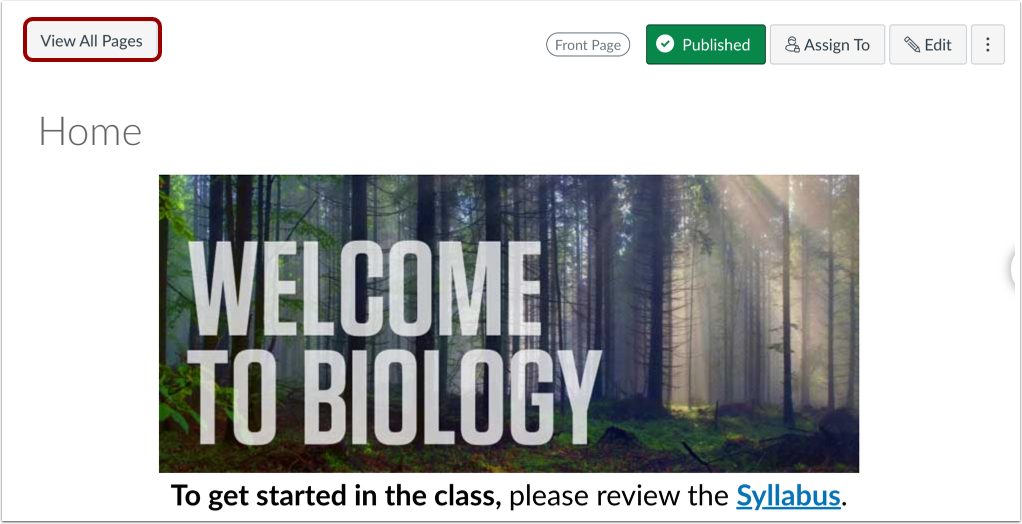
- Antes de definir uma página inicial, o link "Páginas" na Navegação do Curso abrirá o Índice de Páginas. No entanto, depois de selecionar uma página inicial, o link "Páginas" sempre abrirá a página inicial. Para retornar ao Índice de Páginas , clique no botão "Ver todas as páginas" .
- A página inicial do Pages também pode ser configurada para exibir anúncios recentes de cursos .
00:06: Como faço para definir uma página inicial em um curso?
00:09: Antes de uma página ser definida como a página inicial do curso, ela precisa primeiro ser marcada como "Página Principal". Para fazer isso, acesse a seção "Páginas" do curso.
00:20: Se uma página for exibida ao acessar Páginas, essa página está definida como a Página Inicial. Se precisar selecionar uma página diferente como Página Inicial, clique no botão Exibir Todas as Páginas.
00:32: Selecionando "Ver todas as páginas" ou se nenhuma página inicial estiver definida, o índice de páginas será exibido. Localize a página desejada e selecione o ícone de opções.
00:43: Selecione o link "Usar como página inicial".
00:46: A página exibirá a etiqueta "Página Inicial".
00:49: Clique em "Início" na navegação do curso.
00:52: Clique em "Escolher página inicial" nas opções da página inicial do curso.
00:56: Na janela modal "Escolher página inicial do curso", selecione a opção "Página inicial".
01:01: Salve as alterações clicando no botão Salvar.
01:04: A página selecionada será exibida como a página inicial do curso.
01:08: Este guia abordou como definir uma página inicial em um curso.
Páginas abertas
Na Navegação do Curso, clique no link Páginas .
Ver todas as páginas
Se uma página inicial já tiver sido selecionada anteriormente, ela será exibida.
Para visualizar uma lista de todas as páginas do curso, clique no botão "Ver todas as páginas" .
Definir como Página Inicial na Lista de Páginas
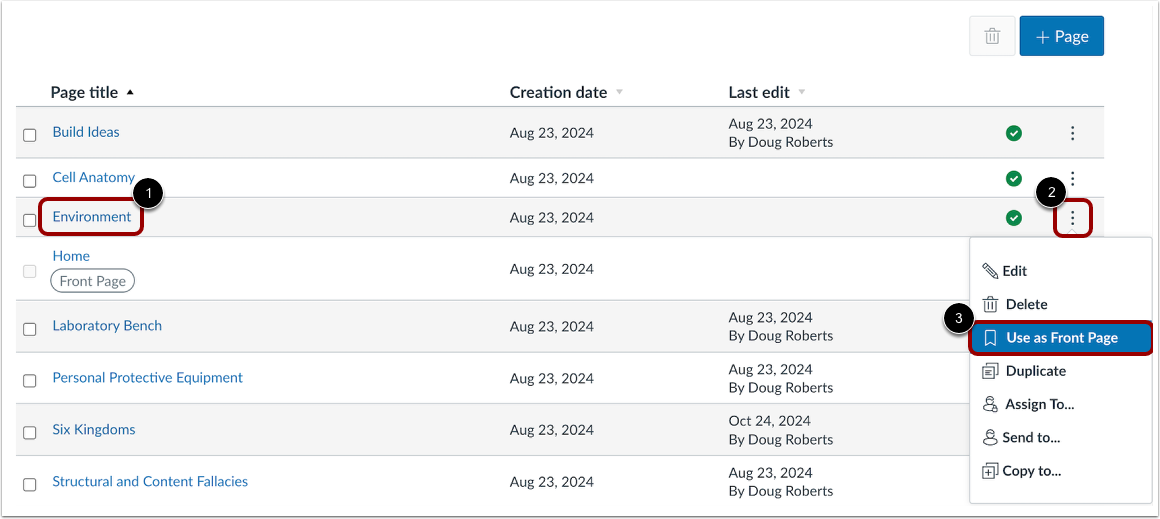
Localize a página publicada que deseja definir como sua Página Inicial [1]. Clique no ícone Opções [2] e selecione o link Usar como Página Inicial [3].
Ver página inicial
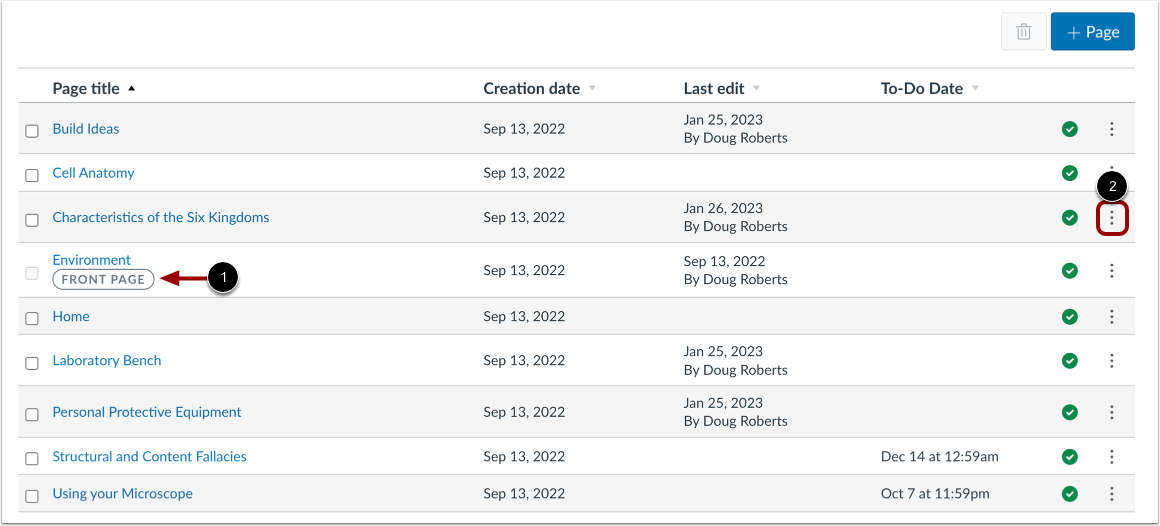
A página inicial será indicada por uma etiqueta cinza de Página Inicial [1].
Você pode alterar a página inicial para qualquer outra página do curso selecionando o ícone Opções da página [2].
Defina a capa em uma página individual.
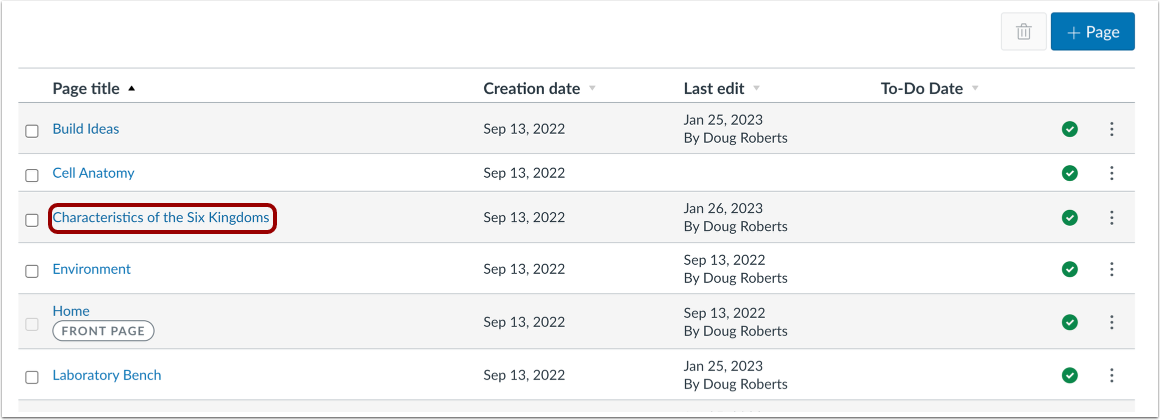
Você também pode definir uma página como Página Inicial a partir de qualquer página individual do seu curso. Clique no nome de qualquer página publicada que você queira definir como sua página inicial.
Usar como página inicial
Clique no ícone Opções [1] e selecione o link Usar como Página Inicial [2].
Remover a página inicial
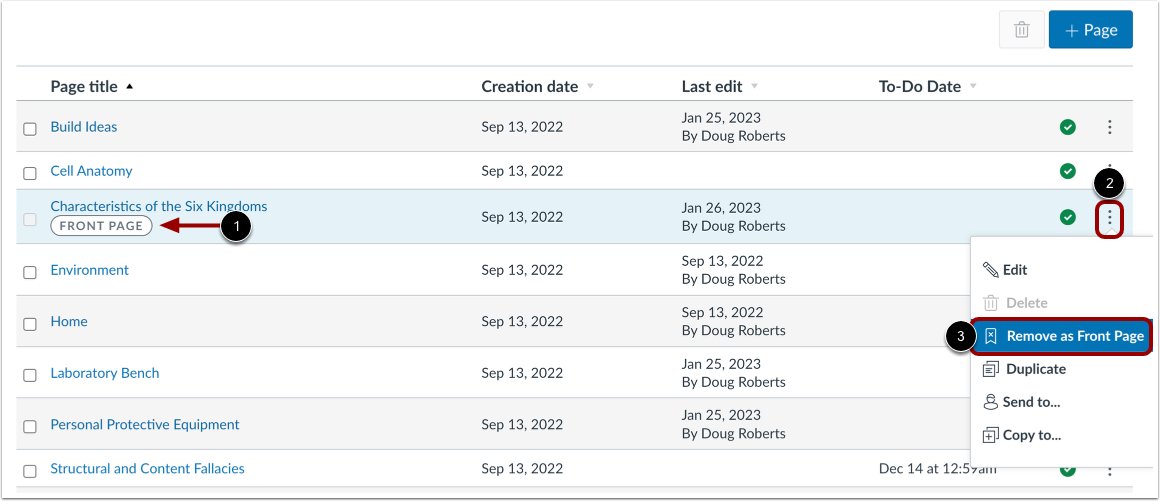
Para remover a Página Inicial, localize a página marcada com a etiqueta Página Inicial [1]. Clique no ícone Opções [2] e selecione a opção Remover como Página Inicial [3].