Você pode exportar as notas do Diário de Classe e baixá-las para o seu computador como um arquivo CSV. As colunas de tarefas do arquivo CSV do Diário de Classe são exibidas na mesma ordem em que aparecem no Diário de Classe de cada usuário.
Notas:
- Algumas colunas que aparecem no arquivo CSV são somente leitura e calculadas por regras ou percentagens definidas no Canvas. Quaisquer alterações feitas nessas colunas serão ignoradas quando você reenviar o arquivo para o seu curso.
- Quando um filtro de período de avaliação é aplicado no Livro de Notas, a exportação exibe os resultados do período filtrado. No entanto, as colunas de totais do grupo de tarefas serão exibidas em todos os períodos de avaliação.
- Para as colunas de grupos de tarefas, as alterações feitas nas notas das tarefas serão automaticamente incluídas no cálculo do grupo de tarefas no Livro de Notas.
- A coluna Total no Livro de Notas exibe o total acumulado de todas as atividades avaliadas no curso, incluindo as atividades com notas ocultas. O arquivo CSV para download inclui colunas somente leitura para as notas atuais e finais. A nota atual reflete o total, ignorando as atividades não entregues, e a nota final considera as atividades não entregues como zero. As atividades com notas ocultas são notas não lançadas e são exibidas em colunas separadas para nota atual não lançada e nota final não lançada, respectivamente.
- Se um aluno tiver enviado uma tarefa várias vezes, o arquivo CSV contabilizará apenas o envio mais recente.
- Matrículas concluídas e inativas não são incluídas no arquivo CSV, a menos que a respectiva opção, "Mostrar Matrículas Concluídas" ou "Mostrar Matrículas Inativas" , esteja habilitada no menu Configurações do Boletim de Notas.
- As tarefas concluídas/incompletas são indicadas como crédito total ou nenhum crédito (por exemplo, para uma tarefa de 10 pontos, 10 ou 0).
- Se a opção "Substituir nota final" estiver ativada no seu curso, a exportação do livro de notas incluirá a nota alterada. As alterações na nota final serão exibidas na página de confirmação da importação.
- Os arquivos de exportação do boletim de notas são salvos automaticamente em seus arquivos de usuário, em uma pasta "Não arquivados" .
- Se você definiu políticas manuais de lançamento de notas para tarefas específicas, essas tarefas exibirão a política de lançamento no arquivo CSV. No entanto, a política de lançamento de notas não pode ser modificada por meio do arquivo CSV.
- No livro de notas exportado, as notas das tarefas sempre aparecem como pontos, independentemente das configurações de visualização da tarefa ou do livro de notas.
Categorias Abertas
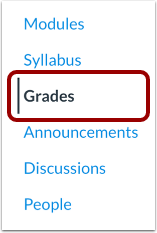
Na Navegação do Curso, clique no link Notas .
Exportar Pontuações
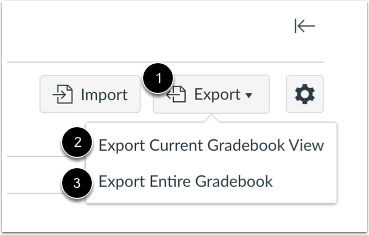
Clique no botão Exportar [1] e, em seguida, clique no link Exportar visualização atual do livro de notas [2].
Se você estiver usando períodos de avaliação e quiser que todos os períodos de avaliação sejam incluídos em seu arquivo CSV, clique no link Exportar Livro de Notas Inteiro [3].
Quando a exportação for concluída, o Canvas fará o download automático do arquivo CSV para o seu computador.
Ver resultados exportados
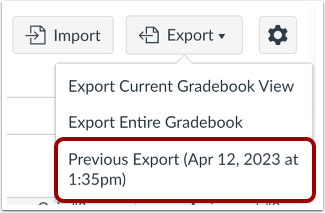
Se você sair da página durante a exportação, o arquivo CSV aparecerá como um download anterior no menu Exportar, para que possa ser baixado novamente. O Livro de Notas permite visualizar uma exportação anterior.
Se você fez alterações no Livro de Notas após exportar um arquivo e deseja exportar um novo arquivo, clique novamente no link Exportar.
Notas:
- Os arquivos de exportação do diário de classe incluem a data e a hora do download para diferenciar entre várias exportações. O formato do nome do arquivo de exportação é AAAA-MM-DDTHHMM, seguido pelo nome do curso.
- Os arquivos de exportação do boletim de notas são salvos automaticamente em seus arquivos de usuário, em uma pasta "Não arquivados" .
Editar pontuações
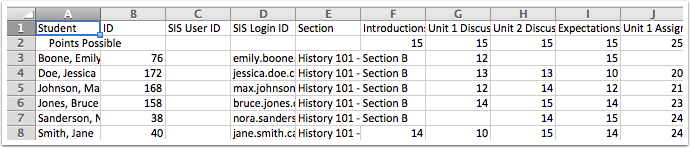
Edite as pontuações no Microsoft Excel. Certifique-se de salvar o arquivo como um arquivo CSV.
Após efetuar as alterações, você poderá carregá-las no seu curso .
Notas:
- Se os Pontos de Verificação de Discussão estiverem ativados em seu curso, o arquivo CSV exibirá colunas adicionais.
- Discussão avaliada com pontos de verificação (se aplicável)
- Discussão avaliada com pontos de verificação. Resposta ao tópico (se aplicável).
- Discussão avaliada com pontos de verificação. Respostas obrigatórias (se aplicável).
Exibir colunas somente leitura
O arquivo CSV baixado inclui colunas somente leitura que exibem as notas atuais e finais. Essas colunas mostram as notas de cada grupo de tarefas em um curso e as notas finais do curso.
- Pontos atuais [1]: Reflete os pontos das tarefas avaliadas
- Pontuação final [2]: Reflete a pontuação de todas as tarefas
- Pontuação atual [3]: Reflete as pontuações das tarefas avaliadas e publicadas
- Pontuação atual não publicada [4]: Reflete as pontuações de tarefas avaliadas e inclui tarefas ocultas
- Pontuação final [5]: Reflete a pontuação geral, incluindo tarefas não entregues como zero, mas excluindo tarefas ocultas.
- Pontuação final não publicada [6]: Reflete a pontuação total, incluindo tarefas não entregues como zero e tarefas ocultas
- Nota atual [7]: Reflete a nota do curso com base nas tarefas avaliadas e publicadas.
- Nota atual não publicada [8]: Reflete a nota do curso com base nas tarefas avaliadas, incluindo tarefas ocultas, mas excluindo tarefas não enviadas
- Nota final [9]: Reflete a nota geral do curso, incluindo trabalhos não entregues como zero, mas excluindo trabalhos ocultos.
- Nota final não publicada [10]: Reflete a nota geral do curso, incluindo trabalhos não entregues como zero e trabalhos ocultos