Nas configurações do curso, você pode impedir que os alunos visualizem as notas em pontos e permitir que vejam apenas notas em letras e comentários. Quando selecionada nas configurações do curso , a caixa de seleção "Restringir visualização de dados quantitativos" limita a exibição dos dados quantitativos (numéricos) de avaliação do curso. Alunos e observadores podem visualizar apenas dados qualitativos, que incluem notas em letras e comentários.
Os pontos são convertidos em uma nota por letra e a pontuação possível fica oculta. Todas as outras informações de avaliação são visíveis.
Notas:
- Se o curso não tiver um sistema de avaliação personalizado , será utilizado o sistema de avaliação padrão do Canvas.
- Quando a configuração de restrição de dados quantitativos está ativada, administradores, instrutores e assistentes de ensino ainda podem visualizar dados quantitativos.
- A restrição da visualização de dados quantitativos é parcialmente compatível com questionários clássicos. Quando a configuração de restrição de dados quantitativos está ativada, alunos e observadores não podem visualizar as pontuações numéricas na página de Notas, mas ainda podem visualizá-las ao consultar os detalhes dos resultados do questionário clássico .
- A configuração do curso só estará disponível se o administrador a habilitar para a conta .
00:07: Como faço para restringir a visualização de dados quantitativos em um curso?
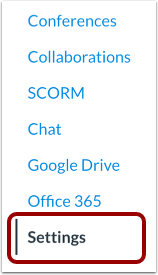
00:11: Na Navegação do Curso, clique no link Configurações.
00:15: Clique na aba Detalhes do Curso.
00:18: Na aba de detalhes do curso, localize as opções de dados quantitativos para restringir o acesso de alunos e observadores aos dados e clique na caixa de seleção "Restringir visualização de dados quantitativos".
00:30: Por padrão, a opção "Restringir visualização de dados quantitativos" não está selecionada. Isso significa que alunos, pais e observadores podem visualizar dados numéricos, bem como notas (em letras) e comentários. Essa é a configuração padrão do curso; portanto, não selecione essa opção.
00:48: Clique no botão Atualizar detalhes do curso.
00:51: Este guia abordou como restringir a visualização de dados quantitativos em um curso.
Abra as configurações
Na Navegação do Curso, clique no link Configurações .
Detalhes do curso aberto
Clique na aba Detalhes do Curso .
Opções para visualizar dados quantitativos
Na aba Detalhes do Curso, localize as Opções de Dados Quantitativos. Para restringir o acesso de alunos e observadores aos dados quantitativos, marque a caixa de seleção Restringir visualização de dados quantitativos .
Por padrão, a caixa de seleção "Restringir visualização de dados quantitativos" não está marcada, o que significa que alunos e pais/observadores podem visualizar dados numéricos, bem como notas em letras e comentários. Para manter essa configuração padrão para o curso, não marque a caixa de seleção.
Observação: Se a caixa de seleção estiver marcada e acinzentada, significa que o administrador bloqueou a configuração da conta.
Atualizar detalhes do curso
Clique no botão Atualizar detalhes do curso .