Ao criar um questionário , você pode inserir conteúdo de estímulo em Novos Questionários. O conteúdo de estímulo fornece aos alunos um texto com perguntas associadas.
Observação: você pode adicionar conteúdo de estímulo a um banco de itens. No entanto, as perguntas associadas ao conteúdo de estímulo não são adicionadas automaticamente ao banco de itens e devem ser adicionadas manualmente.
00:07: Como faço para inserir conteúdo de estímulo em Novos Questionários?
00:11: Para criar uma pergunta, clique no botão Adicionar em qualquer lugar do questionário.
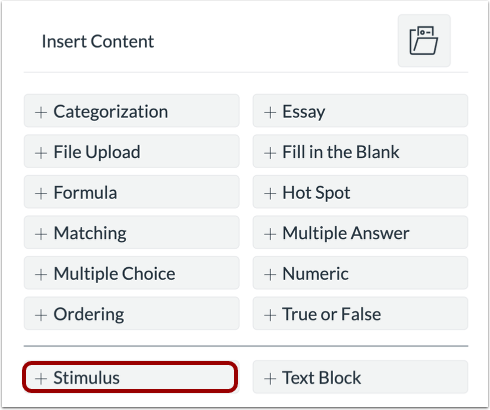
00:15: Clique no botão Adicionar Estímulo.
00:18: Para criar um título para o estímulo, adicione um título ao campo Título.
00:23: Para adicionar instruções ao estímulo, insira-as no campo Instruções.
00:29: Para adicionar conteúdo ao estímulo, digite ou cole o conteúdo no Conteúdo Avançado.
00:33: Editor. Para formatar texto ou adicionar mídia, links ou tabelas,
00:37: use os ícones do Editor de Conteúdo Avançado.
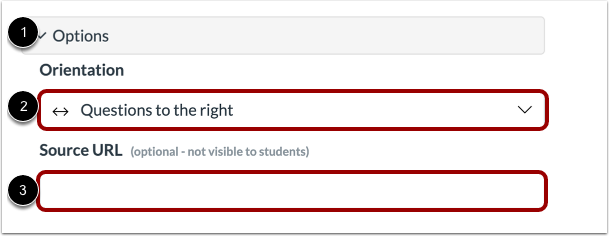
00:41: Nas opções de estímulo, você pode selecionar onde as perguntas estão localizadas e
00:45: URL de origem. Para selecionar onde as perguntas anexadas serão exibidas.
00:49: Em relação ao estímulo, clique no menu suspenso Orientação.
00:53: Você pode colocar as perguntas anexas à direita do estímulo ou
00:57: abaixo do estímulo. Para adicionar um URL de origem,
01:00: Insira o URL no campo URL de origem.
01:04: Para adicionar um URL de origem, insira o URL no campo URL de origem.
01:10: Para anexar uma pergunta ao estímulo,
01:12: Clique no botão Anexar Pergunta. Em seguida, clique no tipo de pergunta.
01:15: você deseja anexar. Você também pode selecionar conteúdo de um banco de itens.
01:19: Todos os tipos de perguntas podem ser associados ao conteúdo do estímulo.
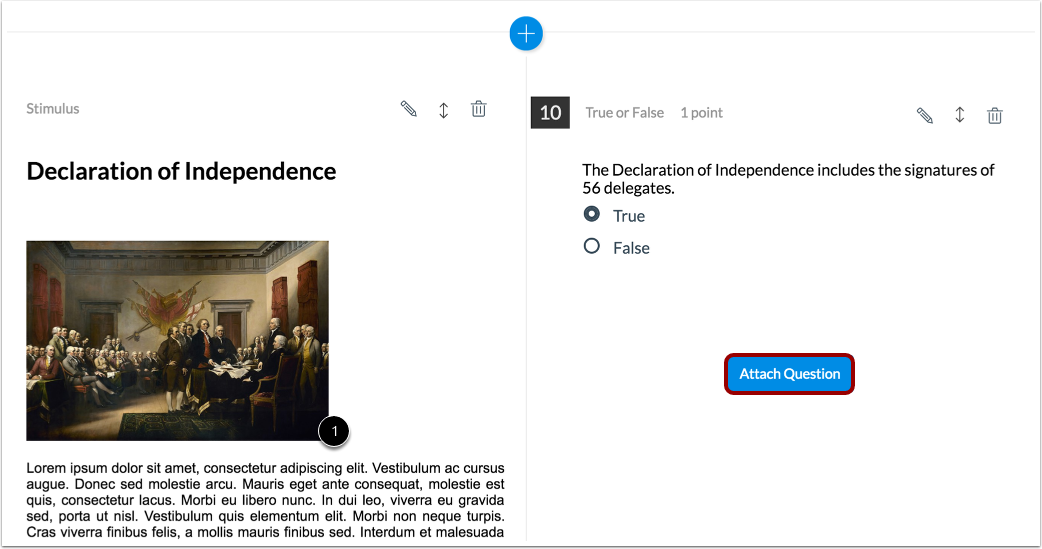
01:24: O estímulo e a pergunta aparecerão lado a lado no questionário.
01:29: Para adicionar outra pergunta ao estímulo, clique no botão "Anexar Pergunta".
01:35: Este guia abordou como inserir conteúdo de estímulo em novos questionários.
Adicionar pergunta
Para criar uma pergunta, clique no botão Adicionar em qualquer lugar do questionário.
Adicionar pergunta de estímulo
Clique no botão Adicionar Estímulo .
Adicionar Estímulo
Para criar um título para o estímulo, adicione um título ao campo Título [1]. Para adicionar instruções para o estímulo, adicione instruções ao campo Instruções [2].
Observação: O título da questão de estímulo é visível para os alunos que realizam o teste.
Adicionar conteúdo de estímulo
Para adicionar conteúdo ao estímulo, digite ou cole o conteúdo no Editor de Conteúdo Avançado [1]. Para formatar o texto ou adicionar mídia, links ou tabelas, use os ícones do Editor de Conteúdo Avançado [2].
Selecione as opções de estímulo
Nas opções de estímulo [1], você pode selecionar onde as perguntas estão localizadas e um URL de origem.
Para selecionar onde as perguntas anexadas são colocadas em relação ao estímulo, clique no menu suspenso Orientação [2]. Você pode colocar as perguntas anexadas à direita do estímulo ou abaixo do estímulo.
Para adicionar um URL de origem, insira o URL no campo URL de origem [3].
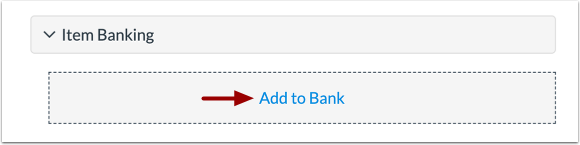
Adicionar ao Banco de Itens
Para adicionar o estímulo a um banco de itens, clique no link Adicionar ao Banco .
Anexar pergunta
Para anexar uma pergunta ao estímulo, clique no botão Anexar Pergunta [1]. Em seguida, clique no tipo de pergunta que deseja anexar [2]. Você também pode selecionar conteúdo de um banco de itens [3].
Todos os tipos de perguntas podem ser associados ao conteúdo do estímulo.
Observação: Se uma pergunta não estiver associada ao estímulo, o estímulo não aparecerá nos questionários dos alunos.
Visualizar estímulo
O estímulo e a pergunta aparecerão lado a lado no questionário.
Para adicionar outra pergunta ao estímulo, clique no botão "Anexar Pergunta" .
Observação: Cada pergunta associada a um estímulo aparecerá ao lado do estímulo quando o questionário estiver configurado para exibir uma pergunta por vez.