Se você definiu um limite de tempo para o seu questionário, pode conceder acesso a tempo adicional. Caso o aluno não tenha realizado o questionário, o tempo adicional será somado à sua tentativa inicial e às tentativas subsequentes. Saiba mais sobregerenciando tentativas extras.
Se um aluno estiver fazendo o teste enquanto você visualiza a página de Moderação do Teste, você pode estender o tempo do teste como parte da tentativa atual dele. Você pode escolher quantos minutos estender o tempo do teste e se deseja adicionar esses minutos ao tempo atual ou ao horário de término atual (programado).
Observação :
- Um questionário precisa ser publicado antes que você possa moderá-lo. Se você deseja gerenciar as opções de moderação do questionário antes de permitir que os alunos acessem, defina a data de disponibilidade para uma data futura e publique o questionário. Seus alunos não receberão uma notificação de questionário indisponível. Depois de definir os horários de moderação, você pode cancelar a publicação do questionário para salvar as alterações. Em seguida, você poderá continuar editando o questionário antes de publicá-lo para que seus alunos acessem.
- As datas de disponibilidade do questionário ainda se aplicam durante a moderação. Se a data limite expirar enquanto os alunos estiverem fazendo o questionário com tempo estendido, o questionário será enviado automaticamente, mesmo que o tempo estendido do aluno ainda não tenha expirado.
- O tempo máximo que você pode estender uma tentativa atual é de 1440 minutos (24 horas).
- Se você conceder a um aluno tempo extra durante um questionário em andamento com data e hora de disponibilidade definidas, o horário de envio exibido será posterior ao horário de disponibilidade selecionado.
Questionários abertos
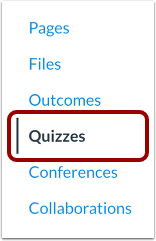
Na Navegação do Curso, clique no link Questionários .
Abrir questionário
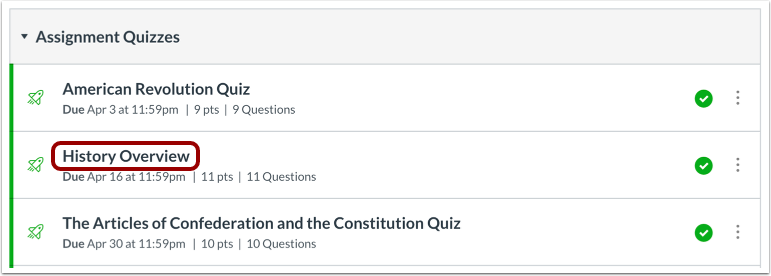
Clique no nome do questionário.
Modere este questionário
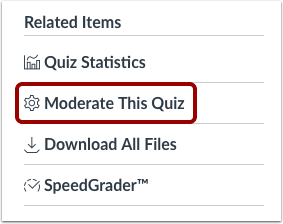
Clique no link "Moderar este questionário" .
Questionário Moderado
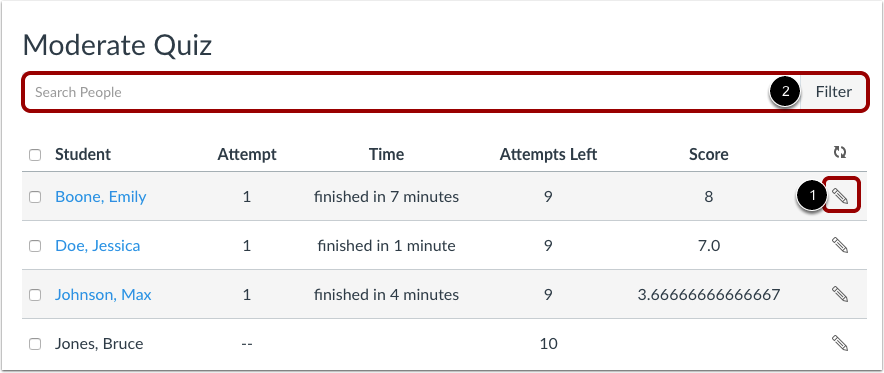
Para moderar um questionário para um aluno, localize o aluno e clique no ícone Editar [1]. Você também pode filtrar os alunos do seu curso usando o campo Pesquisar pessoas [2].
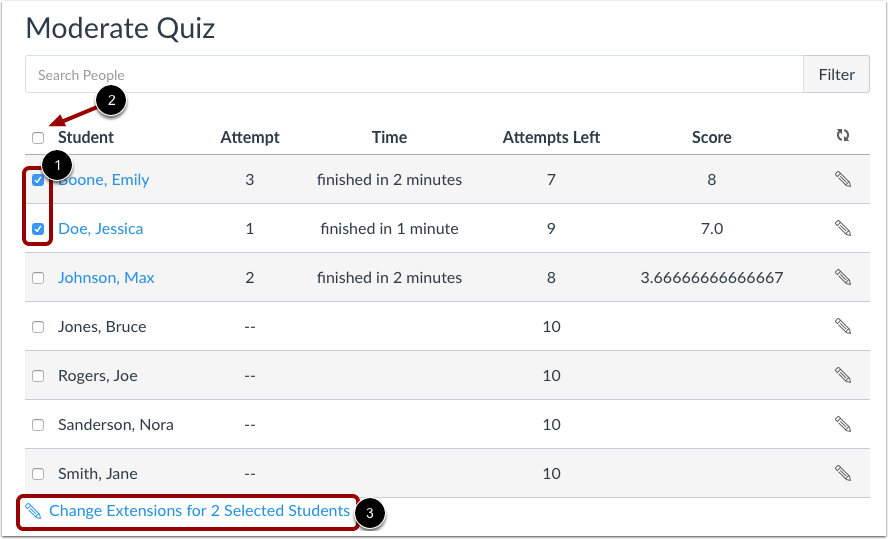
Teste de dificuldade moderada para vários alunos
Se você quiser selecionar vários alunos, clique na caixa de seleção [1] ao lado de cada nome. Se quiser selecionar todos os alunos, clique na caixa de seleção superior [2]. Clique no botão Alterar extensões para [#] alunos selecionados [3].
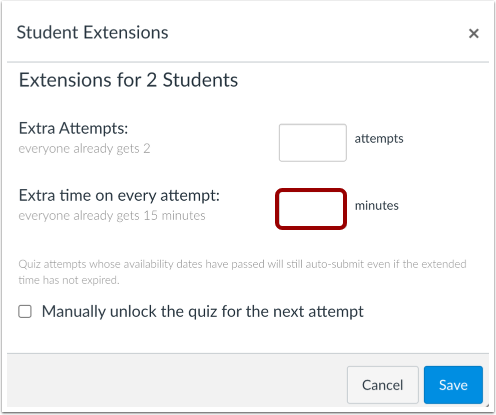
Digite o número de minutos extras no campo "Tempo extra em cada tentativa" . O tempo extra só pode ser adicionado em incrementos de um minuto inteiro.
Se você estiver adicionando tempo para vários alunos, a caixa de extensão de tempo para alunos aplicará o tempo extra a todos os alunos selecionados.
Se o aluno não tiver feito o teste, o tempo extra será adicionado à sua tentativa inicial e às tentativas subsequentes. Saiba mais sobre como gerenciar tentativas extras..
Notas:
- O campo "Tempo extra em cada tentativa" só é exibido para questionários com limite de tempo.
- As datas de disponibilidade do questionário ainda se aplicam durante a moderação. Se a data limite expirar enquanto os alunos estiverem fazendo o questionário com tempo estendido, o questionário será enviado automaticamente, mesmo que o tempo estendido do aluno ainda não tenha expirado.
Se um aluno estiver fazendo o teste enquanto você estiver visualizando a página de Moderação do Teste, você poderá estender o tempo do teste como parte da tentativa atual dele.
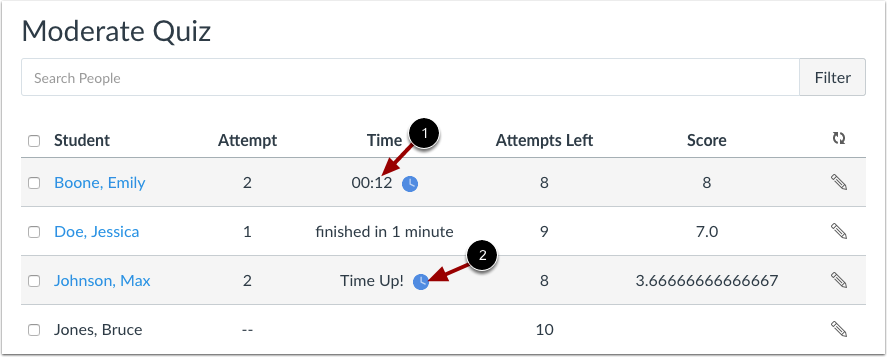
Para as tentativas atuais, o tempo restante é exibido [1].
Para estender o tempo do questionário para o aluno, clique no ícone do Relógio [2].
Observação: você só pode estender o tempo para uma tentativa de questionário por vez.
Prolongar o tempo do teste
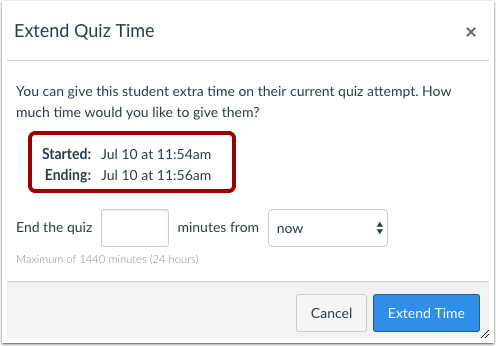
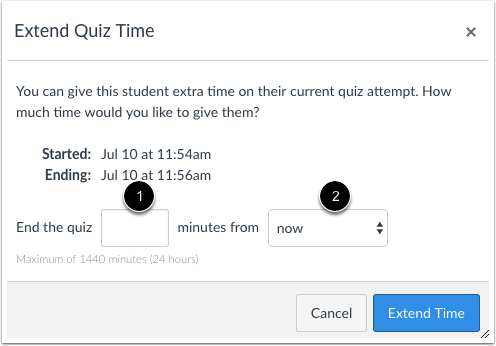
Na janela "Estender tempo do questionário", você pode ver a que horas o questionário começou e a que horas está programado para terminar.
No campo Finalizar o teste [1], insira o número de minutos extras que deseja conceder ao aluno como parte de sua tentativa atual. O tempo máximo que você pode estender uma tentativa atual é de 1440 minutos (24 horas).
No menu suspenso minutos [2], selecione se deseja adicionar esses minutos à hora atual ou à hora de término atual .
Se você deseja encerrar o questionário em relação ao horário atual, selecione a opção "agora" no menu suspenso.
- Por exemplo, um aluno iniciou um questionário de 20 minutos às 11h30; o questionário está programado para terminar às 11h50. Você moderou o questionário às 11h40, o que significa que já se passaram 10 minutos. No entanto, você deseja que o questionário termine às 11h45. Como o horário atual é 11h40, você precisa encerrar o questionário em 5 minutos. Digite o número 5 no campo de minutos e selecione a opção "agora" no menu suspenso.
Se você deseja encerrar o questionário de acordo com o horário de término atual, selecione a opção de horário de término atual no menu suspenso.
- Por exemplo, um aluno iniciou um questionário de 20 minutos às 11h30; o questionário está programado para terminar às 11h50. Você moderou este questionário às 11h30, ou seja, quase no mesmo horário em que o aluno o iniciou, e deseja estender o tempo de duração para o meio-dia. Se o horário de término atual for 11h50 e você quiser estendê-lo em 10 minutos, digite o número 10 no campo de minutos e selecione a opção de horário de término atual no menu suspenso.
Observação: As datas de disponibilidade do questionário ainda se aplicam durante a moderação. Se a data limite expirar enquanto os alunos estiverem fazendo o questionário com tempo estendido, o questionário será enviado automaticamente, mesmo que o tempo estendido do aluno ainda não tenha expirado.
Prolongar o tempo
Clique no botão Prolongar Tempo .
Aviso de Menos Tempo
Alterar o tempo em relação à opção "Agora" pode significar que o aluno terá menos tempo do que o previsto inicialmente. No nosso exemplo, o aluno ainda tinha 10 minutos restantes quando o instrutor moderou o teste. Alterar o tempo para 5 minutos significa que o aluno terá 5 minutos a menos para fazer o teste.
Se desejar alterar esta opção, clique no botão Cancelar. Caso contrário, clique no botão OK .
Verificar extensão
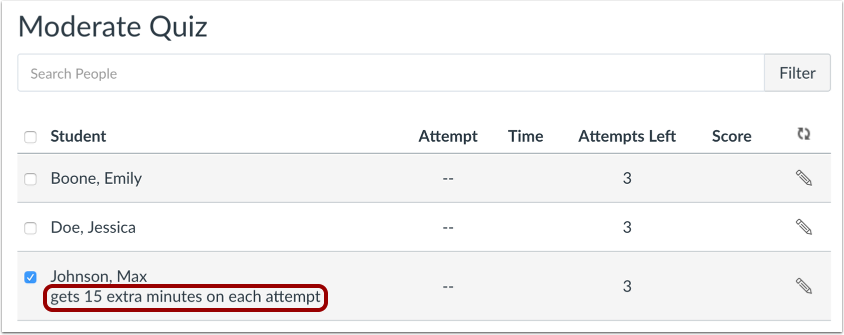
Veja as extensões de tempo concedidas aos alunos na página do Questionário Moderado.
Observação: Depois de concluir a moderação de um questionário, você pode despublicá-lo e todas as alterações serão salvas. Em seguida, você poderá continuar editando o questionário antes de publicá-lo para que seus alunos tenham acesso.