Ao visualizar a média das notas da disciplina em uma tabela de dados , você pode usar filtros para comparar os resultados da turma, do aluno e da tarefa com a média da disciplina.
Notas:
- Se você não conseguir visualizar o link de Análises do Curso na Navegação do Curso, talvez seja necessário torná-lo visível através da aba Navegação nas Configurações do Curso. Se o link de Análises do Curso não estiver disponível na aba Navegação, sua instituição desativou esse recurso.
- Os dados são atualizados no Course Analytics a cada 8 horas. No entanto, se o Course Analytics foi ativado recentemente, pode levar até 24 horas para que a tabela de dados seja preenchida com as informações atuais das notas do curso. Certifique-se também de verificar a data e hora da última atualização dos dados do curso, pois o conteúdo pode estar desatualizado em comparação com as atividades recentes do curso e os trabalhos enviados pelos alunos.
- Para que as análises do curso sejam exibidas no Canvas, pode ser necessário ativar os cookies de terceiros nas configurações do seu navegador.
- Apenas as matrículas ativas e concluídas dos alunos são incluídas na Análise de Cursos. Alunos que cancelaram, excluíram ou ficaram inativos não aparecerão nos resultados dos dados filtrados.
- As tarefas sem data de entrega são exibidas no canto direito da tabela e podem não aparecer onde esperado ao classificar por data de entrega.
Curso aberto
Na Navegação Global, clique no link Cursos [1] e, em seguida, clique no nome do curso [2].
Análises de cursos abertos
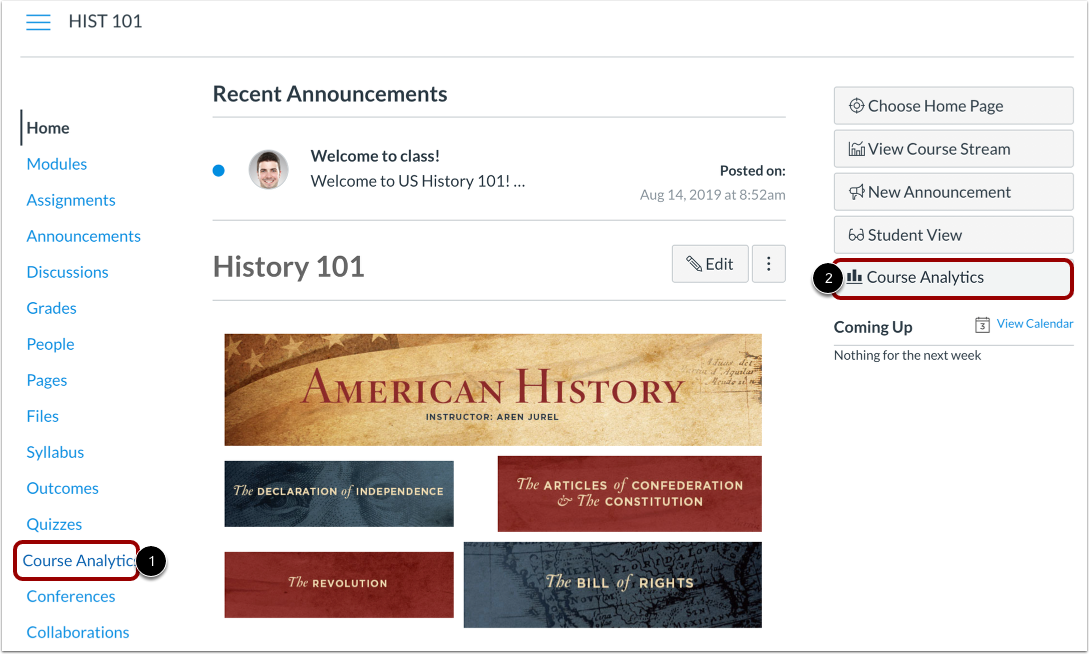
Para abrir as Análises do Curso, clique no link Análises do Curso na Navegação do Curso [1] ou clique no botão Análises do Curso na Página Inicial do Curso [2].
Observação: Se você não conseguir visualizar o link de Análises do Curso, talvez seja necessário torná-lo visível através da guia Navegação nas Configurações do Curso.
Análise de notas do curso aberto
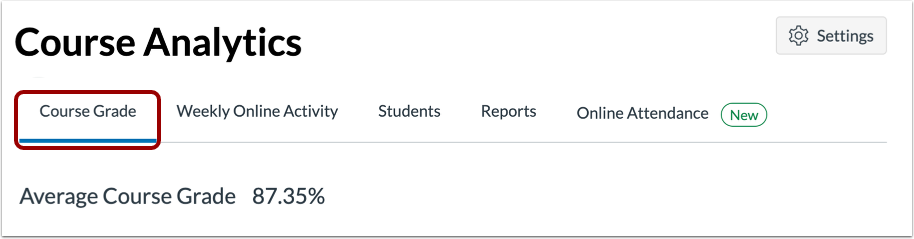
Clique na aba Nota do Curso .
Visualizar tabela de dados
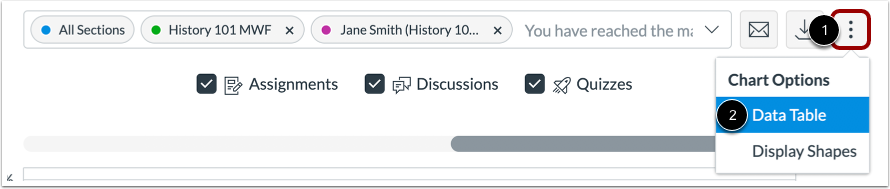
Clique no ícone Opções do gráfico [1] e clique na opção Tabela de dados [2].
Filtrar dados
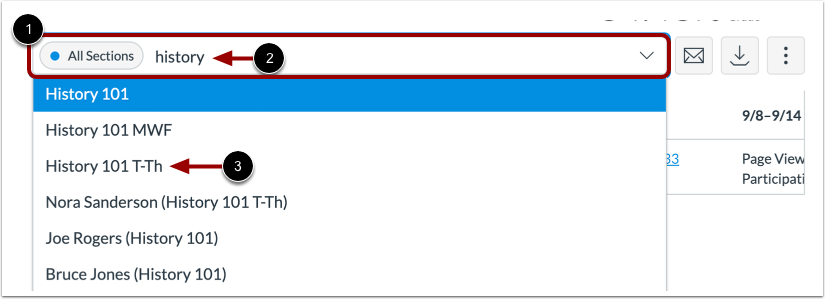
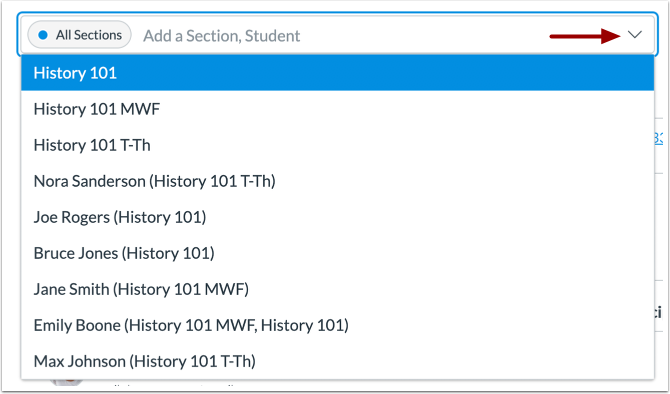
Clique no campo Filtro [1]. Digite o nome de uma seção, aluno ou tarefa [2]. O Canvas exibirá todos os resultados correspondentes.
Quando o item aparecer no menu, clique no nome do item [3].
Você também pode clicar no campo Filtrar e usar a barra de rolagem para localizar e selecionar uma seção, aluno ou tarefa.
Ver filtros adicionais
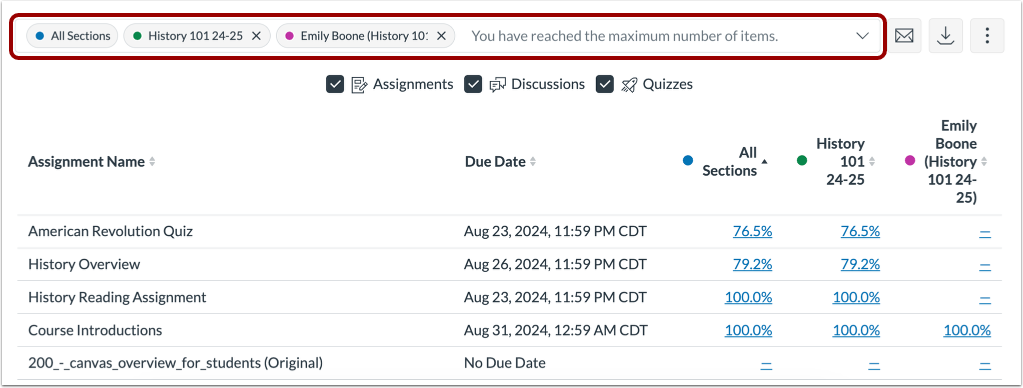
Para adicionar outro filtro, localize o filtro adicional. O campo Filtro suporta até três filtros. O filtro Todas as Seções não pode ser removido.
Filtrar por atribuição
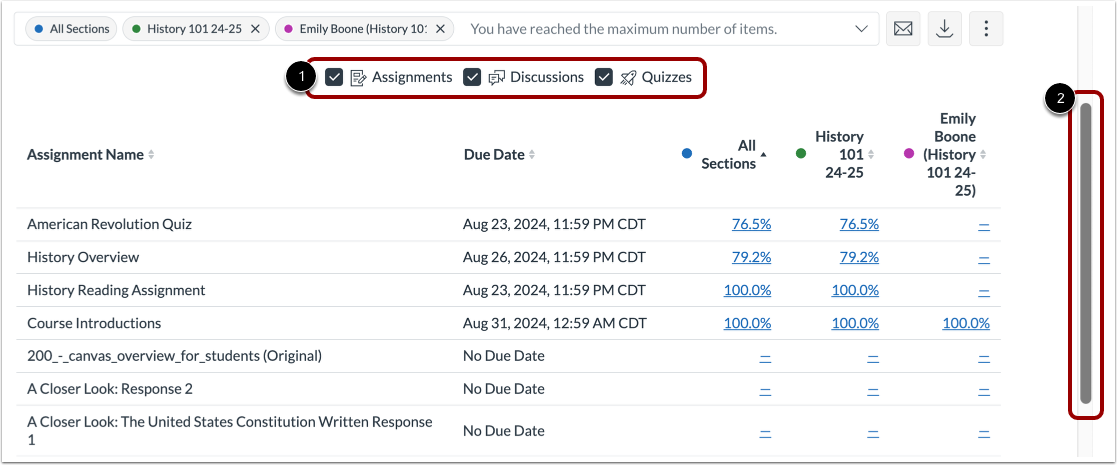
Por padrão, a análise seleciona todos os tipos de atribuição para exibir na página [1]. Cada atribuição na tabela exibe os resultados para cada tipo de atribuição selecionado.
Para visualizar atribuições adicionais dentro dos resultados filtrados, role dentro da tabela [2].
Observação: Se uma nova atribuição não aparecer na tabela, isso pode ser devido à programação de atualização de dados a cada 24 horas.
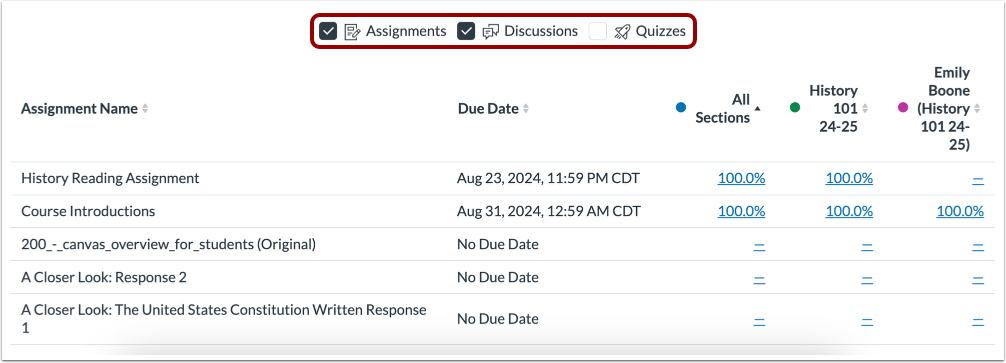
Para filtrar por tipo de atribuição, desmarque a caixa de seleção ao lado do tipo de atribuição. A tabela atualiza dinamicamente os resultados com base no tipo de atribuição selecionado ou removido no filtro.
Observação: É necessário pelo menos um tipo de tarefa em todos os momentos.
Ver resultados filtrados
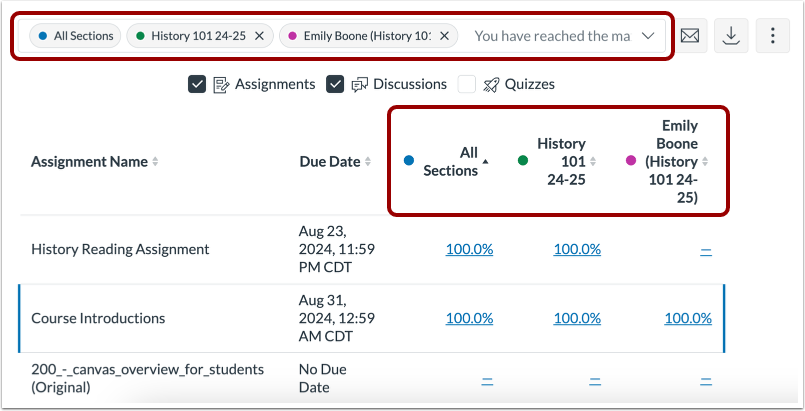
O filtro adicionado é exibido nos resultados da análise. Cada filtro é identificado por uma cor específica.
Cada filtro e cor são exibidos na lateral da tabela. Cada filtro exibe seus dados em uma única linha.
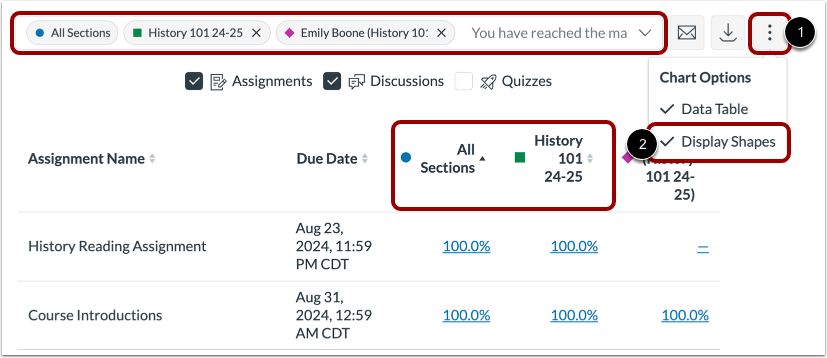
Ao visualizar os filtros, a forma padrão para cada cor é um círculo, mas você pode optar por ativar formas para melhorar o contraste clicando no ícone Opções do gráfico [1] e selecionando a opção Exibir formas [2].
Visualizar comparação de dados
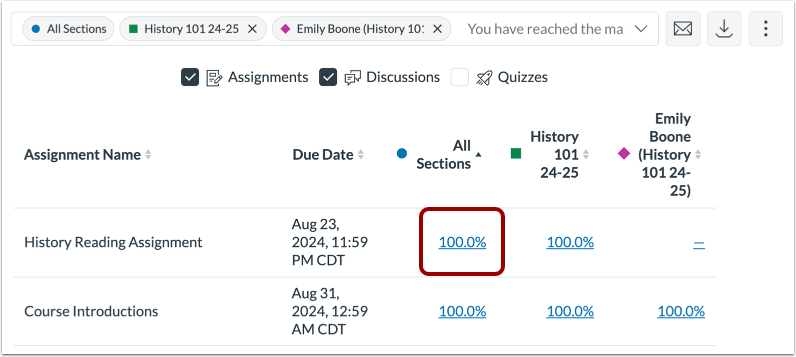
Para visualizar dados específicos de um resultado específico, clique na porcentagem de dados na tabela.
Comparação de seções de visualização
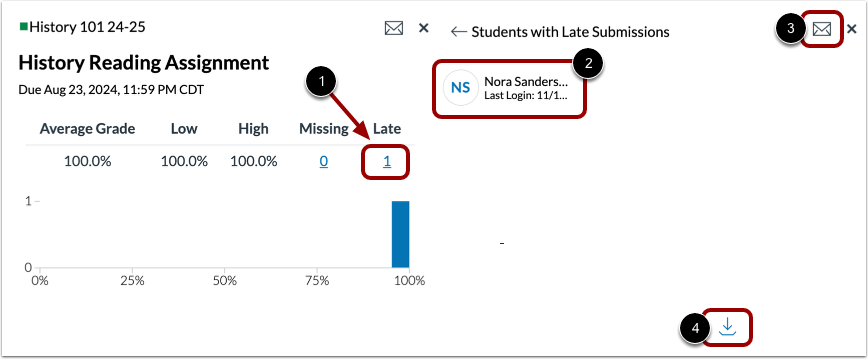
Em uma comparação de seções, os detalhes fornecem métricas adicionais para o nome da seção, nome da tarefa, data de entrega da tarefa, nota média da tarefa, notas mínimas e máximas em porcentagem e número de entregas atrasadas e ausentes. A barra de porcentagem inclui uma dica de ferramenta que exibe o número de alunos que atingiram a nota média [1].
Para enviar uma mensagem a todos os alunos da turma, clique no ícone de mensagem [2].
Ao comparar as seções, você também pode visualizar os envios por status: ausentes e atrasados. Para visualizar os nomes dos alunos em cada status, clique no link do status [1]. O cartão exibe as informações do aluno para os status de envio, incluindo os nomes e a data do último login de cada aluno [2].
Para enviar mensagens especificamente a esses alunos, clique no ícone de mensagem [3].
Para exportar a lista de status de submissão como um arquivo CSV, clique no link Download [4].
Veja a comparação entre alunos.
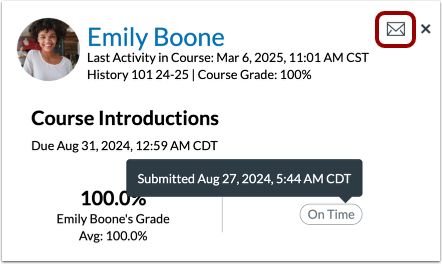
Em uma comparação entre alunos, os detalhes fornecem métricas adicionais, como o nome completo do aluno, a data do último acesso, a porcentagem da nota geral do curso, o nome e a data de entrega da tarefa, a nota do aluno na tarefa e o status da tarefa e a data de envio.
Para enviar uma mensagem a um aluno específico , clique no ícone de mensagem .
Exportar tabela em CSV
Para exportar os dados analíticos como um arquivo CSV, clique no botão "Baixar CSV" .
Os dados em formato CSV são exportados de acordo com os dados filtrados.
Os arquivos CSV exibem o nome completo do aluno, o nome classificável, o ID de usuário do Canvas, o ID de usuário do SIS ou o e-mail (se aplicável), a nota geral do curso, a porcentagem de tarefas entregues no prazo, o horário da última visualização da página, o horário da última participação e o horário da última vez que o aluno saiu do sistema.