Se sua instituição utiliza um sistema de informação acadêmica (SIS) para fins de avaliação, você pode configurar um questionário para ser enviado automaticamente ao SIS. No entanto, primeiro você precisa especificar quais questionários do curso devem ser enviados ao seu SIS como parte do processo de publicação de notas. Cada questionário deve ser configurado individualmente. Contudo, sua instituição pode já ter habilitado uma opção para que todos os questionários sejam configurados para o SIS.
Os questionários configurados para sincronizar com o seu SIS exibem um ícone "Sincronizar com o SIS" na página de índice de tarefas e na página de índice de questionários . Você pode clicar no ícone para ativar ou desativar a sincronização com o SIS para um questionário específico.
Cada sistema de informação acadêmica (SIS) requer procedimentos de configuração específicos para o lançamento correto das notas dos questionários. Dependendo de como os questionários são atribuídos aos alunos, alguns questionários podem não ser compatíveis .
Observação: Se a sua instituição configurou uma integração entre o Canvas e o seu SIS, você poderá encontrar guias específicos para o seu SIS nos Guias da Comunidade Instructure para SIS .
Questionários abertos
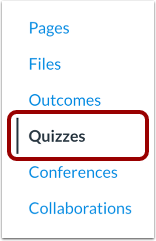
Na Navegação do Curso, clique no link Questionários .
Adicionar questionário
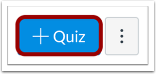
Para adicionar um novo questionário, clique no botão Adicionar Questionário .
Selecione o mecanismo de questionário
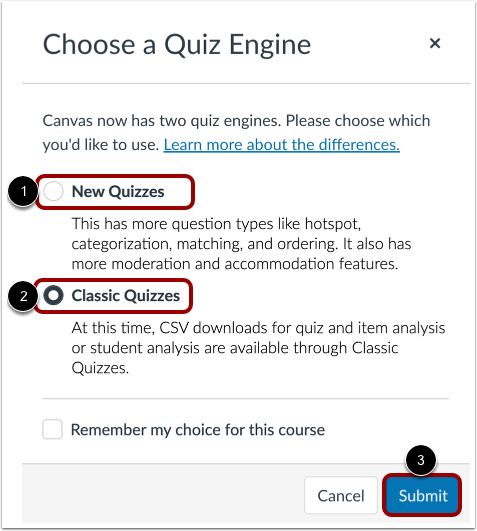
Se o seu curso tiver a opção "Novos Questionários" ativada, você deverá selecionar um mecanismo de questionário.
Para criar um questionário com Novos Questionários, clique na opção Novos Questionários [1].
Para criar um questionário clássico, clique na opção Questionários Clássicos [2].
Em seguida, clique no botão Enviar [3].
Nota: Saiba mais sobre como criar um questionário usando a opção Novos Questionários .
Editar questionário
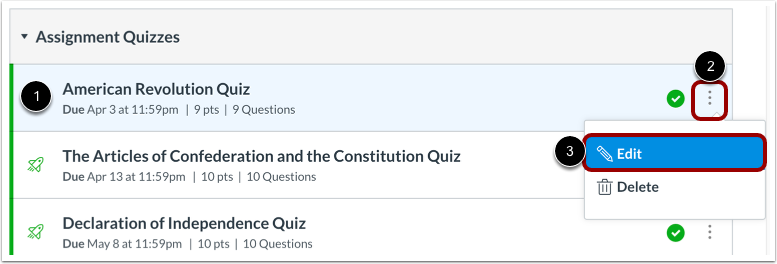
Para configurar um questionário que já foi criado, localize o questionário [1], clique no ícone Opções [2] e selecione a opção Editar [3].
Sincronizar com o SIS
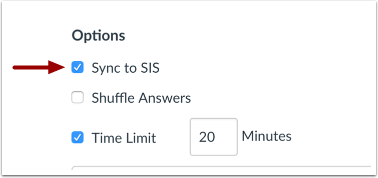
Nas opções do questionário, clique na caixa de seleção Sincronizar com [SIS] .
A etiqueta [SIS] pode exibir o nome do SIS da sua instituição.
Salvar questionário
Clique no botão Salvar .
Observação : Para novos questionários, você pode clicar no botão Salvar e Publicar .
Ver erros do questionário
Como faço para configurar um questionário para ser enviado ao sistema de informações acadêmicas (SIS) da minha instituição?
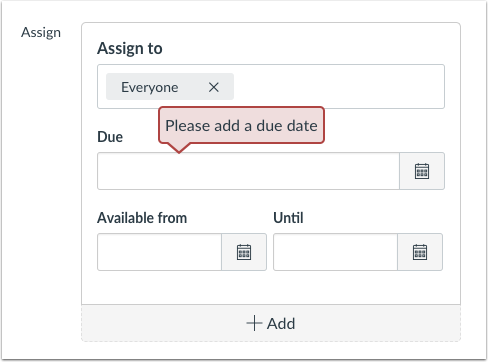
Se você não conseguir salvar seu questionário e receber uma mensagem de erro, sua instituição pode limitar os nomes das tarefas e/ou exigir datas de entrega. O erro indicará qual requisito precisa ser resolvido antes que o questionário possa ser sincronizado com o seu sistema de gestão acadêmica (SIS). Corrija o erro e salve o questionário novamente.