Esta lição se aplica a usuários de instituições que habilitaram a interface de usuário do Canvas para o Ensino Fundamental.
Esta lição mostra como habilitar a auto-matrícula na minha disciplina como instrutor no Canvas para o Ensino Fundamental. Se o seu curso for diferente do mostrado nesta lição, siga o guia sobre como habilitar a auto-matrícula no Canvas Clássico.
Se o administrador do Canvas tiver habilitado a auto-matrícula para sua instituição e a disciplina for pública, você poderá habilitar a auto-matrícula na sua disciplina. A auto-matrícula permite que o aluno se matricule em uma disciplina usando um URL secreto.
Observação: Se você não conseguir visualizar as opções de auto-inscrição, sua instituição desativou esse recurso.
Assunto aberto
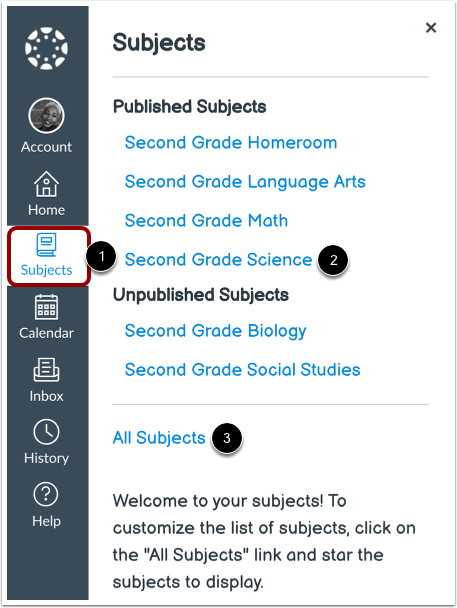
Na Navegação Global, clique no link Assuntos [1]. Em seguida, clique no nome do assunto [2].
Para ver uma lista de todas as suas disciplinas, clique no link Todas as disciplinas [3].
Gerenciar assunto
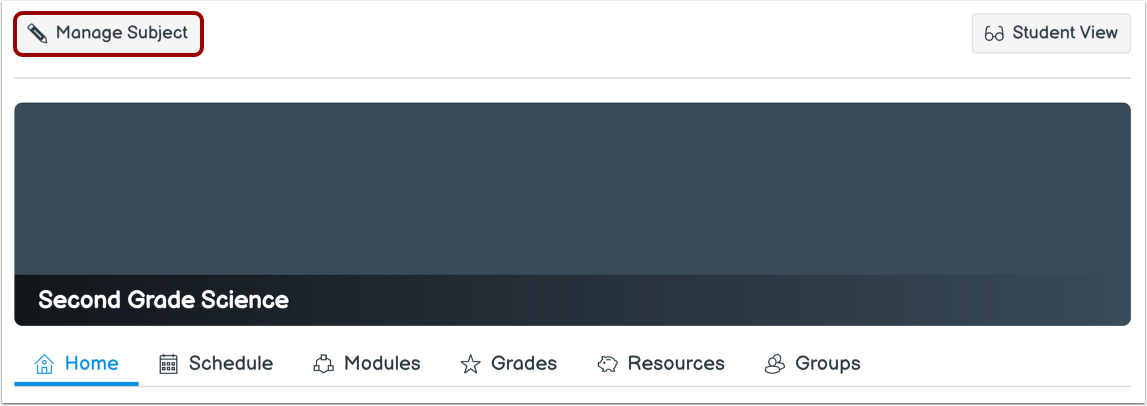
Clique no botão Gerenciar Assunto .
Abrir configurações do assunto
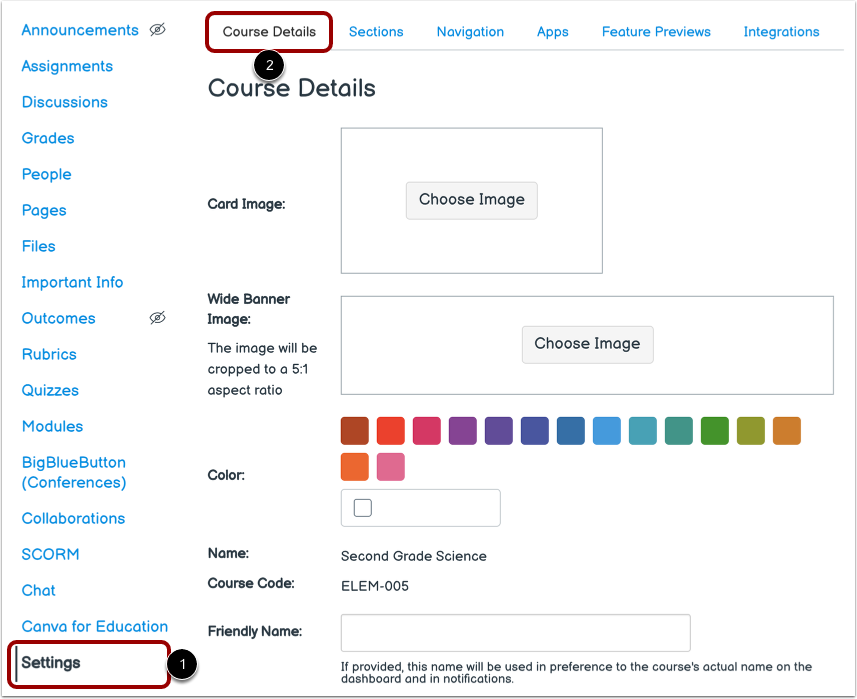
A página Configurações do assunto é exibida [1]. Clique na guia Detalhes do curso [2].
Habilitar a auto-inscrição
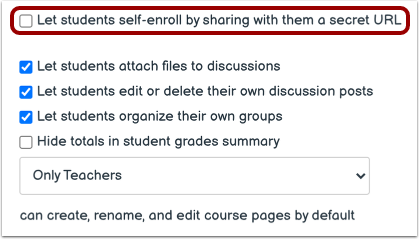
Para permitir que os alunos se inscrevam no seu curso usando um URL secreto, marque a caixa de seleção "Permitir que o aluno se inscreva compartilhando um URL secreto" .
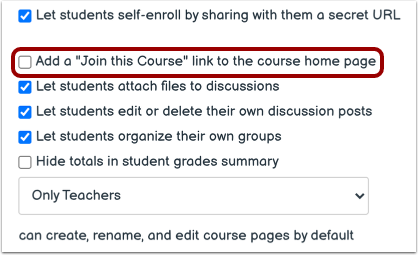
Permitir auto-matrícula na página inicial da disciplina
Para permitir que os alunos se inscrevam na sua disciplina a partir da página inicial da disciplina, clique na caixa de seleção "Adicionar um link 'Inscrever-se neste curso' à página inicial do curso" .
Detalhes da atualização do assunto
Clique no botão Atualizar detalhes do curso .
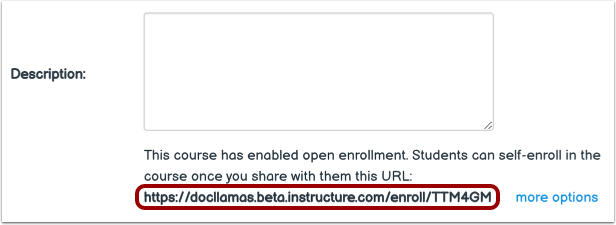
Veja o URL de auto-inscrição
Copie e compartilhe o URL secreto fornecido.