Ao criar uma tarefa, você pode exigir que os alunos façam uma revisão por pares do trabalho de outro aluno.
Você pode atribuir avaliações por pares manualmente ou deixar que o Canvas as atribua automaticamente . Você também pode permitir que os alunos vejam os nomes uns dos outros nas avaliações por pares ou torná-las anônimas. Quando as avaliações por pares anônimas estão habilitadas, os instrutores e monitores ainda podem ver os nomes dos alunos avaliadores no SpeedGrader e na página de envio dos alunos. No entanto, se a avaliação anônima estiver habilitada no SpeedGrader, os nomes de ambos os alunos ficarão ocultos no SpeedGrader, mas não na página de envio dos alunos.
Para concluir a avaliação por pares, os alunos devem deixar pelo menos um comentário. Caso haja uma rubrica incluída, eles só precisam preenchê-la.
Notas:
- Para saber como as datas de entrega de trabalhos e revisões por pares aparecem na lista de tarefas do aluno, consulte o documento de recursos Dicas para Revisão por Pares .
- A avaliação por pares não pode ser usada em tarefas que envolvam ferramentas externas.
- Os alunos podem ver os comentários dos colegas se as notas das tarefas estiverem ocultas. No entanto, os alunos não podem ver os comentários do professor até que as notas das tarefas sejam publicadas.
- Os instrutores não podem editar ou excluir os comentários de revisão por pares dos alunos.
Vagas em aberto
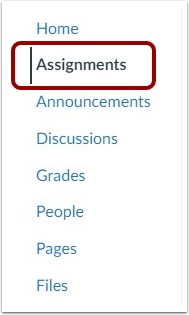
Na Navegação do Curso, clique no link Tarefas .
Adicionar tarefa
Clique no botão Adicionar Tarefa .
Adicionar detalhes da tarefa
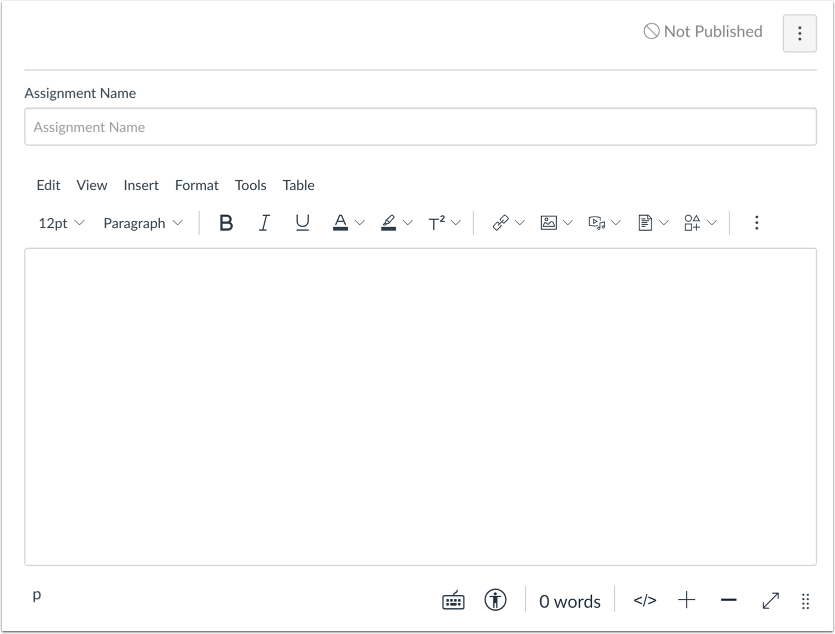
Adicione detalhes à tarefa .
Selecione o tipo de envio
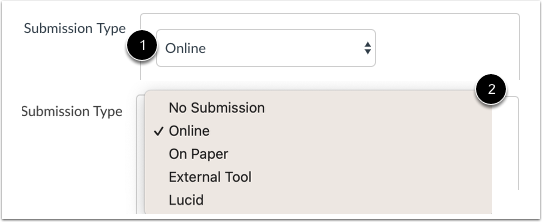
Clique no menu suspenso Tipo de envio [1] e selecione o tipo de envio desejado [2].
Observação: O tipo de envio "Ferramenta Externa" não suporta tarefas de revisão por pares.
Selecione as opções de inscrição online
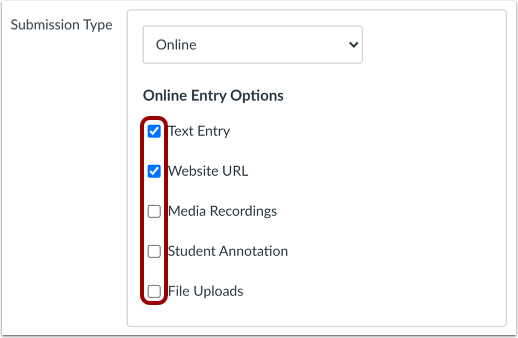
Selecione as caixas de seleção correspondentes aos tipos de entradas online permitidas na tarefa.
Adicionar atribuição de grupo
A avaliação por pares pode ser usada em trabalhos em grupo. Se você quiser criar um trabalho em grupo , marque a caixa de seleção "Este é um trabalho em grupo" .
Exigir revisão por pares
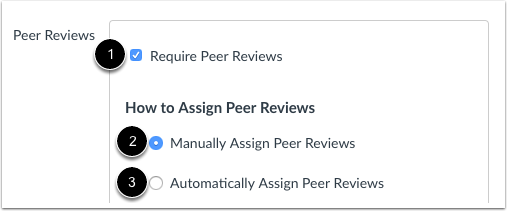
Clique na caixa de seleção Exigir avaliações por pares [1]. Por padrão, as avaliações por pares são atribuídas manualmente [2].
Se você quiser atribuir revisões por pares automaticamente, selecione o botão de opção Atribuir revisões por pares automaticamente [3].
Observação: As avaliações por pares devem ser atribuídas manualmente para os tipos de tarefa "Em papel" e "Sem submissão".
Atribuição automática de revisões por pares
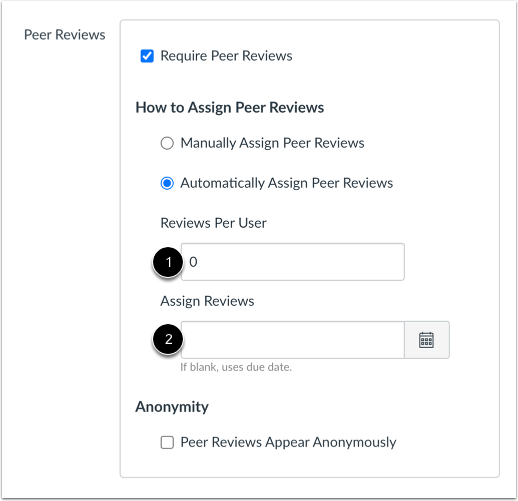
Se você atribuir avaliações por pares automaticamente, o menu exibirá opções adicionais. No campo Avaliações por Usuário [1], insira o número de avaliações que cada aluno deverá concluir.
No campo Atribuir Avaliações [2], use o ícone de calendário para selecionar uma data ou insira manualmente a data para que as avaliações por pares dos alunos sejam atribuídas. Se deixado em branco, o Canvas usará a data de entrega da tarefa.
Atribuição de tarefas em grupo e revisões por pares intragrupo.
Em trabalhos em grupo, você também tem a opção de permitir revisões por pares dentro do próprio grupo.
A avaliação por pares exige que um aluno revise o trabalho individual de outro aluno. Já os trabalhos em grupo são entregues por um único membro em nome de todos, e todos os membros do grupo recebem o mesmo trabalho.
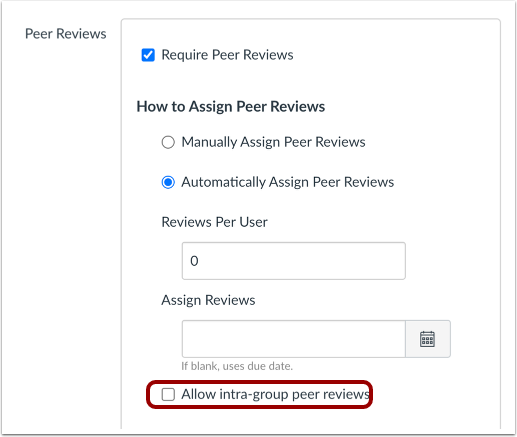
Por padrão, a caixa de seleção " Permitir avaliações por pares dentro do mesmo grupo" não está marcada, o que significa que o Canvas filtrará os membros do mesmo grupo ao atribuir as avaliações automaticamente.
Para permitir que o Canvas atribua uma revisão por pares a um aluno do mesmo grupo, selecione a caixa de seleção "Permitir revisão por pares intragrupo" .
Atribuir revisões anônimas por pares.
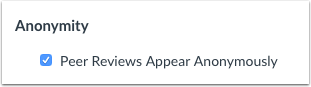
Se você deseja tornar as avaliações por pares anônimas, marque a caixa de seleção " As avaliações por pares aparecerão anonimamente" .
Observação: o Canvas DocViewer não oferece suporte a comentários anônimos, portanto, não pode ser usado para feedback comentado em tarefas com avaliações de colegas anônimas.
Salvar e publicar tarefa
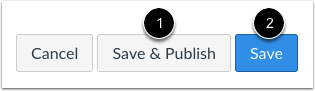
Se você estiver pronto para publicar sua tarefa, clique no botão Salvar e Publicar [1]. Se você quiser criar um rascunho de sua tarefa e publicá-la mais tarde, clique no botão Salvar [2].
Quando sua tarefa for salva como rascunho, você poderá retornar à página e publicá-la a qualquer momento clicando no botão Publicar.
Ver tarefa publicada
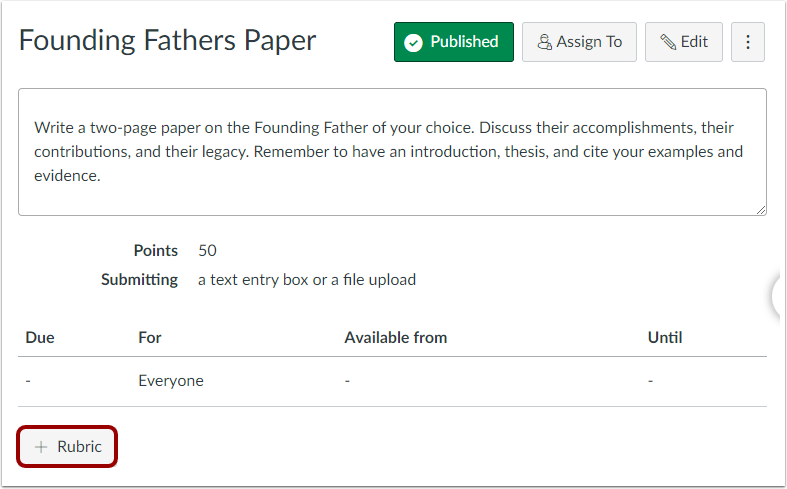
Veja a tarefa publicada.
Você também pode anexar uma rubrica à tarefa para que os alunos a preencham ao realizar as avaliações por pares. Para adicionar uma rubrica à tarefa, clique no botão "Adicionar rubrica" .