Você pode criar uma pergunta com vários espaços em branco para os alunos digitarem suas respostas. Você pode criar uma frase com várias opções de preenchimento, como demonstrado nesta lição, ou pode usar os mesmos passos para criar uma lista.
00:07: Como faço para criar uma pergunta de múltipla escolha?
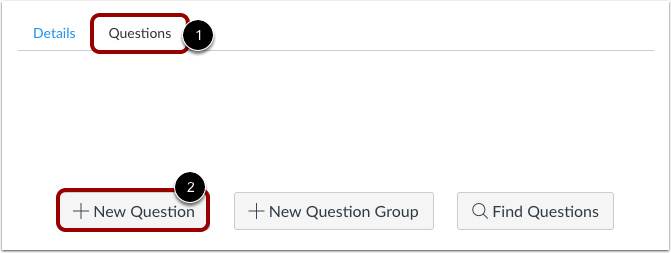
00:11: Com a aba "Perguntas" selecionada em um novo questionário, clique no botão "Nova Pergunta".
00:17: As perguntas do questionário não são numeradas automaticamente para os instrutores. Para adicionar um nome personalizado à sua pergunta, digite o nome no campo de texto da pergunta. Nomes personalizados podem ajudar você a identificar as perguntas do questionário com mais facilidade. Independentemente do nome da pergunta, os alunos sempre veem as perguntas do questionário em ordem numérica, como Pergunta Um e Pergunta Dois.
00:38: Clique no menu suspenso e selecione o tipo de questão "Preencher vários espaços em branco".
00:43: Digite o número de pontos que a questão vale. A pontuação total do questionário é calculada com base na soma das respostas de todas as questões.
00:51: Lembre-se de que os valores dos pontos do quiz suportam até duas casas decimais. Se você inserir mais de duas casas decimais, o valor será arredondado para o centésimo mais próximo.
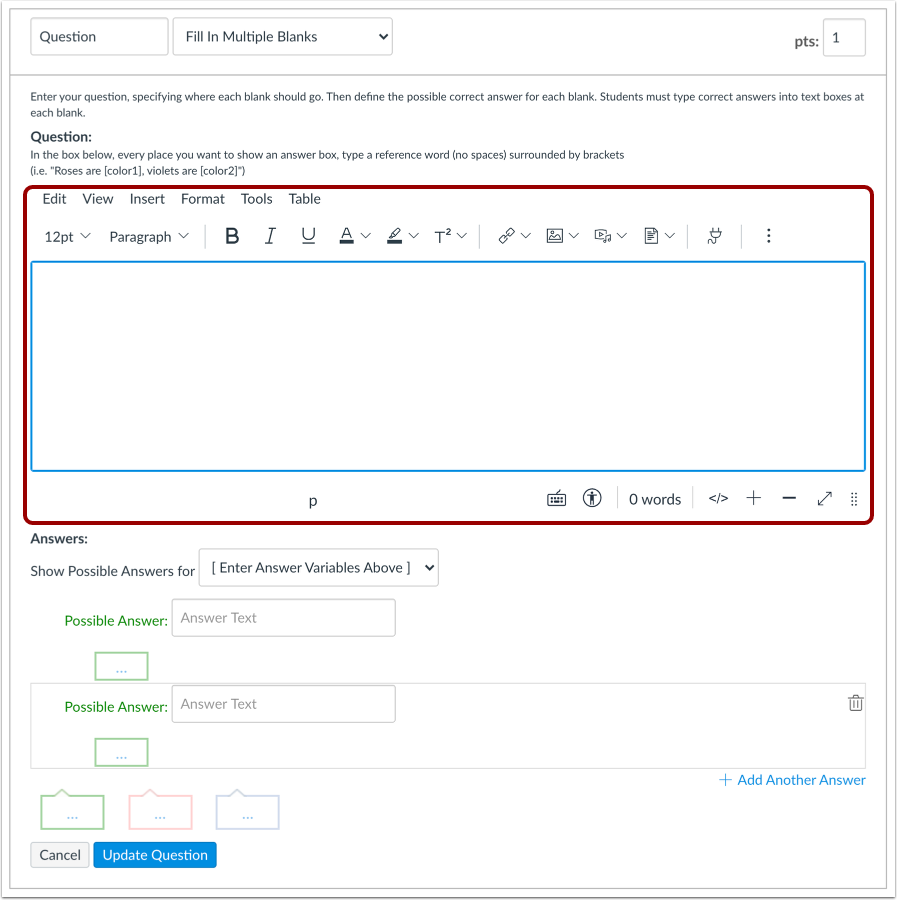
01:00: Digite sua pergunta no Editor de Conteúdo Avançado. Você também pode usar o editor para incluir vídeos, imagens, equações matemáticas ou atividades em Flash.
01:10: Questões de preenchimento de lacunas que utilizam tabelas podem não exibir parte do seu conteúdo quando visualizadas pelos alunos.
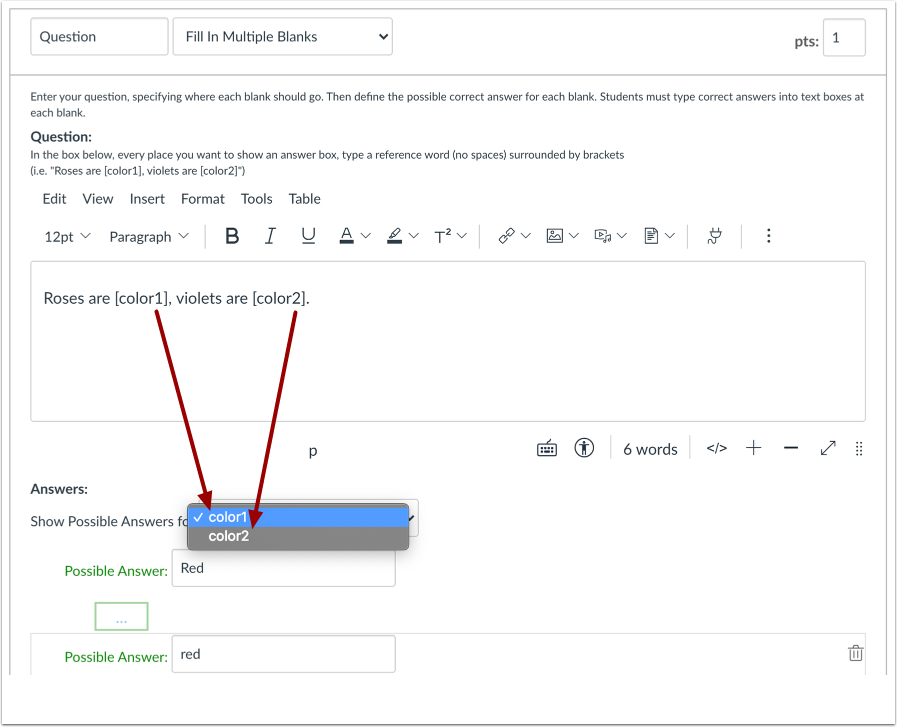
01:17: Agora substitua as palavras que você quer que os alunos insiram por palavras de referência. As palavras de referência devem estar entre colchetes e não podem conter espaços, pontos ou outros caracteres não alfanuméricos. Depois de colocar uma palavra entre colchetes, ela aparecerá na apresentação. Possíveis respostas para o menu suspenso:
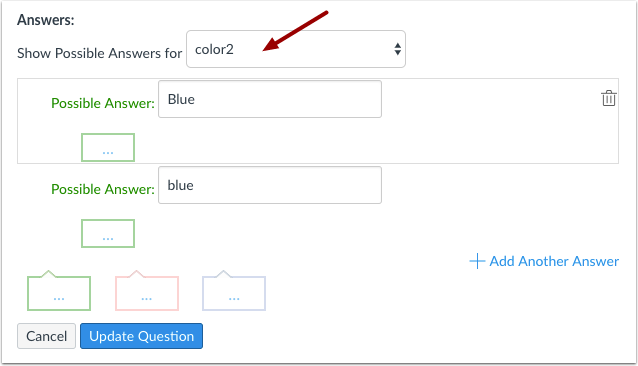
01:35: Por exemplo, a palavra "vermelho" é substituída por "cor". "Um" entre colchetes e a palavra "azul" é substituída por "cor 2" entre colchetes.
01:42: O aluno não receberá a pontuação máxima se a resposta estiver em branco, com erro ortográfico ou incorreta. Para cada item do menu suspenso, você deve tentar considerar todas as possíveis respostas corretas que um aluno possa inserir.
01:55: As respostas para preencher vários espaços em branco não diferenciam maiúsculas de minúsculas.
01:59: Será atribuída pontuação parcial se apenas um dos campos for preenchido corretamente.
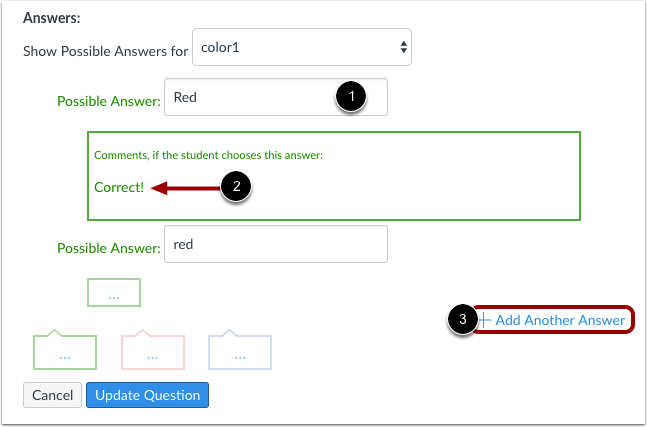
02:04: Selecione a primeira palavra de referência na lista suspensa e digite as diferentes versões da resposta correta nos campos de resposta possíveis. Você pode adicionar comentários para cada resposta, se desejar. Clique em Adicionar outra resposta para criar mais campos de resposta.
02:18: Se um aluno inserir uma resposta válida que não corresponda a nenhuma das respostas possíveis listadas, você poderá precisar corrigir o questionário manualmente para recuperar os pontos perdidos.
02:27: Selecione o segundo item no menu suspenso para criar respostas associadas. Repita esse processo para todas as palavras de referência presentes na sua pergunta.
02:36: Você pode optar por dar feedback aos alunos nos campos de comentários das respostas. Para deixar um comentário sobre uma resposta específica, clique no campo de comentários abaixo dessa resposta.
02:46: Você também pode criar comentários gerais para a pergunta do quiz como um todo.
02:50: Os alunos que selecionarem a resposta correta verão o feedback no campo de comentários verde. Os alunos que selecionarem uma resposta incorreta verão o feedback no campo de comentários vermelho. Todos os alunos verão o feedback no campo de comentários azul.
03:04: Qualquer feedback aplicável torna-se visível assim que um questionário é enviado e não pode ser ocultado dos alunos.
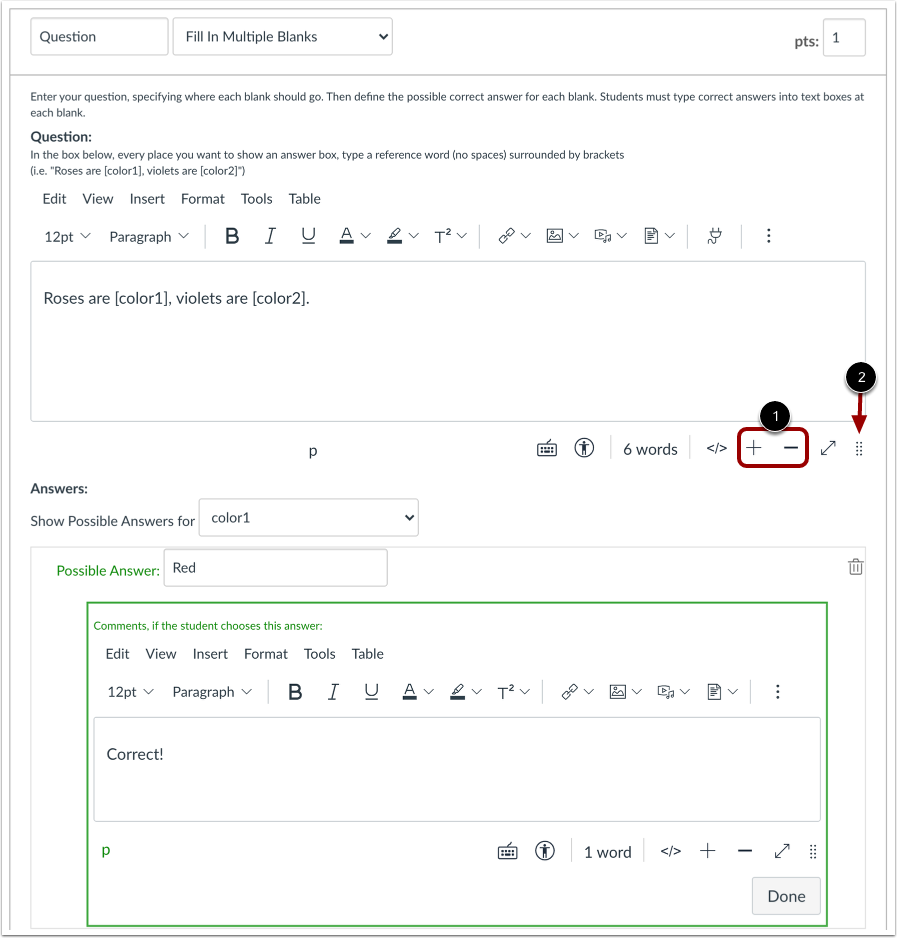
03:11: Para adicionar um texto de feedback, você pode redimensionar o Editor de Conteúdo Avançado clicando nos ícones de Mais e Menos. Você também pode clicar e arrastar o ícone Redimensionar.
03:21: Clique no botão Atualizar Pergunta.
03:24: Adicione perguntas individuais adicionais, conforme necessário.
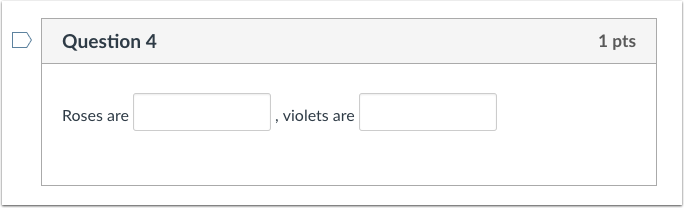
03:27: Isto é o que os alunos veem quando se deparam com uma questão de preenchimento de lacunas.
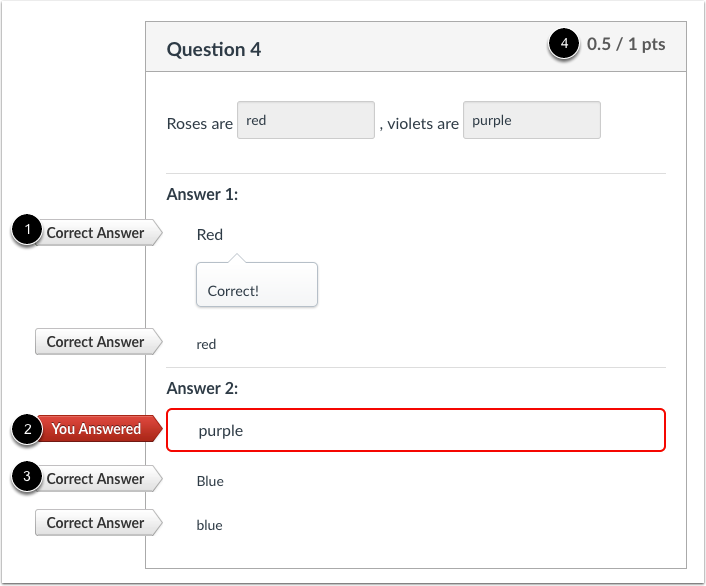
03:32: Se você permitir que os alunos vejam as respostas corretas, elas serão marcadas com um indicador. A resposta incorreta será marcada em vermelho e a correta em cinza. Crédito parcial é concedido quando alguns dos espaços em branco são preenchidos corretamente.
03:48: Este vídeo abordou como criar uma questão de múltipla escolha para um teste.
Adicionar pergunta
Com a aba Perguntas [1] selecionada dentro de um novo questionário, clique no botão Nova Pergunta [2].
Defina o nome, o tipo e os pontos.
As perguntas do questionário não são numeradas automaticamente para os instrutores. Para adicionar um nome personalizado à sua pergunta do questionário, insira o nome no campo de texto da pergunta [1]. Nomes personalizados podem ajudá-lo a identificar as perguntas do questionário com mais facilidade. Independentemente do nome da pergunta, os alunos sempre veem as perguntas do questionário em ordem numérica (ou seja, Pergunta 1, Pergunta 2).
Clique no menu suspenso e selecione o tipo de questão Preencher vários espaços em branco [2].
Insira o número de pontos que a questão vale (os totais do questionário são calculados com base no total combinado das questões) [3].
Observação: Os valores dos pontos do quiz aceitam até duas casas decimais. Inserir mais de duas casas decimais arredondará o valor do ponto para o centésimo mais próximo.
Insira os detalhes da pergunta
Digite sua pergunta no Editor de Conteúdo Avançado. Você também pode usar o Editor de Conteúdo Avançado para incluir vídeos, imagens, equações matemáticas ou atividades em Flash.
Observação: Questões de múltipla escolha que incluem tabelas podem não exibir parte do conteúdo da questão quando visualizadas pelos alunos.
Criar palavras de referência
Agora, substitua as palavras que você deseja que os alunos insiram na pergunta por palavras de referência. As palavras de referência devem estar entre colchetes e não podem conter espaços, pontos ou outros caracteres não alfanuméricos. Depois de colocar uma palavra entre colchetes, ela aparecerá no menu suspenso "Mostrar possíveis respostas para" .
Por exemplo, o vermelho foi substituído por [cor1] e o azul foi substituído por [cor2].
Insira as respostas para a primeira palavra de referência.
O aluno não receberá a pontuação máxima por uma resposta se ela estiver em branco, com erro ortográfico ou incorreta. Para cada item no menu suspenso, os instrutores devem tentar considerar todas as respostas corretas possíveis que um aluno possa fornecer. Atualmente, as respostas com múltiplas lacunas não diferenciam maiúsculas de minúsculas. Será atribuída pontuação parcial se apenas um dos campos for preenchido corretamente.
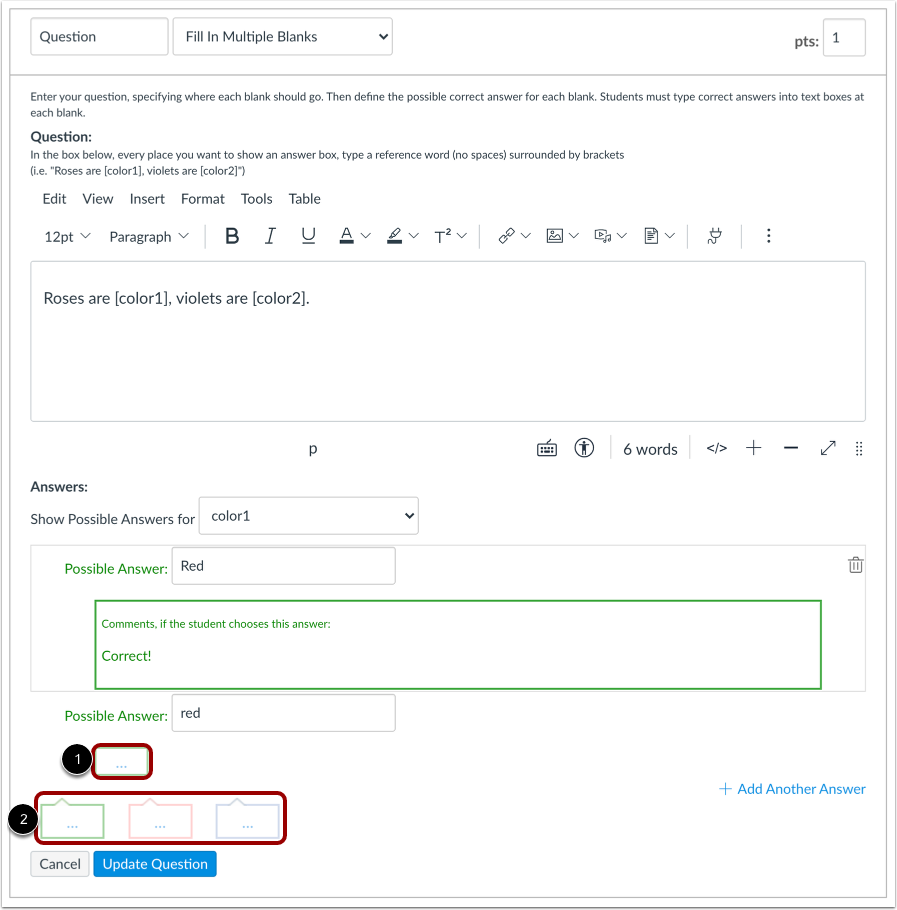
Selecione a primeira palavra de referência na lista suspensa e digite as diferentes versões da resposta correta nos campos Possíveis Respostas [1]. Você pode adicionar comentários para cada resposta, se desejar [2]. Clique em Adicionar Outra Resposta para adicionar mais campos de resposta [3].
Observação : Se um aluno não inserir nenhuma das respostas possíveis, mas ainda assim enviar uma resposta válida, os instrutores poderão precisar corrigir o questionário manualmente para recuperar os pontos perdidos.
Insira as respostas para as palavras de referência adicionais.
Selecione o segundo item no menu suspenso para criar respostas associadas. Repita esse processo para todas as palavras de referência presentes na sua pergunta.
Insira o texto do seu feedback
Você pode optar por dar feedback aos alunos nos campos de comentários das respostas. Para deixar feedback para uma resposta específica, clique no campo de comentários abaixo da resposta [1].
Você também pode criar comentários gerais para a questão do questionário como um todo [2]. Os alunos que selecionarem a resposta correta verão o feedback no campo de comentário verde. Os alunos que selecionarem qualquer resposta incorreta verão o feedback no campo de comentário vermelho. Todos os alunos verão o feedback no campo de comentário azul.
Observação: Qualquer feedback aplicável fica visível assim que o questionário é enviado e não pode ser ocultado dos alunos.
Para redimensionar o Editor de Conteúdo Rico , clique nos ícones Mais e Menos [1]. Você também pode clicar e arrastar o ícone Redimensionar [2].
Pergunta de atualização
Clique no botão Atualizar Pergunta .
Adicione perguntas individuais adicionais, conforme necessário.
Visualização do aluno para questão de preenchimento de múltiplos espaços em branco
É isso que os alunos veem quando se deparam com uma questão de preenchimento de lacunas.
Visualização do aluno para feedback com preenchimento de múltiplos campos
Se você permitir que os alunos vejam as respostas corretas, eles verão as respostas corretas marcadas com um indicador de resposta correta [1]. A resposta incorreta será marcada com um indicador vermelho [2] e a resposta correta com um indicador cinza [3]. Crédito parcial será atribuído se alguns dos espaços em branco forem preenchidos corretamente [4].