Por padrão, o conteúdo que você cria em seu curso é considerado protegido por direitos autorais e privado. No entanto, se você deseja disponibilizar seu curso para que outros o reutilizem, pode definir uma licença Creative Commons para ele, especificando como você permitirá que outros copiem, distribuam ou exibam seu trabalho. A vantagem de usar licenças Creative Commons é que outros instrutores podem usar, desenvolver e aprimorar seu conteúdo. Esse tipo de colaboração criativa pode agregar valor ao seu currículo. Você pode reutilizar o conteúdo de outros usuários se ele tiver uma licença Creative Commons.
As licenças variam de uso restritivo a domínio público. Se você não tiver certeza de qual tipo de licença precisa, saiba mais sobre as licenças Creative Commons . Ao definir uma licença, você também pode usar o ícone de Ajuda para determinar qual tipo de licença Creative Commons é o mais adequado para você. Você pode alterar a licença do seu curso a qualquer momento.
Você pode definir uma licença para cursos privados e públicos. Saiba como disponibilizar seu curso aos usuários por meio das opções de visibilidade do curso .
Observação: Se você estiver usando o Canvas Commons, a licença selecionada para o seu curso não estará associada à licença de conteúdo definida para um recurso compartilhado.
00:07: Como faço para definir uma licença Creative Commons para um curso?
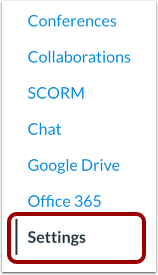
00:10: Na Navegação do Curso, clique no link Configurações.
00:14: Clique na aba Detalhes do Curso.
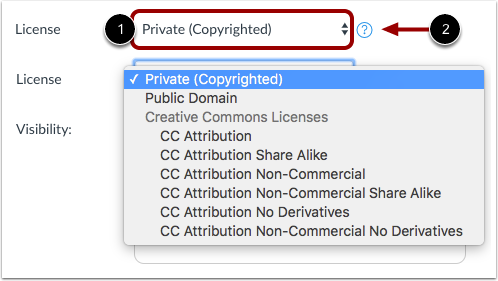
00:17: Na aba Detalhes do Curso, o menu Licença está definido como Privado ou Protegido por Direitos Autorais. Se você deseja selecionar uma licença diferente e já sabe qual licença deseja usar, clique no menu Licença e selecione a licença na lista.
00:31: Se precisar de mais informações sobre como escolher uma licença, clique no ícone de Ajuda.
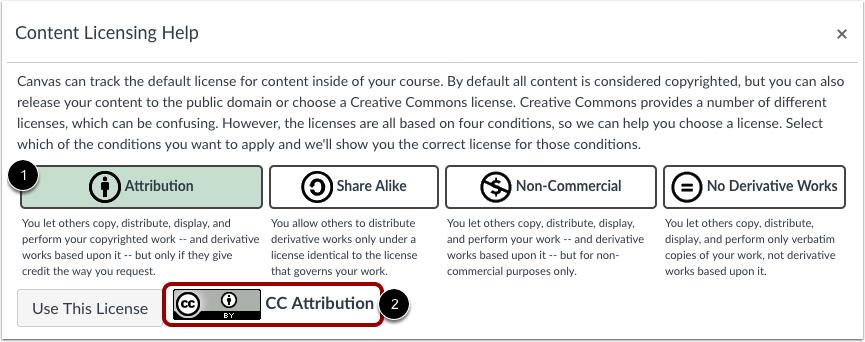
00:36: O menu Ajuda explica as quatro condições que compõem as licenças Creative Commons. Para criar uma licença, clique na condição que deseja selecionar. O nome da licença será exibido na parte inferior da página.
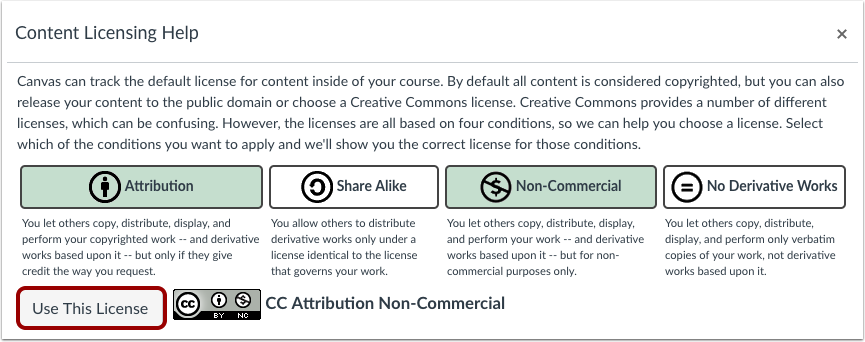
00:48: Quando terminar de criar sua licença, clique no botão Usar esta licença.
00:54: Veja a licença selecionada no menu Licença.
00:57: Clique no botão Atualizar detalhes do curso.
01:00: Este guia abordou como configurar uma licença Creative Commons para um curso.
Abra as configurações
Na Navegação do Curso, clique no link Configurações .
Detalhes do curso aberto
Clique na aba Detalhes do Curso .
Selecione a licença
Na aba Detalhes do Curso, o menu Licença está definido como Privado (Com Direitos Autorais). Se você quiser selecionar uma licença diferente e souber qual licença deseja usar, clique no menu Licença [1] e selecione a licença na lista do menu.
Se precisar de mais informações sobre como escolher uma licença, clique no ícone de Ajuda [2].
Veja a ajuda sobre licenciamento de conteúdo.
O menu Ajuda explica as quatro condições que compõem as licenças Creative Commons. Para criar uma licença, clique na(s) condição(ões) que deseja selecionar [1]. O nome da licença é exibido na parte inferior da página [2].
Notas:
- Todas as licenças Creative Commons exigem atribuição, portanto, quando outras pessoas distribuem ou reutilizam seu trabalho, elas sempre devem lhe dar crédito pela sua criação original. Se você selecionar mais de uma condição, a condição de Atribuição será sempre selecionada.
- A licença Atribuição-CompartilhaIgual é usada pela Wikipédia e é recomendada para materiais que se beneficiariam da incorporação de conteúdo da Wikipédia e de projetos com licenças semelhantes. Com essa licença, outras pessoas podem copiar, distribuir e usar o conteúdo do seu curso ou versões alteradas dele (mesmo para fins comerciais), desde que lhe deem os devidos créditos e usem a mesma licença Creative Commons.
Utilize esta licença
Ao terminar de criar sua licença, clique no botão "Usar esta licença" .
Ver licença
Veja a licença selecionada no menu Licença .
Atualizar detalhes do curso
Clique no botão Atualizar detalhes do curso .