Esta lição se aplica a usuários de instituições que habilitaram a interface de usuário do Canvas para o Ensino Fundamental.
Esta lição mostra como configurar os detalhes de uma disciplina usando o Canvas para Ensino Fundamental. Se o seu curso estiver com uma aparência diferente da mostrada nesta lição, siga o guia sobre como configurar os detalhes de um curso no Canvas Clássico.
Como instrutor, você pode gerenciar os detalhes de uma disciplina do Canvas para o Ensino Fundamental. A página Configurações do Curso permite gerenciar detalhes de identificação da disciplina, imagens do cartão e do banner da disciplina, cor da disciplina, informações do Plano de Ensino (se houver), dados de armazenamento de arquivos, esquema de avaliação da disciplina, licença, visibilidade, formato da disciplina e outras opções disponíveis para a disciplina.
Gerenciar assunto
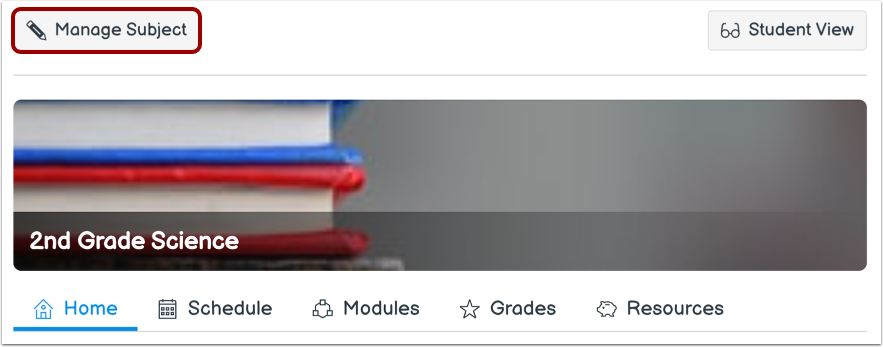
No campo "Assunto", clique no botão "Gerenciar Assunto" .
Detalhes da disciplina aberta
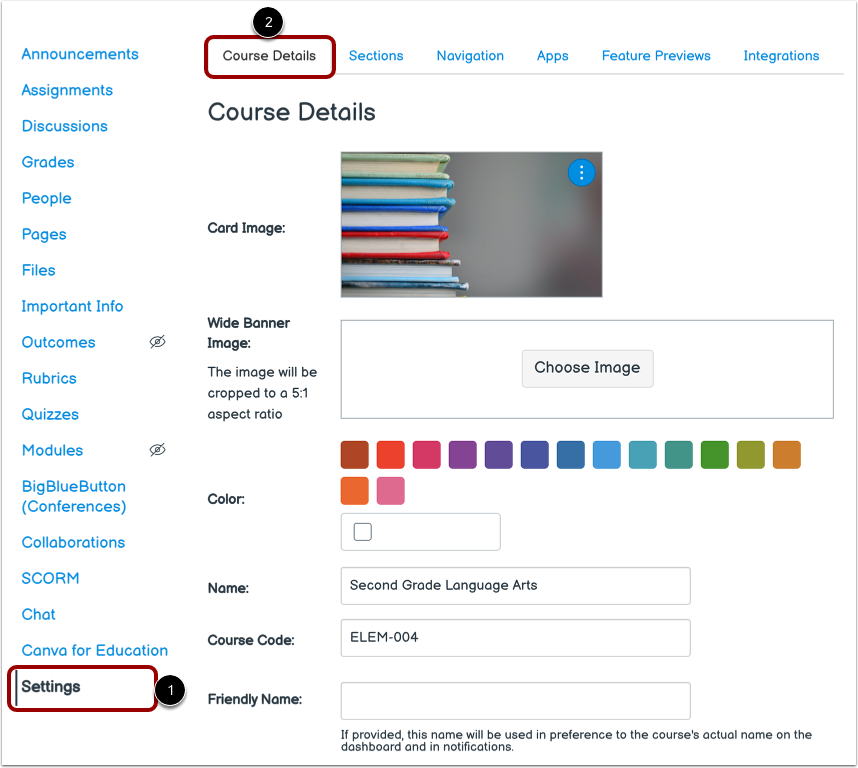
A página Configurações é exibida [1]. Clique na guia Detalhes do curso [2].
Ver detalhes do assunto
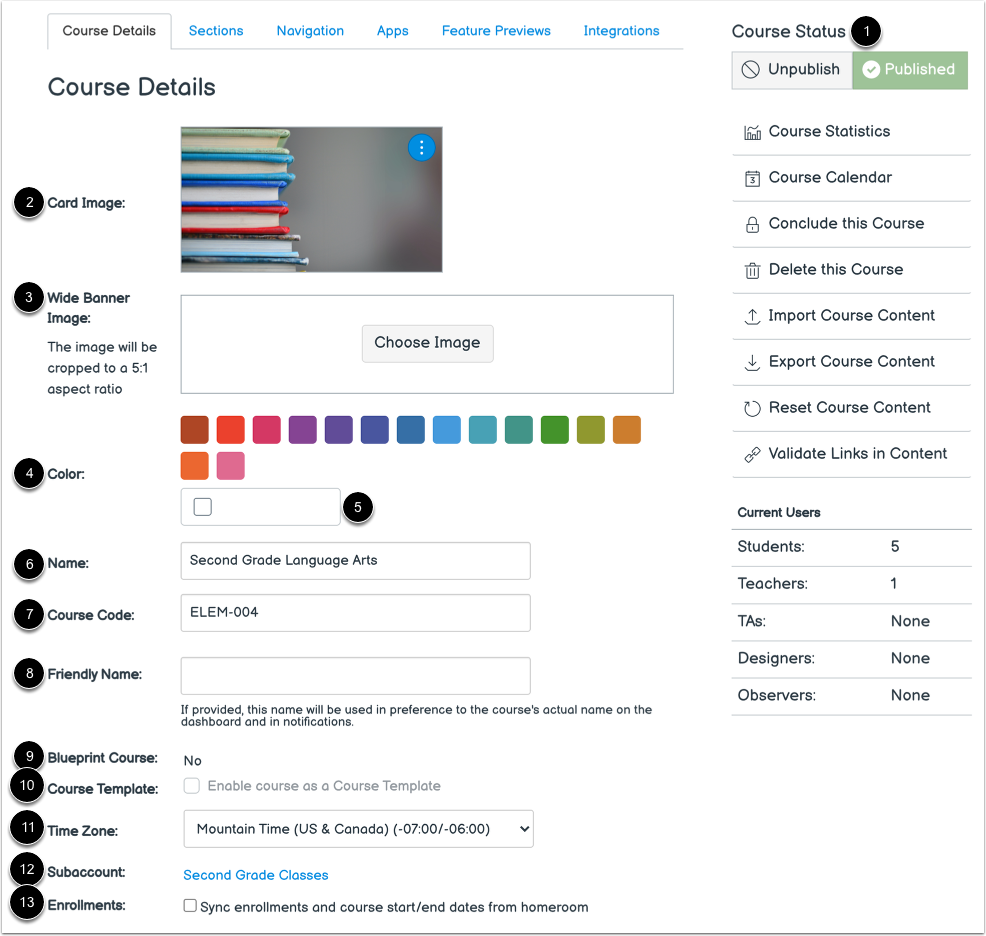
A primeira seção de Detalhes do Curso apresenta uma visão geral da sua disciplina.
Se você tiver permissão para publicar um assunto, poderá gerenciar o status do seu curso na barra lateral [1].
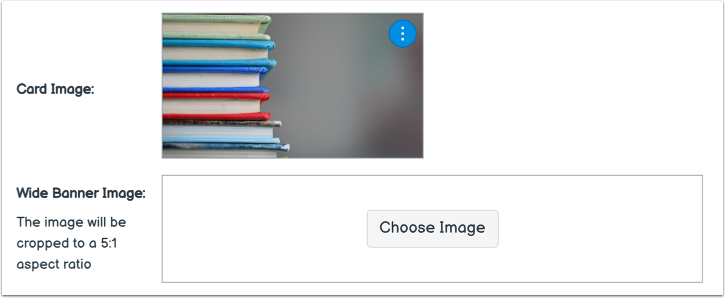
As seções Imagem do Cartão [2] e Imagem do Banner Amplo [3] exibem imagens adicionadas ao cartão e banner do assunto .
A seção Cor exibe a cor do objeto selecionado [4]. Uma cor de objeto personalizada pode ser adicionada usando o campo Cor [5].
Se permitido pela sua instituição, você pode editar o nome da disciplina [6] e o código do curso [7].
Você pode gerenciar o nome amigável do assunto usando o campo Nome Amigável [8]. O nome amigável é exibido como o nome do assunto nas notificações e no painel.
Você pode visualizar o status do curso do blueprint da disciplina [9] e o status do modelo do curso [10], o fuso horário da disciplina [11] e em qual subconta a disciplina está [12].
Para sincronizar as matrículas e as datas de início e término do seu curso , clique na caixa de seleção Sincronizar matrículas e datas de início/término do curso do curso [13]. Se alguma matrícula em disciplina foi adicionada por meio da importação do SIS, a caixa de seleção Sincronizar matrículas e datas de início/término do curso do curso não será exibida.
Notas:
- Se você não tiver permissão para publicar uma disciplina, ou se a disciplina já estiver publicada e incluir notas, você não poderá modificar o status do curso.
- Ao gerenciar uma disciplina, o instrutor pode visualizar o nome da disciplina na parte superior da página. Se a disciplina tiver um nome amigável, esse nome será exibido.
Ver imagens do assunto
Se a sua instituição permite adicionar uma imagem ao cartão de uma disciplina na Sala de Aula ou uma imagem de banner à aba Início da disciplina, você pode adicionar ou substituir a imagem do cartão ou a imagem de banner .
Notas:
- As imagens de banners em formato grande são recortadas para uma proporção de 5:1.
- Se nenhuma imagem de banner for definida, a página inicial usa a imagem do cartão. Se nenhuma imagem de cartão for definida, o banner exibirá a cor do curso.
Ver cor do assunto
A cor do tema é constante em todas as datas e itens relacionados ao tema em todo o Canvas.
Você pode adicionar uma cor personalizada ao tema usando o campo Cor .
Observação: Se nenhuma cor for definida para o objeto, a cor padrão será cinza.
Veja o Plano do Curso
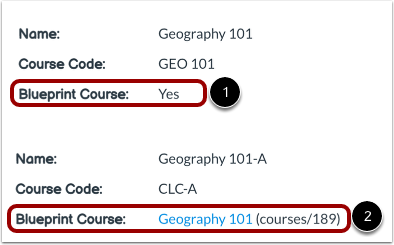
A aba Detalhes do Curso indica se a disciplina foi habilitada como um curso modelo e exibe Sim ou Não [1].
Se a sua disciplina estiver associada a um curso modelo, o nome e o ID do curso modelo serão exibidos [2]. Se você estiver matriculado no curso modelo como instrutor ou monitor, o nome do curso modelo conterá um link para acessá-lo.
Normalmente, sua disciplina estará associada a um curso modelo e você só poderá gerenciar o conteúdo desbloqueado nela . Se sua disciplina for um curso modelo, você poderá bloquear e sincronizar o conteúdo da disciplina com as disciplinas associadas.
Ver datas das disciplinas
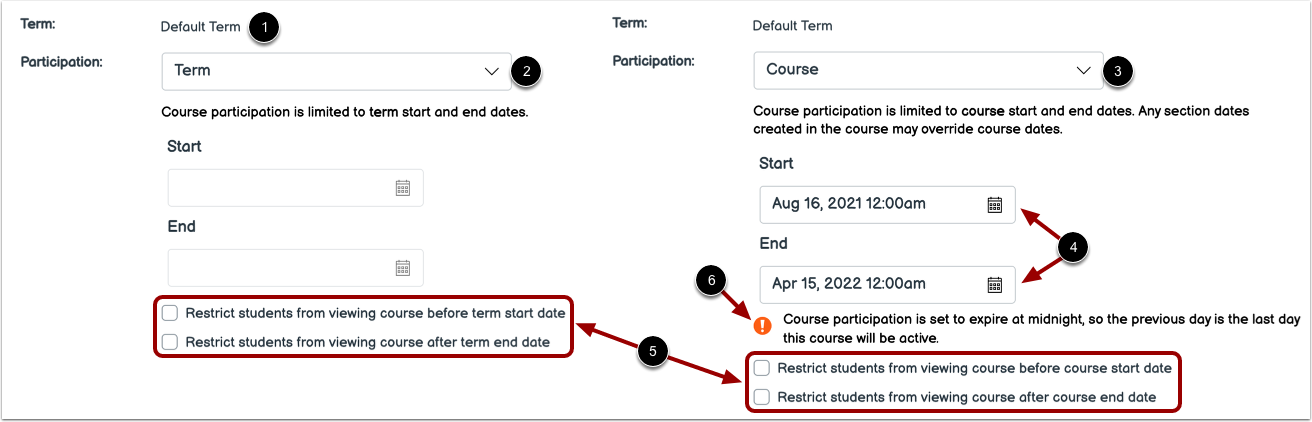
As disciplinas podem ser atribuídas ao período padrão ou a um período específico [1]. Por padrão, seus alunos poderão participar da disciplina dentro das datas do período [2].
Se necessário, você pode permitir que os alunos participem dentro das datas do curso [3] e definir datas específicas de início e término da disciplina [4]. No entanto, a alteração das datas da disciplina pode substituir as configurações de disponibilidade do período e a alocação na Sala de Aula. Confirme as datas do período antes de adicionar as datas de participação na disciplina.
Você também poderá alterar as configurações de acesso dos alunos para permitir ou restringir que os alunos visualizem sua disciplina antes da data de início ou término [5].
Nota: Se a data de término da participação de um sujeito for definida para meia-noite, uma mensagem de aviso será exibida [6].
Ver idioma do assunto
Você pode definir um idioma específico para sua disciplina. Por padrão, o idioma está definido como Não definido, Inglês (EUA). Selecionar um idioma para sua disciplina substituirá as preferências de idioma do usuário e é recomendado apenas para disciplinas ministradas no idioma selecionado.
Visualizar armazenamento de arquivos
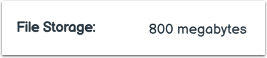
Você pode visualizar o tamanho de arquivo permitido para armazenamento em sua disciplina. O armazenamento de arquivos inclui todos os arquivos da disciplina e os trabalhos enviados. Os administradores da sua instituição definem a cota de armazenamento de arquivos para cada disciplina.
Notas:
- A importação de cursos no Canvas conta para as cotas da disciplina. Se a importação de um curso falhar, verifique se o tamanho do arquivo corresponde à sua cota de armazenamento. Se necessário, entre em contato com o administrador do Canvas para solicitar uma cota maior para a disciplina.
- As disciplinas e os itens copiados do Canvas não contam para a cota de armazenamento de arquivos da disciplina. Você pode copiar disciplinas e itens existentes do Canvas da disciplina original para a nova disciplina sem afetar sua cota de armazenamento de arquivos.
Visualizar configuração ampliada do curso
Você pode ativar a opção para iniciar o SpeedGrader filtrado por grupo de alunos na sua disciplina. Quando essa configuração está ativada, você precisa selecionar um grupo de alunos ao abrir o SpeedGrader. Essa configuração está desativada por padrão.
Ver esquema de classificação
Você pode ativar um sistema de avaliação para sua disciplina. Um sistema de avaliação é um conjunto de critérios que mede diferentes níveis de desempenho em uma disciplina. Você também pode visualizar o sistema de avaliação atual, se houver. Essa configuração está desativada por padrão.
Ver licença
Você pode visualizar a licença da sua disciplina. Por padrão, todo o conteúdo é considerado privado e protegido por direitos autorais, mas você também pode liberar seu conteúdo para domínio público ou escolher uma licença Creative Commons. Ao tornar seu curso público, você provavelmente desejará definir uma licença para ele .
Exibir direitos de uso do arquivo
Você pode visualizar as configurações de direitos autorais do arquivo para o seu assunto. Se esta opção estiver ativada, as informações de direitos de uso deverão ser selecionadas para todos os arquivos do assunto antes que possam ser publicados. Esta configuração está desativada por padrão.
Observação: Se a opção para gerenciar os direitos de uso de arquivos não puder ser alterada, sua instituição bloqueou essa configuração.
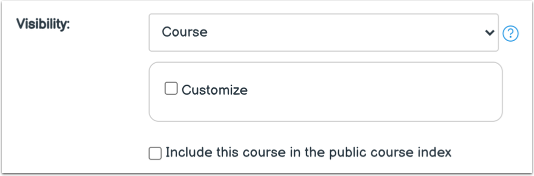
Visibilidade da visualização
Você pode visualizar todas as configurações de visibilidade do seu objeto. Cada opção de visibilidade é independente das outras. Você podePersonalizar a visibilidade do assunto ,Personalizar a visibilidade do conteúdo ,e inclua o assunto noíndice de cursos públicos .
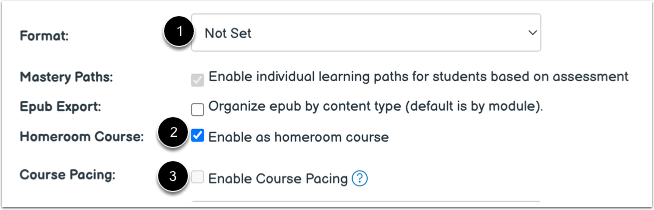
Você pode definir o formato do seu assunto usando o menu suspenso Formato [1].
Você também pode habilitar a disciplina como um curso de turma usando a configuração Habilitar como curso de turma [2].
Nota: Quando a opção Ativar como curso de turma principal é selecionada, você não pode ativar o Ritmo do Curso [3].
Ver descrição
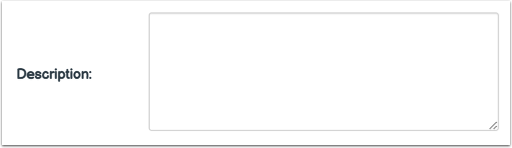
Se a sua disciplina fizer parte do índice público de cursos, você pode incluir uma descrição para ela no campo de descrição.
Ver configurações adicionais
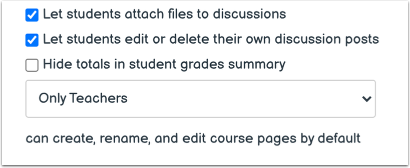
Você pode conceder privilégios adicionais de curso aos alunos selecionando a caixa de seleção ou o menu suspenso apropriado: