A coluna Total no Livro de Notas exibe o total acumulado de todas as tarefas avaliadas no curso, incluindo tarefas com notas ocultas.
Você pode personalizar a coluna Total no seu Diário de Classe. A coluna Total pode ser movida para o início do Diário de Classe ou classificada para exibir as notas em ordem crescente ou decrescente. Você pode alterar a exibição das notas totais dos seus alunos de porcentagem para pontos no Diário de Classe. Por padrão, as notas totais são exibidas como uma porcentagem com duas casas decimais.
Notas:
- A visualização da nota total em pontos só está disponível se você usar grupos de tarefas não ponderados no seu curso. Quando os grupos de tarefas são ponderados , os pontos não podem ser exibidos para a nota total.
- A visualização da coluna Total no Livro de Notas pode ser restrita quando vários períodos de avaliação estão ativados. Esse recurso também limita a visualização da nota total na página de Notas do aluno.
- Quando vários períodos de avaliação estão habilitados em um curso e os períodos de avaliação são ponderados, os pontos não podem ser exibidos para a nota final.
- Se você não visualizar a coluna Total, ela pode estar oculta. Saiba mais sobre as opções de visualização no Livro de Notas .
Veja a transcrição do vídeo
00:05: Como faço para usar a coluna Total no Livro de Notas?
00:08: Na Navegação do Curso, clique no link Notas.
00:12: Passe o cursor sobre o cabeçalho da coluna Total e clique no menu Mais opções.
00:17: Para classificar o Boletim de Notas por ordem crescente ou decrescente de notas totais, clique no link Classificar por e selecione a opção Nota - Menor para Maior ou Nota - Maior para Menor.
00:28: Por padrão, as notas totais são exibidas como uma porcentagem com duas casas decimais.
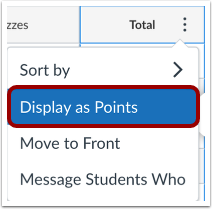
00:34: Se o seu curso utiliza grupos de tarefas não ponderados, você pode visualizar as notas totais dos seus alunos em pontos. Clique no link Exibir como Pontos.
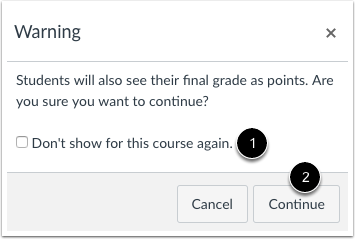
00:43: O Canvas confirma que você deseja alterar a visualização da nota total. Se não quiser ver esta mensagem de aviso novamente para o seu curso, marque a caixa de seleção "Não mostrar novamente para este curso". Clique no botão "Continuar".
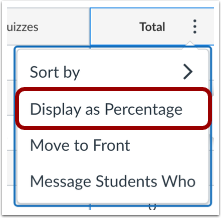
00:55: Você pode voltar a exibir porcentagens clicando no ícone do menu Total e selecionando Exibir como Porcentagem.
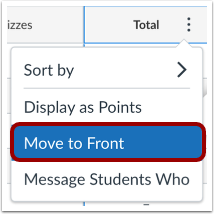
01:02: Para mover a coluna Total para o início do Livro de Notas, clique no link Mover para o Início.
01:07: Para enviar uma mensagem a um grupo de alunos com base em suas notas, clique no link "Enviar mensagem aos alunos que".
01:14: Selecione um grupo de usuários para receber a mensagem por padrão. A mensagem é destinada a alunos cuja nota total é superior ao valor de corte.
01:22: Para enviar a mensagem aos alunos cuja nota total é inferior a um determinado número, clique no menu suspenso com os quatro alunos e selecione a opção "nota total inferior a".
01:33: Insira uma nota percentual no campo Valor de Corte.
01:37: Para selecionar ou desmarcar usuários com uma determinada função, clique nas caixas de seleção no campo "Enviar mensagem para".
01:44: Para visualizar, adicionar ou remover usuários específicos, clique no link Mostrar todos os destinatários.
01:50: Por padrão, o assunto é uma mensagem baseada nas suas seleções. Para editar o assunto, insira um assunto diferente no campo Assunto.
01:58: Digite uma mensagem para os alunos no campo Mensagem.
02:02: Para anexar um arquivo à mensagem, clique no botão Anexar.
02:07: Para criar uma gravação de mídia ou carregar um arquivo de mídia, clique no ícone Mídia.
02:13: Para enviar a mensagem, clique no botão Enviar.
02:16: Este guia explicou como usar a coluna Total no Livro de Notas?
Categorias Abertas
Na Navegação do Curso, clique no link Notas .
Ver coluna total
Se você ativou um sistema de avaliação para o curso , o sistema de avaliação será exibido além da porcentagem ou pontuação geral.
Para personalizar a coluna Total, passe o cursor sobre o cabeçalho da coluna Total [1] e clique no menu Mais opções [2].
Classificar coluna Total
Para ordenar o Diário de Classes por notas totais crescentes ou decrescentes, clique no link Ordenar por [1] e selecione a opção Nota - Menor para Maior ou Nota - Maior para Menor [2].
Mudar para Pontos
Por padrão, as notas totais são exibidas como uma porcentagem com duas casas decimais.
Se o seu curso utiliza grupos de tarefas não ponderados, você pode visualizar as notas totais dos seus alunos em pontos. Clique no link "Exibir como Pontos" .
O Canvas confirma que você deseja alternar a visualização da nota total. Se você não quiser ver esta mensagem de aviso para o seu curso novamente, clique na caixa de seleção Não mostrar... [1].
Clique no botão Continuar [2].
Mudar para Porcentagens
Você pode voltar a exibir as porcentagens clicando no ícone do menu Total e selecionando a opção Exibir como Porcentagem .
Mover coluna de total
Para mover a coluna Total para o início do Livro de Notas, clique no link Mover para o Início .
Observação: Selecionar o link " Mover para a Frente" fixa a coluna "Total de Notas" ao lado da coluna "Nomes dos Alunos", mantendo-a visível enquanto você navega horizontalmente pelas outras colunas de notas.
Mensagem para alunos que
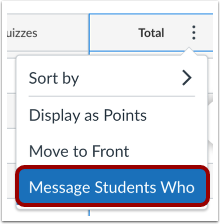
Para enviar uma mensagem a um grupo de alunos com base em suas notas, clique no link "Enviar mensagem aos alunos que" .
Selecione os destinatários da mensagem
Selecione um grupo de usuários para receber a mensagem. Por padrão, a mensagem é enviada para alunos cuja nota total é superior ao valor de corte.
Para enviar a mensagem aos alunos cuja nota total é inferior a um determinado número, clique no menu suspenso Para alunos que [1] e selecione a opção Nota total inferior a .
Insira uma nota percentual no campo Valor de Corte [2].
Para selecionar ou desmarcar usuários com uma determinada função, clique nas caixas de seleção no campo Enviar mensagem para [3].
Para visualizar, adicionar ou remover usuários específicos, clique no link Mostrar todos os destinatários. [4].
Insira o conteúdo da mensagem
Por padrão, o assunto é uma mensagem baseada nas suas seleções. Para editar o assunto, insira um assunto diferente no campo Assunto [1].
Digite uma mensagem para os alunos no campo Mensagem [2].
Para anexar um arquivo à mensagem , clique no botão Anexar [3].
Para criar uma gravação de mídia ou carregar um arquivo de mídia , clique no ícone Mídia [4].
Para enviar a mensagem, clique no botão Enviar [5].
Notas: