As análises de desempenho do aluno mostram o quão bem um aluno específico está se saindo no seu curso. Você pode visualizar as análises tanto de cursos ativos quanto de cursos concluídos. Somente as matrículas de alunos ativos e concluídos são incluídas nos dados das análises do curso. Matrículas de usuários excluídas ou inativas não gerarão dados.
As análises disponíveis incluem a nota do curso, a atividade online semanal e a comunicação. Por padrão, a página de análises exibe um gráfico interativo com todos os dados. No entanto, você pode visualizar os dados em uma tabela a qualquer momento.
Para obter mais informações, consulte o guia de visão geral do Course Analytics .
Notas:
- Se você não conseguir visualizar o link de Análises do Curso na Navegação do Curso, talvez seja necessário torná-lo visível através da aba Navegação nas Configurações do Curso. Se o link de Análises do Curso não estiver disponível na aba Navegação, significa que sua instituição desativou esse recurso.
- Os dados são atualizados no Course Analytics a cada 24 horas. Confirme a hora da última atualização dos dados do curso, pois o conteúdo pode estar desatualizado em comparação com as atividades recentes do curso e os trabalhos enviados pelos alunos.
- Para que as análises do curso sejam exibidas no Canvas, pode ser necessário ativar os cookies de terceiros nas configurações do seu navegador.
- Como os dados de visualização de páginas em dispositivos móveis dependem das configurações do dispositivo e da conexão de rede, eles podem variar em relação ao momento em que as visualizações de página realmente ocorreram. Os dados de visualização de páginas não devem ser usados para avaliar a integridade acadêmica.
- A atividade online semanal é exibida em formato de segunda a domingo.
Curso aberto
Na Navegação Global, clique no link Cursos [1] e, em seguida, clique no nome do curso [2].
Análises de cursos abertos
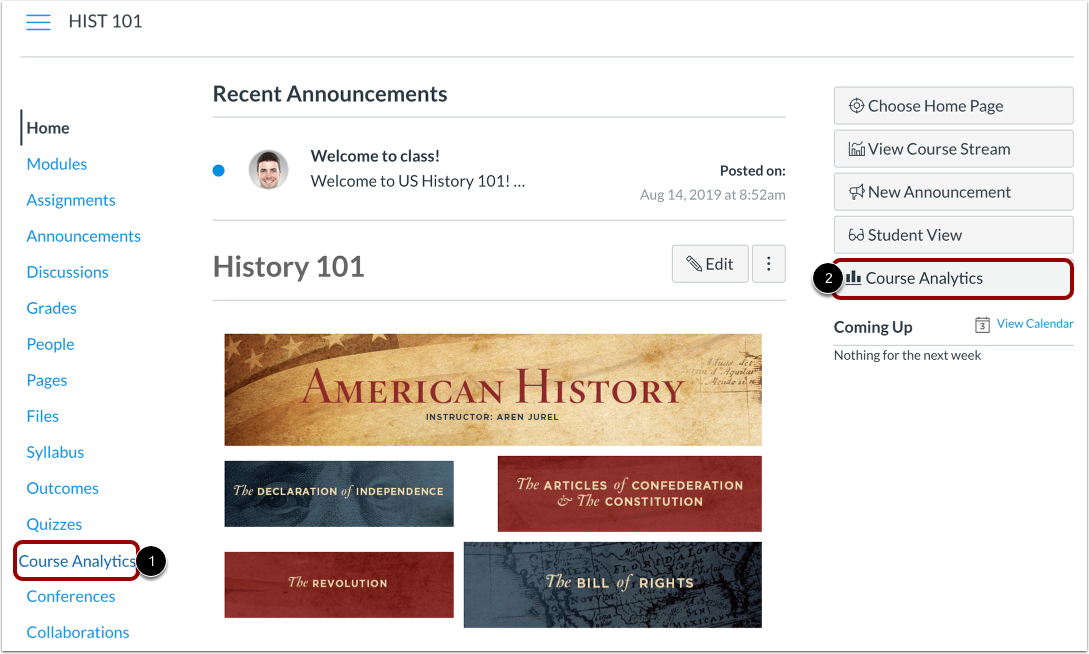
Para abrir as Análises do Curso, clique no link Análises do Curso na Navegação do Curso [1] ou clique no botão Análises do Curso na Página Inicial do Curso [2].
Observação : Se você não conseguir visualizar o link de Análises do Curso, talvez seja necessário torná-lo visível através da guia Navegação nas Configurações do Curso.
Análise Aberta de Alunos
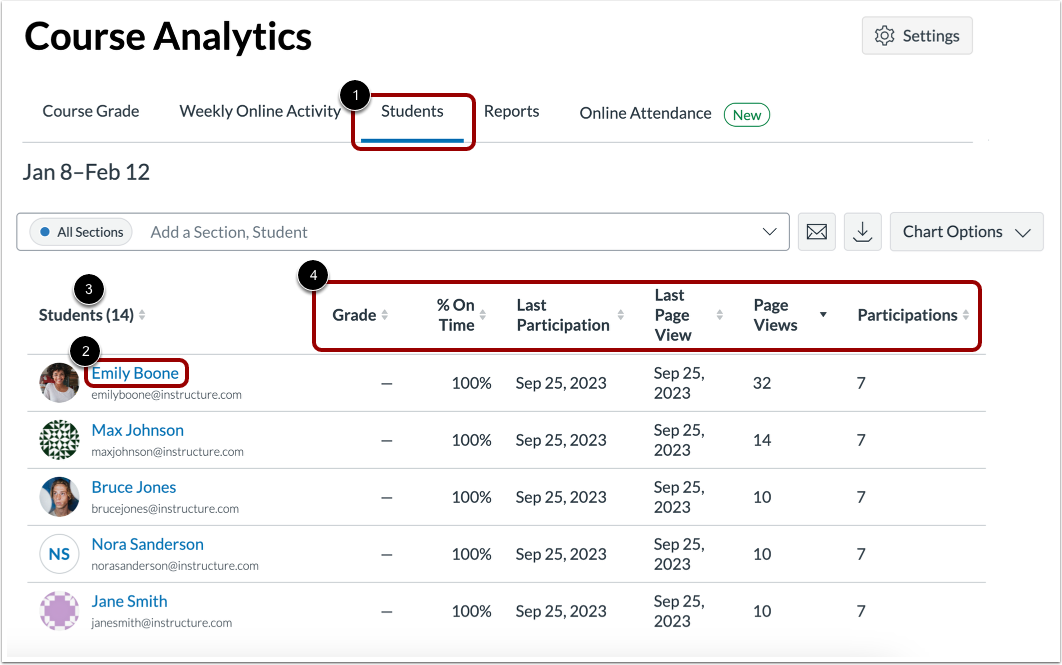
Para visualizar as análises de todos os alunos do seu curso, clique na aba Alunos [1].
Para visualizar as análises de um aluno do seu curso, clique no nome do aluno [2].
Para localizar um aluno, você pode classificar a tabela pelo nome do aluno [3] ou por qualquer outro cabeçalho de coluna [4].
A tabela de análises é paginada, permitindo que você visualize mais alunos rolando a página até o final para visualizar os dados.
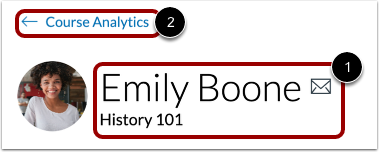
Ao visualizar as análises de um aluno individual, você pode ver o nome do aluno e enviar uma mensagem para o aluno [1].
Para retornar às análises do curso, clique no link Análises do Curso [2].
Veja as análises do curso dos alunos.
Por padrão, as análises do curso são exibidas em formato de gráfico. São apresentados três tipos de dados para os alunos: Nota do Curso, Atividade Online Semanal e Comunicação.
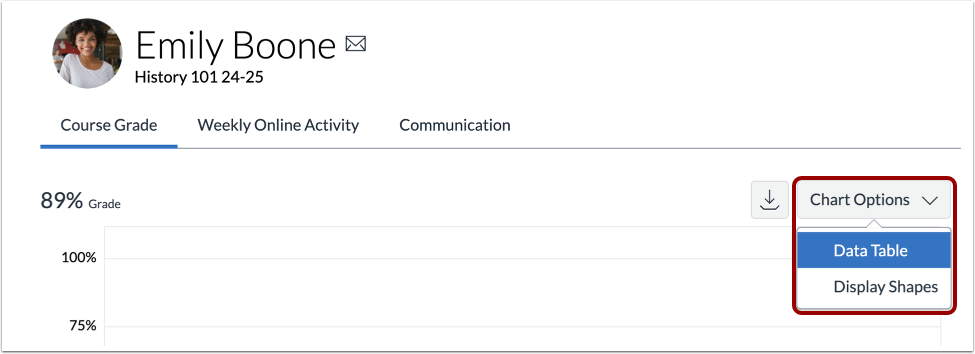
Para alterar o formato, clique no ícone Opções do gráfico.
Veja o gráfico da tabela de notas do curso.
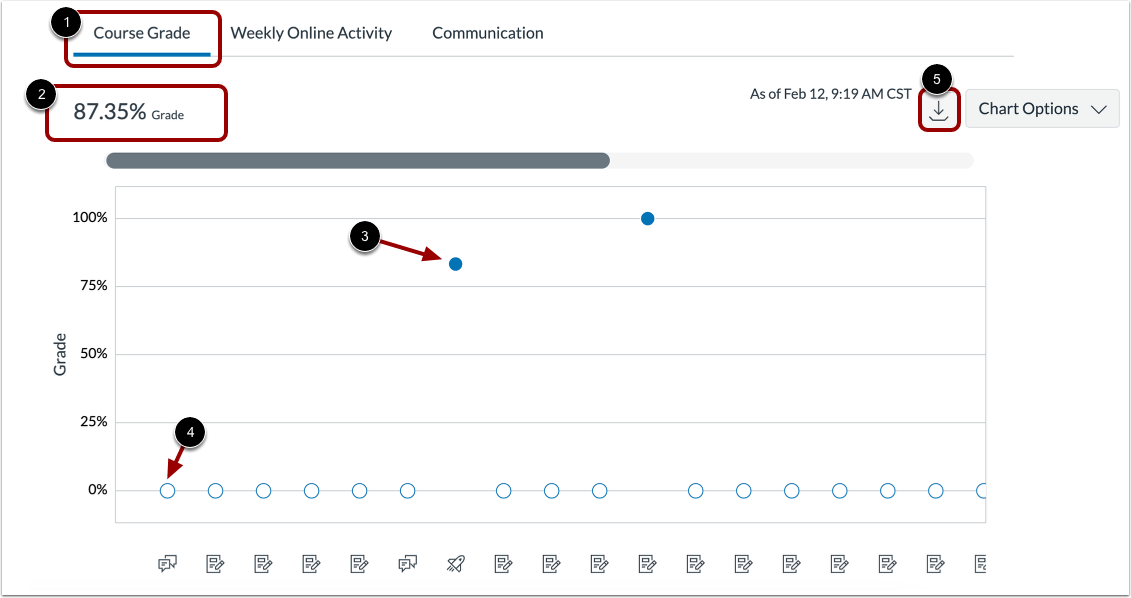
Por padrão, a análise do aluno abre na aba Nota do Curso [1]. O gráfico Nota do Curso mostra o status de envio e a nota de todas as tarefas do curso. A nota atual do aluno no curso é mostrada acima do gráfico [2].
O eixo x exibe um ícone para indicar se a atividade é uma tarefa, um questionário ou uma discussão. O eixo y indica a porcentagem da nota.
Um ponto sólido no gráfico representa uma tarefa avaliada [3] e um ponto vazio representa uma tarefa não avaliada [4]. Clique em qualquer ponto para ver mais detalhes sobre a tarefa.
Para baixar um arquivo CSV com os dados das notas do curso, clique no botão Download [5].
Se uma nova tarefa não aparecer imediatamente no gráfico, isso pode ser devido ao intervalo de atualização de dados de 24 horas. Os dados analíticos podem estar atrasados em relação à atividade mais recente do Diário de Classe.
Veja a tabela de dados de notas do curso.
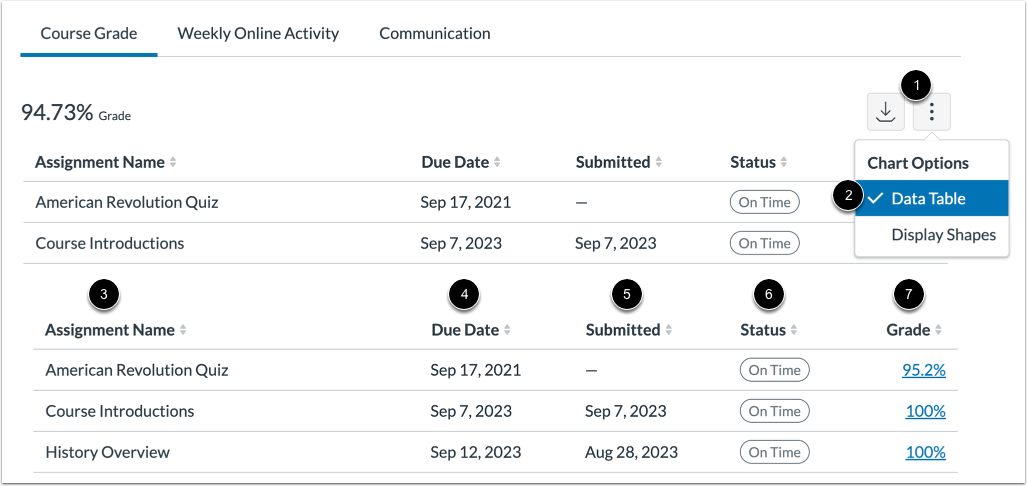
Para visualizar os dados das notas do curso em uma tabela, clique no ícone Opções [1] e selecione a opção Tabela de Dados [2]. A tabela de dados mostra o nome da tarefa [3], a data de entrega [4], a data de envio [5], o status [6] e a nota [7]. A tabela pode ser classificada clicando em qualquer cabeçalho de coluna.
Veja o gráfico semanal de atividades online.
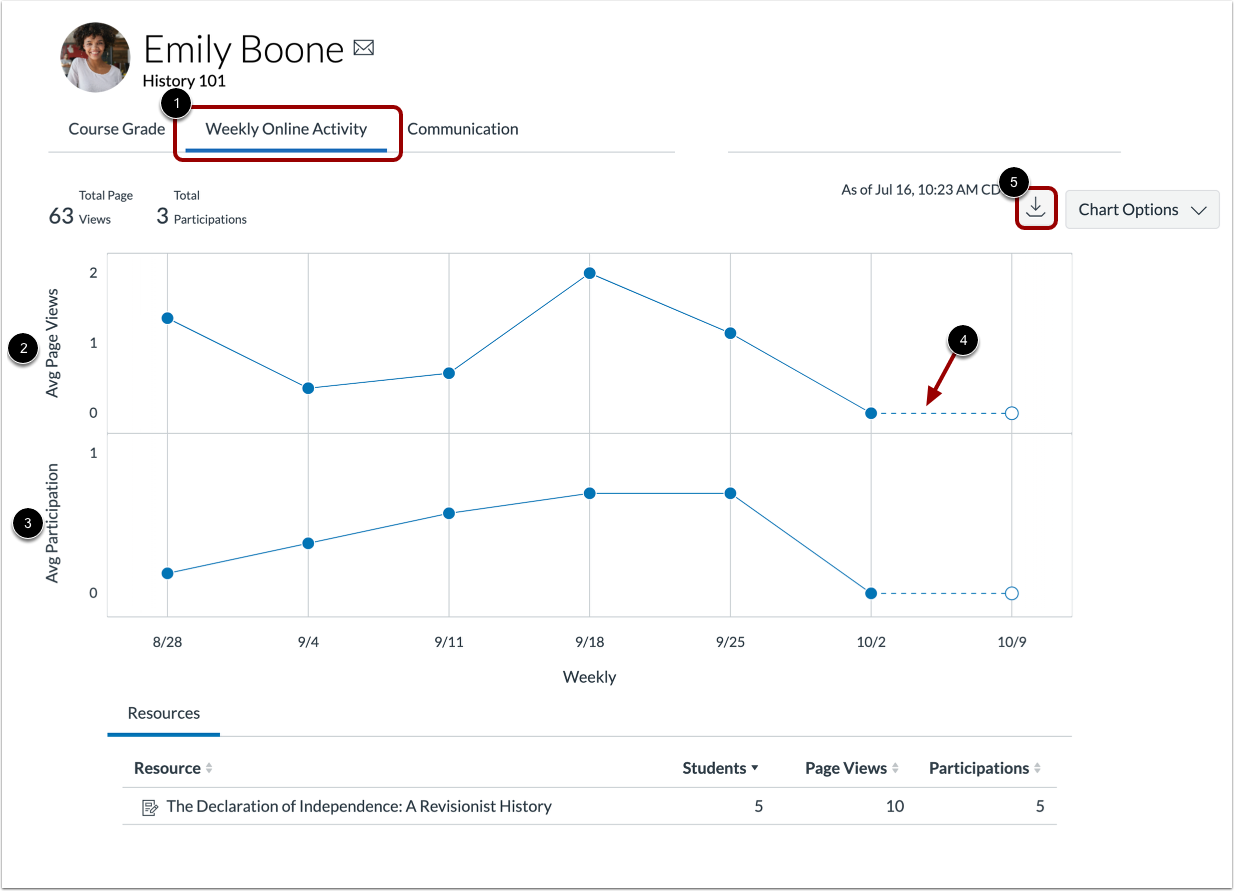
Para visualizar a atividade online semanal do aluno, clique na aba Atividade Online Semanal [1].
Os dados são apresentados em um gráfico com duas linhas: média de visualizações de página [2] e média de participações [3]. As seguintes ações geram participações:
- Anúncios: publica um novo comentário em um anúncio.
- Tarefas: envia uma tarefa
- Colaborações: carrega uma colaboração para visualizar/editar um documento.
- Conferências: participa de uma conferência online
- Discussões: publica um novo comentário em uma discussão.
- Novos questionários: envia um novo questionário
- Páginas: cria uma página
- Questionários: envia um questionário
- Questionários: inicia a realização de um questionário
Os dados da semana que está em curso são indicados por uma linha pontilhada [4].
Para baixar um arquivo CSV com os dados semanais de atividade online, clique no botão Download [5].
Notas:
- A definição de participação baseia-se nas diretrizes federais relativas à frequência dos alunos em cursos online . Observe que, como a comunicação entre alunos e professores geralmente ocorre fora do ambiente virtual de aprendizagem (AVA), ela não é incluída como métrica de participação. No entanto, como parte da oferta de Análise de Curso, o histórico de mensagens trocadas entre alunos e instrutores é incluído para que possa ser visualizado juntamente com as métricas de participação.
- Participação refere-se a interações ativas, como envio de tarefas, tentativas de responder a questionários ou postagens em fóruns de discussão. Comportamentos passivos, como visualizar uma página, não contam como participação.
- Não há suporte para dados de participação de alunos obtidos por meio de ferramentas externas.
Veja a tabela de dados de atividade online semanal.
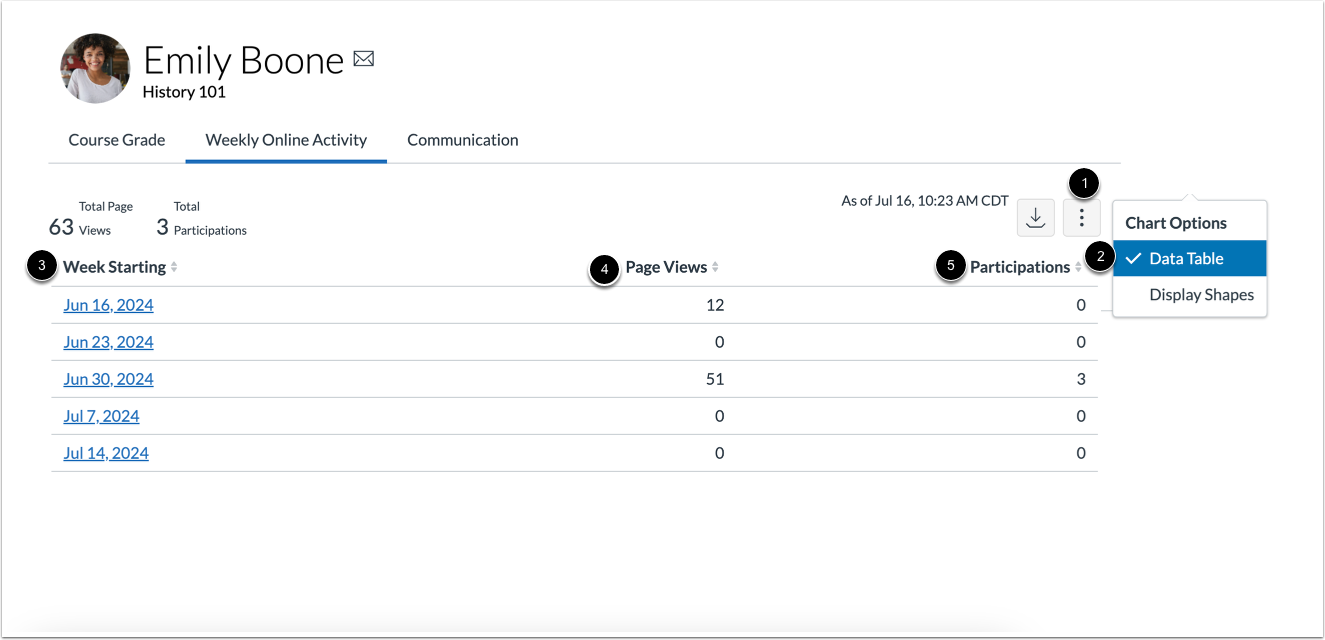
Para visualizar a atividade online semanal em uma tabela, clique no ícone Opções do gráfico [1] e selecione a opção Tabela de dados [2]. A tabela de dados mostra a data de início da semana [3], o número de visualizações de página [4] e o número de participações [5].
Visualizar gráfico de comunicação
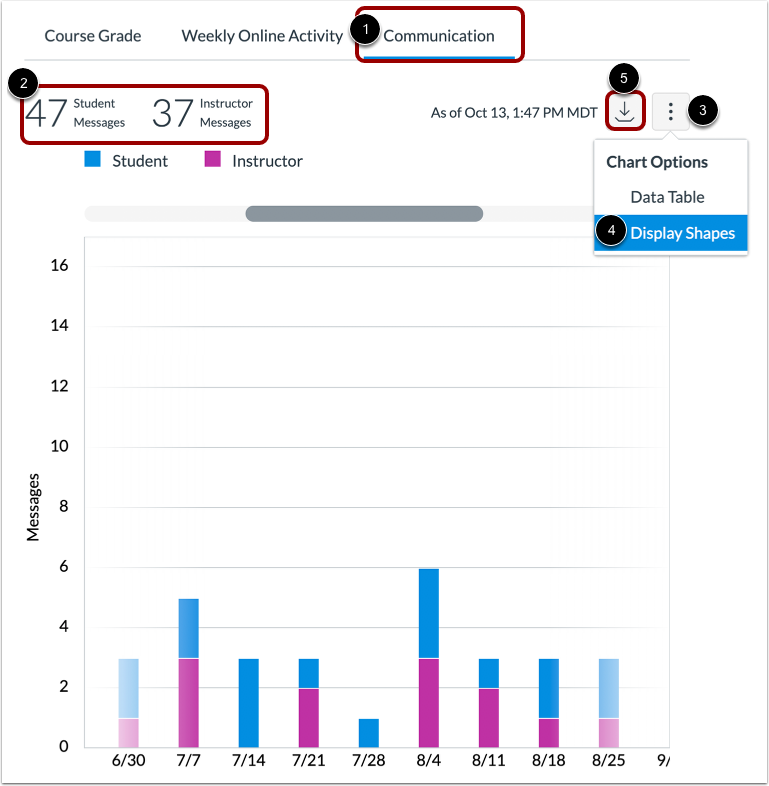
Para visualizar uma visão geral das mensagens, clique na guia Comunicação [1]. O gráfico de Comunicação mostra o número de conversas que ocorreram entre o aluno e o(s) instrutor(es) na Caixa de Entrada do Canvas. O número total de mensagens enviadas por alunos e instrutores é exibido acima do gráfico [2].
O eixo x mostra o intervalo de datas e o eixo y mostra o número de mensagens enviadas. As mensagens de alunos e instrutores são diferenciadas por cores diferentes. Para melhorar o contraste no gráfico, clique no ícone Opções do gráfico [3] e selecione a opção Exibir formas [4].
Para visualizar os detalhes do gráfico de barras, passe o cursor sobre a barra específica que deseja visualizar. Você pode ver o número total de mensagens enviadas no intervalo de datas. Clique na barra para ver os dias específicos e o número de mensagens enviadas nesse intervalo.
Para baixar um arquivo CSV dos dados de comunicação, clique no botão Download [5].
Visualizar tabela de dados de comunicação
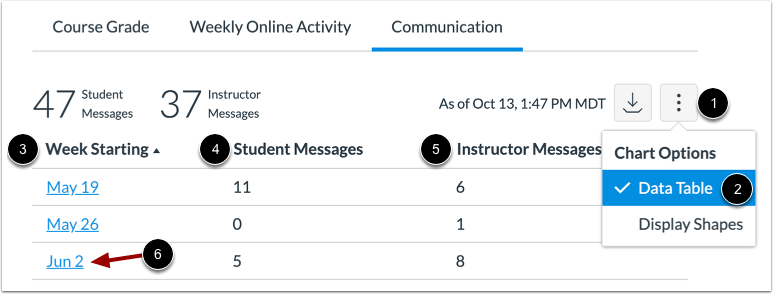
Para visualizar a atividade de comunicação em uma tabela, clique no ícone Opções do gráfico [1] e selecione a opção Tabela de dados [2]. A tabela de dados mostra a data de início da semana [3], o número de mensagens dos alunos [4] e o número de mensagens dos instrutores [5]. A tabela pode ser classificada clicando em qualquer cabeçalho de coluna.
Para visualizar detalhes de um intervalo de datas específico, clique na data [6].