Os modelos de tarefas são espaços reservados para tarefas que incluem apenas o tipo de tarefa, o nome, a data de entrega e a pontuação. Você pode optar por salvar a tarefa como não publicada e editar os detalhes posteriormente.
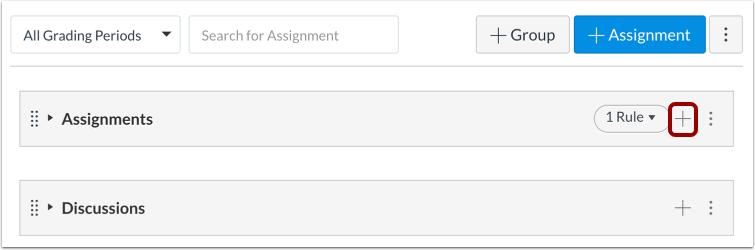
É possível criar modelos de tarefas em um grupo de tarefas na página inicial de Tarefas. Novos cursos incluem um grupo de tarefas por padrão. Se você quiser adicionar suas tarefas a outro grupo de tarefas, deverá adicionar os grupos de tarefas antes de criar um modelo de tarefa.
Vagas em aberto
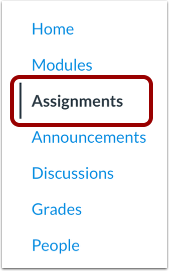
Na Navegação do Curso, clique no link Tarefas .
Adicionar tarefa
No cabeçalho de um grupo de tarefas, clique no ícone Adicionar .
Insira os detalhes da tarefa
Defina o tipo de tarefa clicando no menu suspenso Tipo [1]. Você pode criar uma tarefa, discussão, questionário, tarefa com ferramenta externa ou uma tarefa que não será avaliada.
Insira o título da tarefa no campo Nome [2].
Para selecionar uma data de vencimento, clique no ícone Calendário no campo Vencimento [3] ou insira manualmente uma data de vencimento.
Insira o número de pontos da tarefa no campo Pontos [4].
Se a sua instituição tiver ativado a integração com o sistema de informação do aluno (SIS), pode ativar a sincronização da tarefa com o SIS selecionando a caixa de seleção Sincronizar com o SIS [5].
Adicionar mais ou salvar
Para adicionar detalhes adicionais , clique no botão Mais opções [1].
Se você quiser salvar o modelo da tarefa e editar os detalhes mais tarde, clique no botão Salvar [2].
Erro ao visualizar a data de vencimento
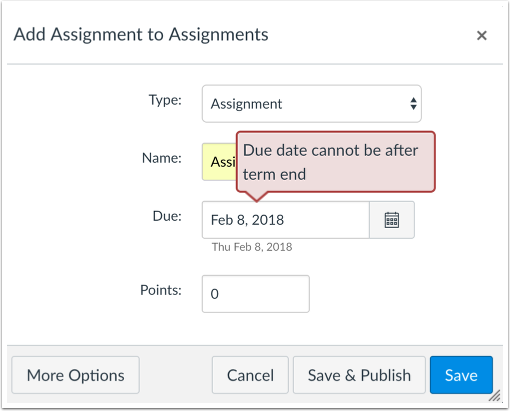
As datas de entrega são verificadas em relação aos dados do curso. Se você definiu uma data de entrega que não é permitida, o Canvas exibirá informações sobre o erro.
Corrija a data e salve a tarefa novamente.
Observação: Se o erro estiver relacionado à data de término de um curso e o curso não incluir datas de início e término especificadas, o Canvas validará a tarefa com base na data do período letivo do curso.