Você pode copiar conteúdo do curso, como tarefas, módulos, páginas e discussões de cursos anteriores do Canvas para cursos existentes. Você também pode migrar em massa questionários de Questionários Clássicos para Novos Questionários.
Você só pode copiar conteúdo de cursos nos quais está matriculado como um usuário cuja função tenha a permissão "Gerenciar conteúdo do curso - Adicionar " ativada.
A opção Importar Conteúdo do Curso permite copiar conteúdo para cursos existentes. Você também pode copiar conteúdo para um novo curso .
Notas:
- A importação de cursos pode não incluir todo o conteúdo. Para mais detalhes, consulte a seção de importação de conteúdo no Guia Básico do Canvas.
- Importar um curso mais de uma vez pode ter consequências indesejadas. Se você importar conteúdo para um novo curso, editar o conteúdo nesse novo curso e, posteriormente, importar o conteúdo anterior novamente, o conteúdo importado substituirá o conteúdo existente.
- Se você copiar todo o conteúdo ou incluir as configurações do curso em conteúdo selecionado, a política de lançamento de notas do curso original substituirá a política de lançamento de notas do novo curso. Além disso, as tarefas importadas manterão a política de lançamento de notas e as datas de participação do curso original.
- Quando um curso que inclui um novo questionário com um banco de itens é copiado, o banco de itens é compartilhado automaticamente com o novo curso.
- Para evitar que notas zero sejam inseridas automaticamente no Livro de Notas ao importar conteúdo para um curso com uma política de atraso/ausência configurada, recomenda-se desativar temporariamente essa política antes de importar o conteúdo. Você pode reativá-la após a conclusão da importação.
Abra as configurações
Na Navegação do Curso, clique no link Configurações .
Importar conteúdo para o curso
Clique no link Importar conteúdo do curso .
Selecione o tipo de conteúdo
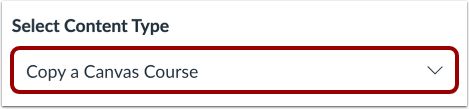
No menu suspenso Tipo de conteúdo , selecione a opção Copiar um curso do Canvas .
Pesquisar curso
No menu suspenso Selecionar um curso [1], selecione o curso que deseja acessar. Os cursos são ordenados alfabeticamente pelo período mais recente. Você também pode optar por incluir cursos concluídos marcando a caixa de seleção Incluir cursos concluídos [2], que está marcada por padrão.
Para pesquisar um curso pelo nome, insira o nome ou o ID SIS no campo Pesquisar um curso [3]. Clique no nome do curso quando ele aparecer.
Observação: Se você tiver acesso a mais de 100 cursos, a página de pesquisa exibirá apenas o campo "Pesquisar um curso".
Selecione o conteúdo da migração
Para importar todo o conteúdo do curso, selecione o botão de opção Todo o conteúdo [1].
Se você quiser selecionar conteúdo específico , clique no botão de opção Selecionar conteúdo específico [2].
Observação: Se você selecionar a opção de conteúdo específico, será necessário selecionar o conteúdo que deseja importar após revisar as demais opções da página. Depois de iniciar a importação do conteúdo, a seleção não poderá ser cancelada.
Migrar em massa questionários existentes para novos questionários
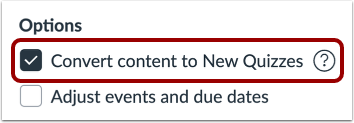
Caso sua instituição permita, você pode migrar em massa questionários existentes para Novos Questionários clicando na caixa de seleção Converter conteúdo para Novos Questionários .
Se a sua instituição ativar o recurso de migração de questionários, os bancos de questões vinculados por meio de um grupo de questões nos Questionários Clássicos serão migrados para os Novos Questionários. Caso o recurso de migração de questionários não esteja ativado pela sua instituição, as questões dos bancos de questões deverão ser adicionadas individualmente antes da migração para os Novos Questionários.
Notas:
- O novo recurso de questionários não inclui uma função de pesquisa. Portanto, as pesquisas migradas do recurso de questionários clássicos são transferidas como questionários padrão para o novo recurso de questionários.
- Após a migração para os Novos Questionários, várias perguntas de lista suspensa são exibidas como perguntas de correspondência.
- As perguntas sem texto migram para Novos Questionários como perguntas de estímulo. Um instrutor precisa adicionar uma pergunta para que ela seja exibida em um questionário.
- Os grupos de perguntas com questões criadas manualmente serão migrados como bancos de itens em Novos Questionários.
- Se um questionário for migrado várias vezes, o Canvas usa a mesclagem inteligente para decifrar o conteúdo do banco de questões que deve ser mantido. Esse processo ajuda a garantir que todo o conteúdo seja preservado, como em casos em que vários usuários podem estar editando um questionário ao mesmo tempo.
- Os questionários de prática dos Questionários Clássicos podem ser migrados para os Novos Questionários. Após a migração, por padrão, os questionários de prática são exibidos com zero pontos possíveis e ficam ocultos no Livro de Notas e na página de Notas.
- Todos os bancos de questões convertidos em bancos de itens aparecem na página "Bancos de Itens" do novo curso, no filtro "Este Curso" .
Ajustar eventos e datas de vencimento
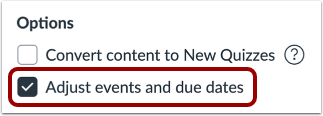
Se você deseja ajustar os prazos associados aos eventos e tarefas do curso, clique na caixa de seleção "Ajustar eventos e prazos" .
Importar configurações do curso Blueprint
Você pode importar configurações de um curso de modelo para outro. A importação de configurações de modelo aplica as mesmas preferências de bloqueio aos objetos que o curso de modelo original. Para importar configurações de um curso de modelo, clique na caixa de seleção " Importar configurações do curso de modelo" .
Exibir mensagem de aviso de importação de conteúdo
Ao importar conteúdo, uma mensagem é exibida explicando que o conteúdo importado anteriormente do mesmo curso será substituído, enquanto o conteúdo adicionado manualmente permanecerá.
Curso de Importação
Clique no botão Adicionar à fila de importação .
Visualizar conteúdo importado
A seção Importações de conteúdo exibe o status da sua importação. Os relatórios em execução exibem uma barra de progresso [1].
Se você optar por selecionar conteúdo específico em seu curso, a tarefa atual será exibida como Aguardando seleção [2], o que significa que você deve selecionar o conteúdo que deseja importar . Visualize o restante do conteúdo de quaisquer importações concluídas acessando qualquer link na Navegação do Curso.
A importação também pode exibir outros indicadores de status como parte do processo de importação.