Você pode deixar feedback para seus alunos usando texto, um arquivo anexado, vídeo ou áudio. Se a sua instituição permitir, você também pode adicionar emojis.
Os comentários da tarefa também são exibidos como uma nova conversa na Caixa de Entrada .
Se seus alunos enviaram uma redação e você deseja adicionar comentários ao documento, aprenda a usar o Canvas DocViewer no SpeedGrader . O aluno poderá visualizar seus comentários do DocViewer na página de detalhes da tarefa.
Notas:
Abrir SpeedGrader
Abra o SpeedGrader a partir de qualquer tarefa, discussão avaliada ou questionário.
Submissão aberta de estudantes
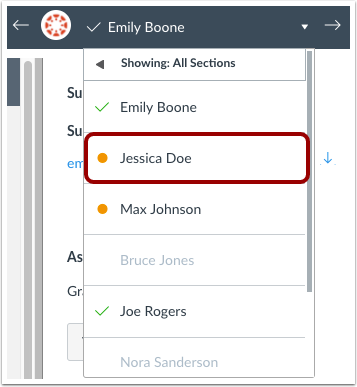
Utilize a lista de alunos para localizar a inscrição de um aluno.
Selecionar Envio
Se um aluno tiver enviado várias versões da tarefa, você pode selecionar qual versão visualizar e adicionar feedback. Para selecionar uma versão, clique no menu suspenso "Versão a visualizar" e selecione a versão desejada. As versões são ordenadas por data de envio.
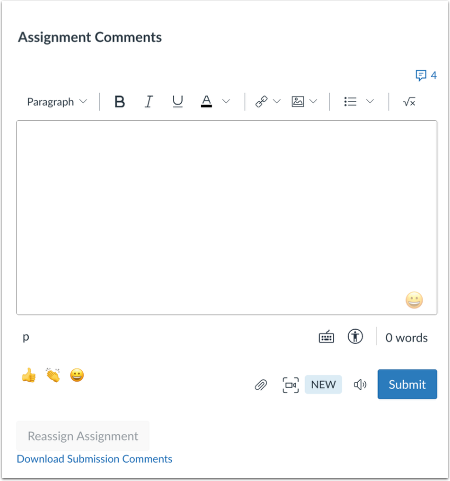
Na seção "Comentários da Tarefa", você pode postar comentários de feedback para o aluno. Quaisquer comentários feitos pelo aluno também serão exibidos nesta seção.
Observação: Se a tarefa for compatível com melhorias na tarefa, a seção de comentários da tarefa poderá ser exibida como "Comentários para esta tentativa".
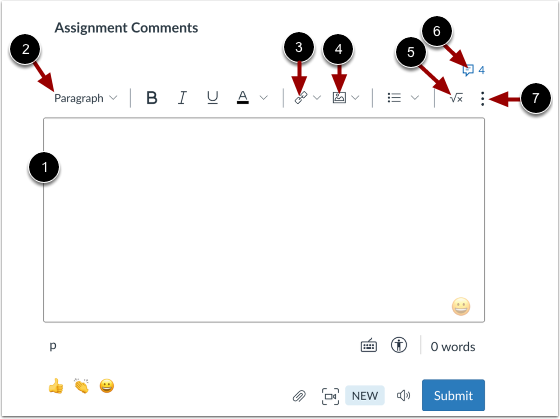
Para adicionar um comentário à tarefa, insira o texto no campo Comentário [1].
Para formatar um comentário, use as opções de formatação do Editor de Conteúdo Rico [2].
Para adicionar um link de curso externo [3].
Para carregar uma imagem [4].
Para usar o Editor de Equações Matemáticas , clique no ícone Inserir Equação Matemática [5].
Para usar um comentário da Biblioteca de Comentários , clique no ícone da Biblioteca de Comentários [6].
Para visualizar todas as opções de formatação, talvez seja necessário clicar no ícone Opções [7].
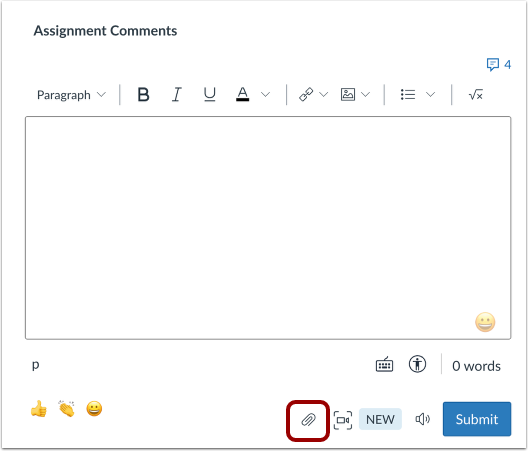
Para anexar um arquivo ao comentário, clique no ícone Anexar .
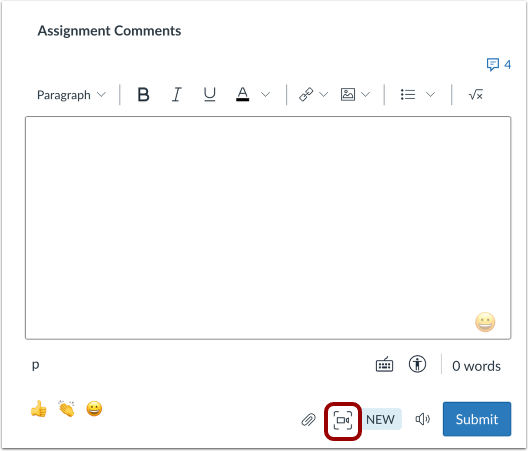
Para gravar um vídeo da webcam, uma captura de tela, um comentário de áudio ou para carregar um arquivo de mídia, clique no ícone de Mídia .
Use o reconhecimento de voz do Chrome
Se você usa o Google Chrome, pode usar a ferramenta de reconhecimento de voz para deixar comentários.
Adicionar emoji
Se a sua instituição permitir, você poderá adicionar emojis aos comentários das suas submissões.
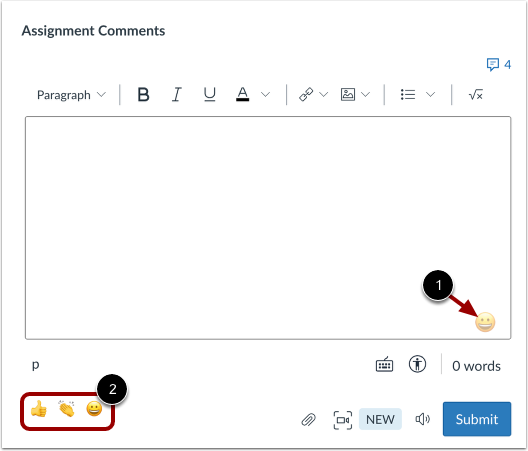
Para selecionar um emoji, clique no ícone Emoji [1].
Para usar um emoji usado recentemente, clique no emoji no menu de emojis usados recentemente [2].
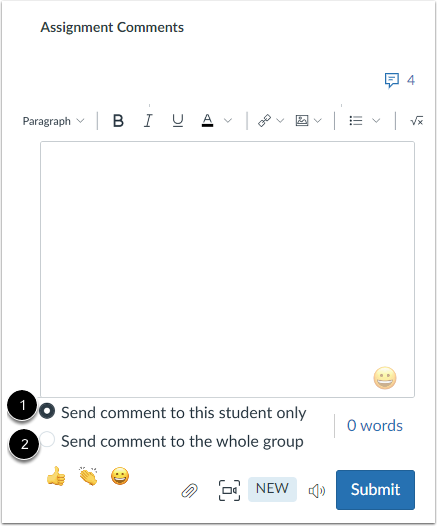
As tarefas em grupo com avaliação individual incluem opções de comentários. Para enviar seu comentário a um aluno do grupo, selecione Enviar comentário apenas para este aluno [1]. Para enviar seu comentário para todo o grupo, selecione Enviar comentário para todo o grupo [2].
Os comentários sobre trabalhos em grupo que não são avaliados individualmente são enviados a cada membro do grupo.
Você pode aprender mais sobre como avaliar trabalhos em grupo .
Observação: Um aluno pode não conseguir visualizar os comentários da tarefa em grupo se não estiver atribuído a um grupo e se a tarefa não estiver configurada para avaliação individual. No entanto, os alunos podem visualizar esses comentários na página de Notas.
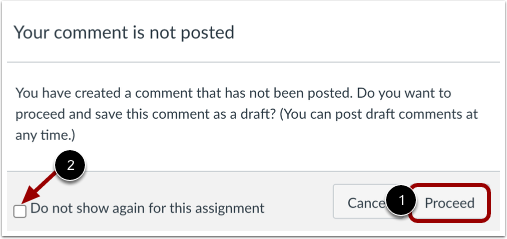
Ao criar um comentário de texto, mídia ou áudio e tentar avançar para o próximo aluno ou para um aluno anterior na tarefa, você é notificado de que o comentário foi criado, mas não publicado.
Para salvar o comentário como rascunho para o envio, clique no botão Prosseguir [1].
Você pode optar por não ser notificado sobre comentários que não foram publicados clicando na caixa de seleção Não mostrar novamente para esta tarefa [2].
Notas:
- A opção de não exibir o aviso se aplica a cada tarefa individualmente. Visualizar outra tarefa e navegar entre alunos antes de publicar um comentário também exibe o aviso.
- A opção também é armazenada individualmente para cada navegador, portanto, visualizar uma tarefa em um navegador diferente também exibirá o aviso.
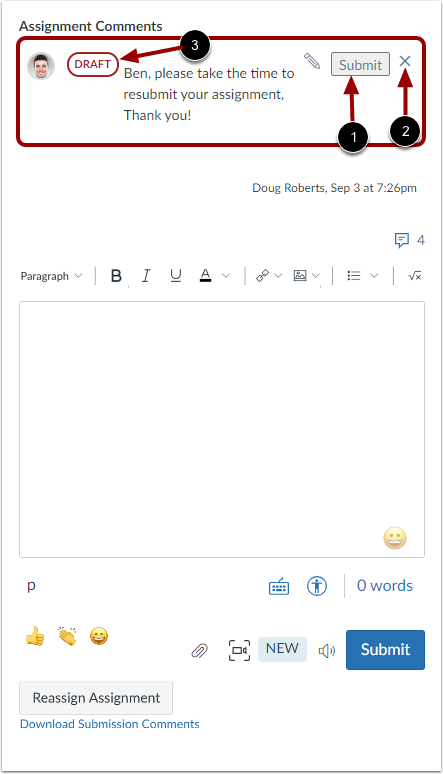
Depois de sair da página do SpeedGrader e salvar um comentário como rascunho, você pode retornar à submissão a qualquer momento e enviar [1] ou excluir [2] o comentário. Depois de rascunhar um comentário e passar para outro aluno, uma pílula de Rascunho é exibida indicando que o comentário não foi enviado [3].
Notas:
- Os alunos não podem visualizar um rascunho de comentário até que ele seja enviado.
- Caso haja vários avaliadores, eles poderão visualizar os rascunhos dos comentários dos outros avaliadores. Os alunos verão apenas os comentários finais enviados.
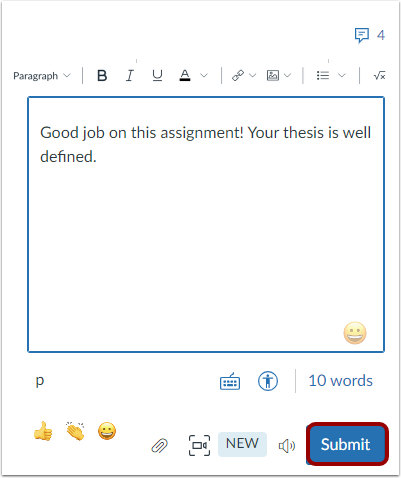
Clique no botão Enviar .
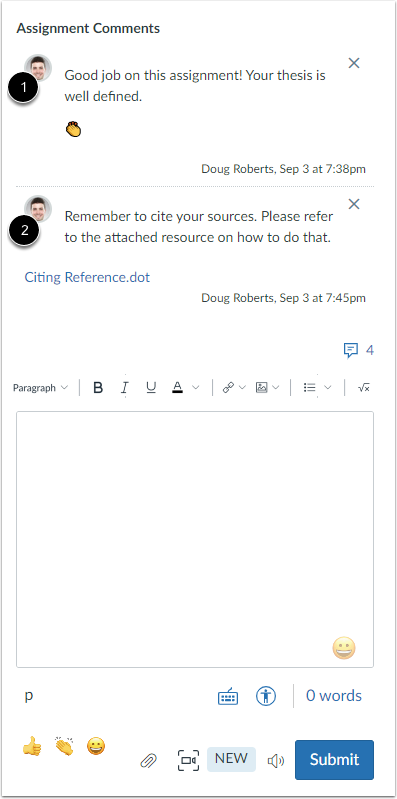
Os comentários estão organizados cronologicamente, com os comentários mais antigos aparecendo perto do topo [1] e os comentários mais recentes aparecendo na parte inferior [2].
Observação: Dependendo do tamanho da janela do seu navegador, os comentários no campo de comentários do SpeedGrader podem parecer limitados. Você pode usar a barra de rolagem dentro do campo para visualizar comentários adicionais ou mais longos.