Abrir SpeedGrader
Abra o SpeedGrader a partir de qualquer tarefa, discussão avaliada ou questionário.
Lista aberta de alunos
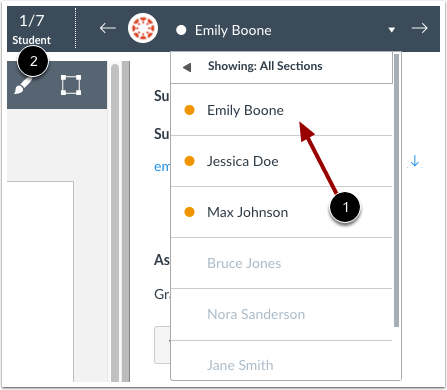
Para abrir a lista de alunos, clique no menu suspenso.
Ver lista de alunos
O SpeedGrader abre a tarefa do primeiro aluno listado na lista de alunos, organizada alfabeticamente pelo sobrenome [1]. No entanto, você pode optar por classificar a lista de alunos por nome do aluno, data de entrega ou status de entrega.
Ao visualizar uma submissão, o aluno cuja submissão você está visualizando é comparado ao número total de alunos [2].
Ver Seções
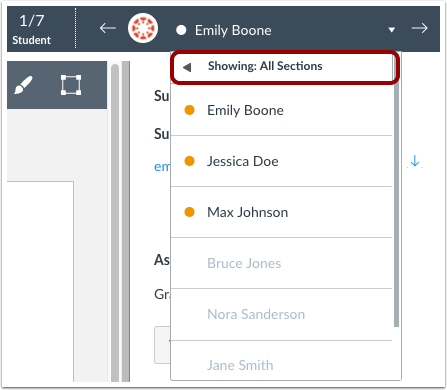
Se o seu curso incluir mais de uma turma, os alunos serão exibidos de acordo com a turma mostrada no Livro de Notas. Por padrão, o Livro de Notas exibe todas as turmas, mas você pode selecionar uma turma específica para visualizar.
Visualizar uma tarefa por seção exibe apenas as submissões daquela seção e diminui o tempo total de carregamento dos dados da tarefa. Quando uma tarefa é aberta no SpeedGrader, todos os valores referentes a ela são carregados e salvos no navegador, incluindo os dados de submissão dos alunos, quaisquer notas (inclusive as notas originais para tarefas reenviadas), rubricas e comentários. Para melhorar o desempenho, as tarefas em cursos grandes devem sempre ser visualizadas por seção.
Notas:
- A visualização por seção está disponível apenas para instrutores; administradores não podem filtrar tarefas por seção.
- A visualização por seção só está disponível para trabalhos em grupo se você atribuir notas aos alunos individualmente.
Visualizar indicadores de atribuição
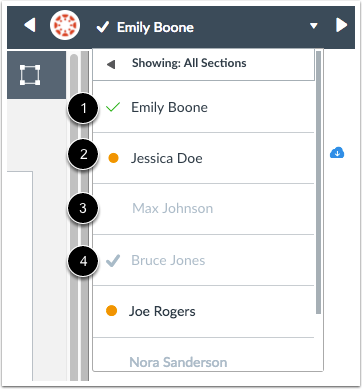
Para facilitar a identificação, cada aluno é identificado com um status de entrega da tarefa ao lado do seu nome:
- Uma marca de seleção verde indica que a tarefa foi avaliada.
- Um ponto laranja indica que a tarefa não foi avaliada ou foi reenviada.
- A ausência de uma marca de seleção e um nome acinzentado indicam que a tarefa não foi entregue.
- Uma marca de seleção cinza indica que a tarefa foi moderada e já foi avaliada por outro avaliador.