Se habilitado pela sua instituição, o menu "Visualização do Livro de Notas" em cada disciplina exibe a opção "Dividir Nomes dos Alunos", que mostra os nomes dos alunos com o sobrenome primeiro.
Se um usuário tiver um nome preferido diferente de seu nome legal, o nome legal será exibido.
Quando os nomes dos alunos são separados, a coluna Sobrenome ainda pode ser classificada por tipo e ordem, e suporta informações secundárias.
Os nomes dos alunos divididos são respeitados e exibidos na exportação CSV do livro de notas.
Veja a transcrição do vídeo
00:05: Como faço para visualizar a coluna "Nomes dos Alunos Divididos" no Livro de Notas?
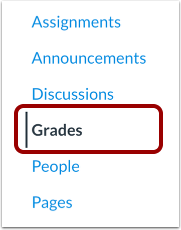
00:09: Se habilitado pela sua instituição, o menu "Visualização do Livro de Notas" em cada disciplina exibe a opção "Nomes dos Alunos Divididos", que mostra os nomes dos alunos com o sobrenome primeiro. Para visualizar a coluna "Nomes dos Alunos Divididos" no Livro de Notas, na Navegação do Curso, clique no link "Notas".
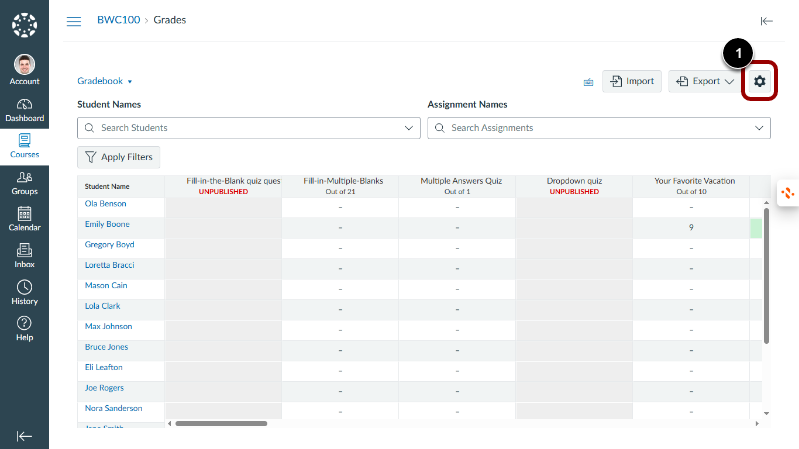
00:26: Clique no ícone Configurações. Isso abrirá a janela modal de Configurações do Diário de Classe.
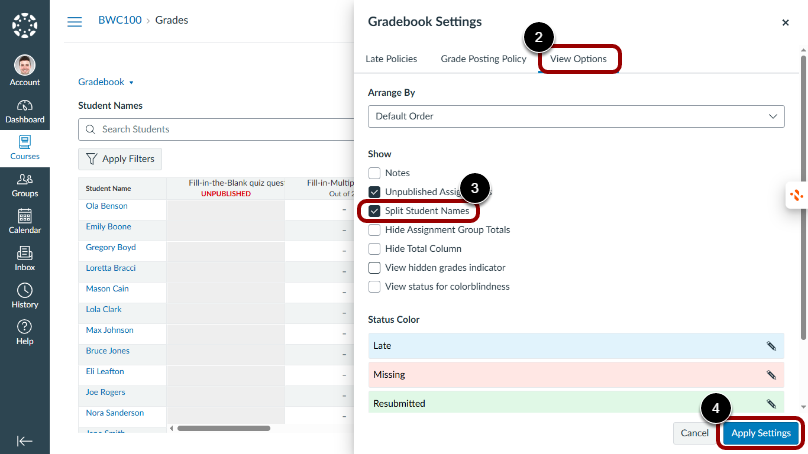
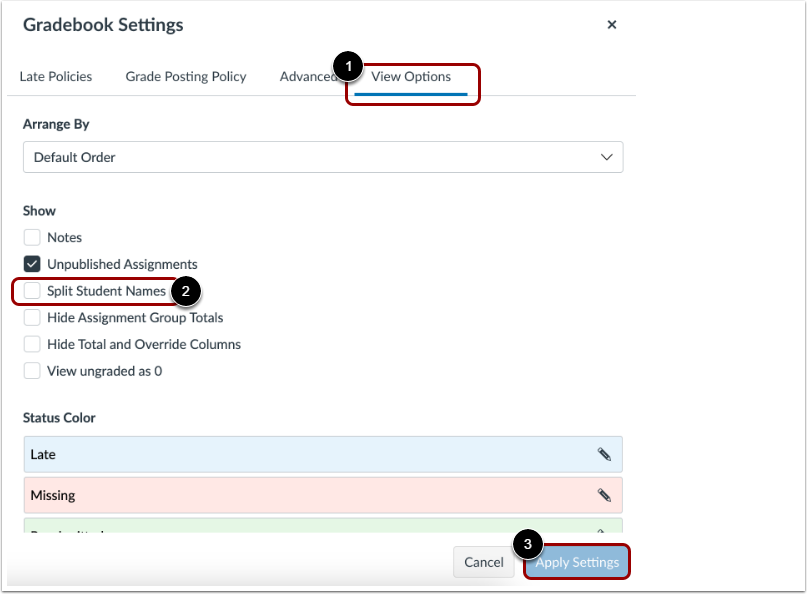
00:31: Para separar os nomes, em Configurações do Diário de Classe, clique na guia Opções de Visualização e selecione a caixa de seleção Dividir Nomes dos Alunos. Clique no botão Aplicar Configurações.
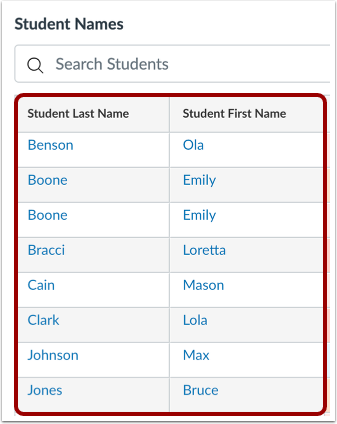
00:41: Veja os nomes e sobrenomes dos alunos separados.
00:45: Para combinar as colunas separadas, clique na guia Opções de visualização e desmarque a caixa de seleção Dividir nomes dos alunos.
00:53: Clique no botão Aplicar configurações.
00:56: Este guia explicou como visualizar a coluna "Nomes dos Alunos Divididos" no Livro de Notas.
Categorias Abertas
Na Navegação do Curso, clique no link Notas .
Nomes de alunos divididos
Clique no ícone Configurações [1]. Isso abrirá a janela modal Configurações do Diário de Classe.
Para separar os nomes, clique na guia Opções de visualização [2] e marque a caixa de seleção Dividir nomes dos alunos [3]. Clique no botão Aplicar configurações [4].
Veja o nome e sobrenome do aluno separados.
Combinar nomes separados
Para combinar as colunas separadas, clique na guia Opções de visualização [1] e desmarque a caixa de seleção Dividir nomes dos alunos [2]. Clique no botão Aplicar configurações [3].