Você pode mover alunos dentro dos grupos. No entanto, as alterações devem ser feitas antes de atribuir um grupo a uma tarefa.
Se um aluno for adicionado ou removido de um grupo após o recebimento de trabalhos, os trabalhos e as notas podem não ser sincronizados corretamente. Se um aluno for adicionado a um grupo após o envio do trabalho em grupo, quaisquer novos envios substituirão o envio original; todas as notas anteriores serão mantidas, mas o Livro de Notas mostrará que a tarefa foi reenviada desde a última avaliação. Se você deseja mover um membro do grupo com um trabalho avaliado, talvez seja melhor clonar o conjunto de grupos .
Observação: Em trabalhos em grupo, todos os alunos devem ser alocados a grupos antes da publicação da tarefa. As notas e os envios podem ser afetados para alunos que não estavam em um grupo no momento do envio da tarefa, mas que foram adicionados a um grupo posteriormente.
00:07: Como faço para transferir um aluno para um grupo diferente?
00:10: Na Navegação do Curso, clique no link Pessoas.
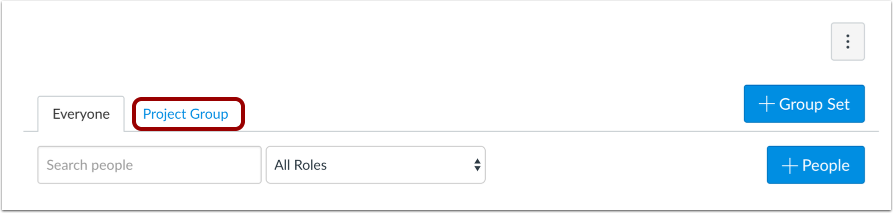
00:14: Clique no nome do conjunto de grupos.
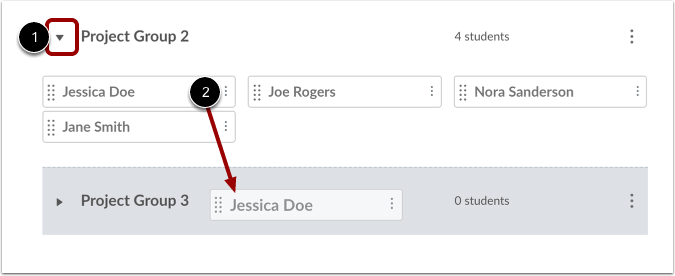
00:17: Expanda o grupo para onde deseja mover o aluno. Clique no nome do aluno.
00:21: e arraste-o para outro grupo.
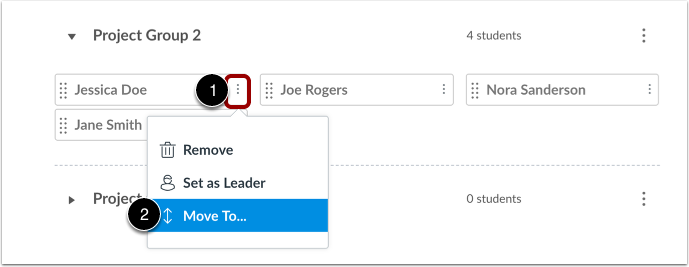
00:24: Você também pode clicar no menu de opções do aluno e selecionar a opção de movimentação.
00:28: para linkar.
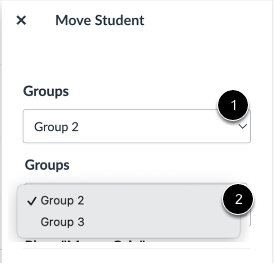
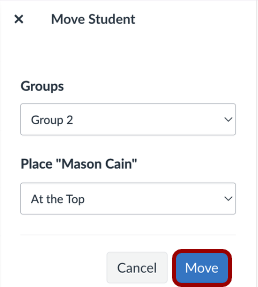
00:30: Na janela "Mover aluno", na barra lateral, clique no menu suspenso "Grupo" e selecione
00:34: o grupo para onde você deseja mover o aluno.
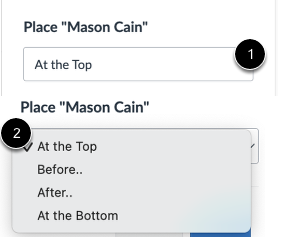
00:37: Em seguida, clique no local desejado. No menu suspenso, selecione o local desejado.
00:42: opções de posicionamento como no topo, depois, antes ou em
00:46: a parte inferior.
00:47: Clique no botão Mover.
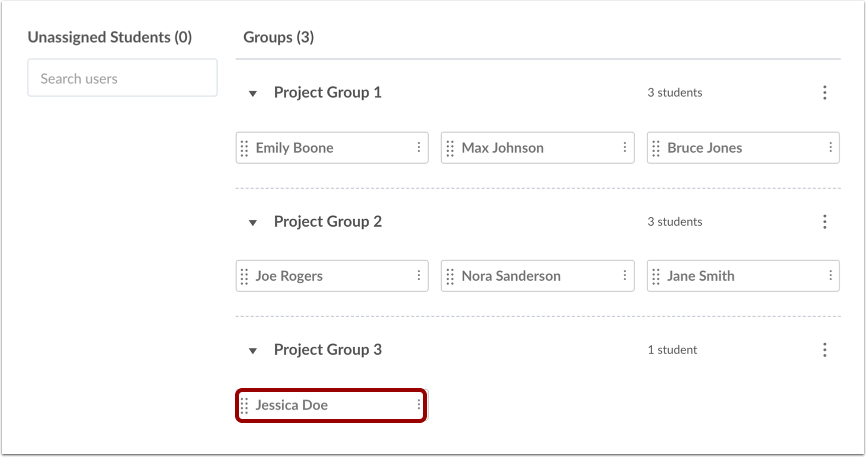
00:50: Verificar se o aluno foi transferido para um grupo diferente.
00:54: Este guia abordou como transferir um aluno para um grupo diferente.
Pessoas Abertas
Na Navegação do Curso, clique no link Pessoas .
Conjunto de grupo aberto
Clique no nome do conjunto de grupos.
Mover aluno por meio de arrastar e soltar.
Expanda o grupo onde deseja mover o aluno [1]. Clique no nome do aluno e arraste-o para outro grupo [2].
Transferir aluno através da opção "Transferir para".
Você também pode clicar no menu Opções do nome do aluno [1] e selecionar o link Mover para... [2].
Mover aluno
Na barra lateral Mover Aluno, clique no menu suspenso Grupo [1]. Selecione o grupo para onde deseja mover o aluno [2].
Em seguida, clique no menu suspenso Posicionamento [2]. Selecione a opção de posicionamento desejada (por exemplo, Na parte superior, Depois de.., Antes de.., ou Na parte inferior).
Clique no botão Mover .
Ver grupos
Verifique se o aluno foi transferido para um grupo diferente.