00:07: Como faço para atribuir um item de conteúdo de módulo a partir da página Índice de Módulos?
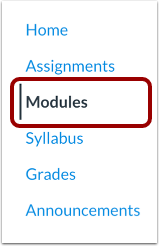
00:12: Na Navegação do Curso, clique no link Módulos.
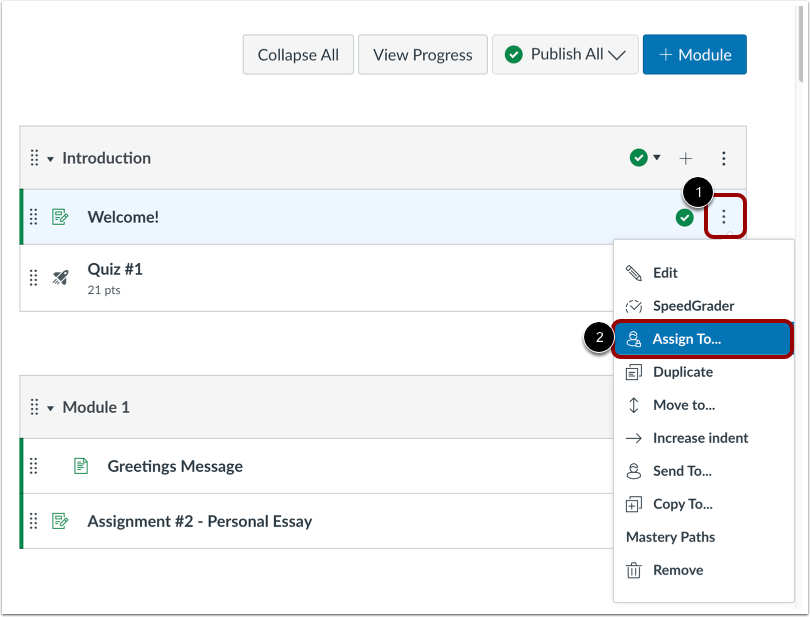
00:16: Clique no ícone Opções do item de conteúdo do módulo.
00:20: Em seguida, clique no link Atribuir a...
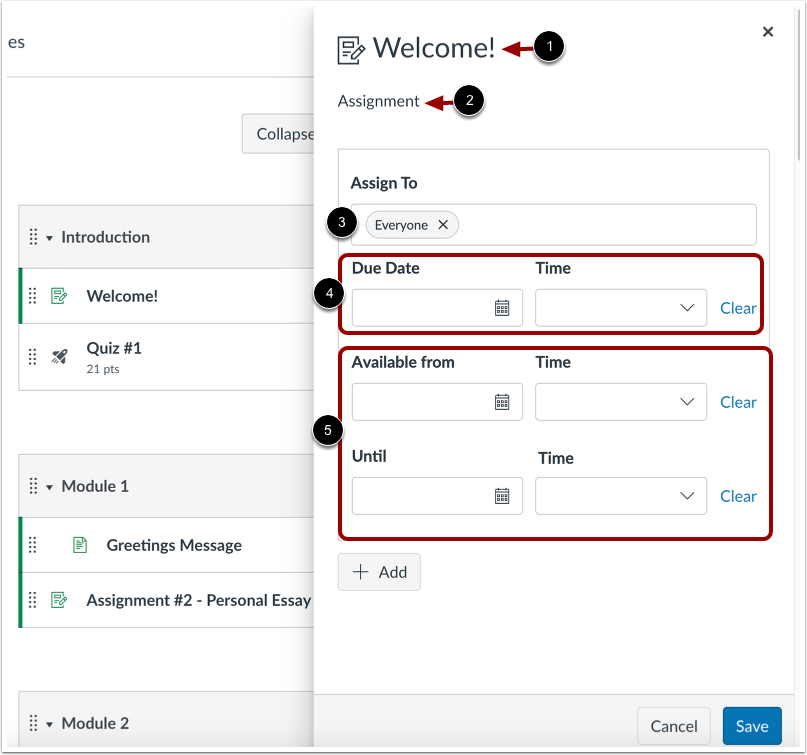
00:23: Na bandeja Atribuir, você pode visualizar o nome do item de conteúdo, o tipo de atribuição,
00:27: e os atuais responsáveis.
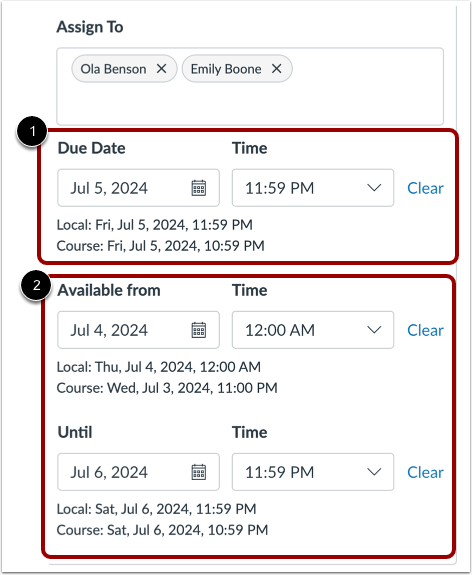
00:29: Dependendo do tipo de conteúdo, você também pode visualizar a data e hora de vencimento atuais.
00:33: e as datas de disponibilidade.
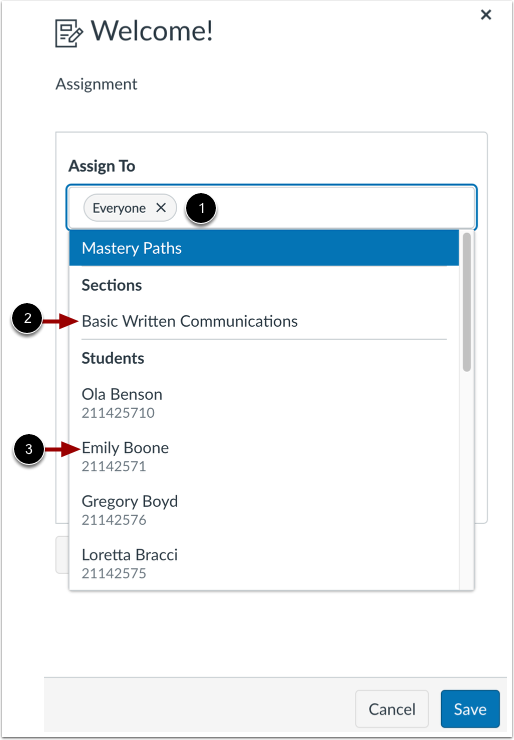
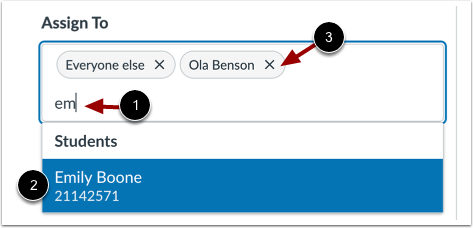
00:36: Para alterar os responsáveis, clique no campo Atribuir a. Em seguida, selecione
00:40: um responsável. Você pode atribuir a todos, a uma turma ou a um aluno.
00:44: para um aluno individual. Você também pode selecionar "Todos".
00:49: caso contrário, selecione a opção ou atribua aos Caminhos de Maestria.
00:53: Para encontrar um aluno ou turma mais facilmente, digite algumas letras do nome.
00:57: e selecione o nome em uma lista filtrada.
01:00: Para remover um responsável, clique no ícone Remover responsável.
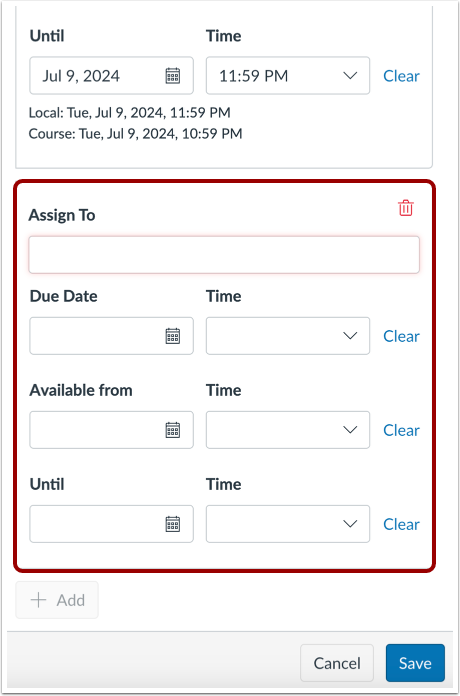
01:05: Você pode alterar a data e a hora de vencimento.
01:08: Você também pode ter a opção de adicionar datas de disponibilidade.
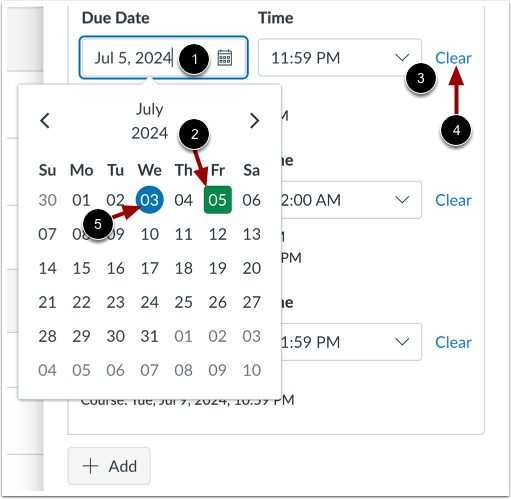
01:12: Para definir datas, insira uma data no campo "Data de vencimento" ou "Disponível a partir de" ou "Até".
01:16: preencha o campo ou clique nele e selecione uma data no calendário.
01:21: Ou clique no campo e selecione uma data no calendário.
01:25: Para definir horários, insira um horário ou clique no horário, abra o menu suspenso e selecione
01:29: um horário.
01:31: Para remover as seleções de data e hora,
01:33: Clique no link Limpar.
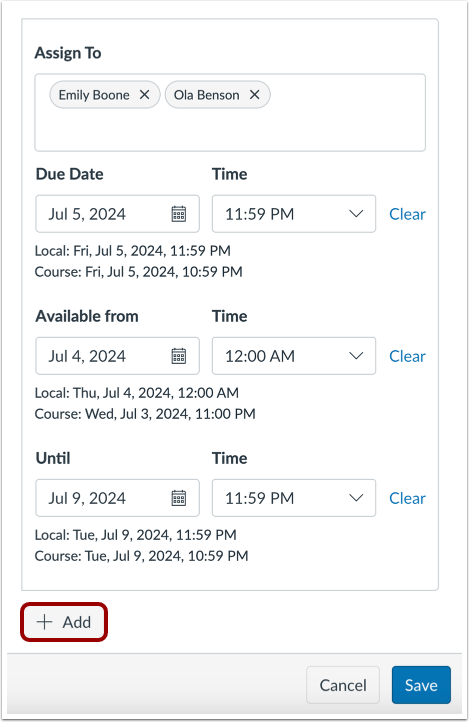
01:35: Para atribuir a outros alunos ou turmas com datas e horários diferentes, clique
01:39: o botão Adicionar.
01:41: Insira os responsáveis adicionais, as datas de vencimento e as datas de disponibilidade.
01:46: Para salvar as informações da tarefa, clique no botão Salvar.
01:51: Este guia abordou como atribuir um item de módulo a partir da página Índice de Módulos.