Se você não encontrar um resultado de aprendizagem adequado para usar em seu curso, poderá criar um novo.
Os resultados de aprendizagem podem ser incluídos nas rubricas de avaliação como uma forma simples de avaliar o domínio dos objetivos de aprendizagem. Ao criar um resultado de aprendizagem, você também deve definir um critério que possa ser usado na elaboração das rubricas de avaliação. Defina quantas colunas de rubrica forem necessárias e especifique um limite de pontos que será usado para definir o domínio desse resultado.
Esta lição mostra como criar resultados de aprendizagem na visualização clássica da página Resultados. Se a página Resultados do seu curso for exibida de forma diferente das imagens desta lição, consulte nosso guia sobre como criar um resultado de aprendizagem em um curso em uma conta que tenha ativado a opção de recurso Gerenciamento de Resultados Aprimorado.
Resultados Abertos
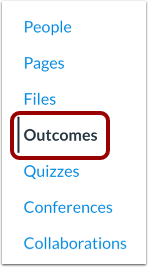
Na Navegação do Curso, clique no link Resultados .
Adicionar resultado
Clique no botão Novo Resultado .
Criar resultado
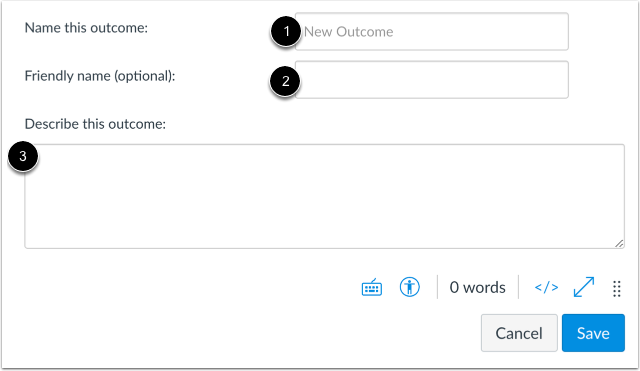
Insira um nome para o resultado no campo Nomeie este resultado [1]. Este é o nome oficial do resultado que também aparecerá no Livro de Notas de Domínio da Aprendizagem .
Se você permitir que os alunos visualizem as pontuações de Domínio da Aprendizagem na página Notas, eles verão o nome do resultado. No entanto, você pode querer criar um nome personalizado e amigável . Para criar um nome amigável para a visualização do aluno, insira um nome no campo Nome amigável (opcional) [2].
Você também pode inserir uma descrição no campo Editor de conteúdo avançado [3].
Adicionar classificações de critérios
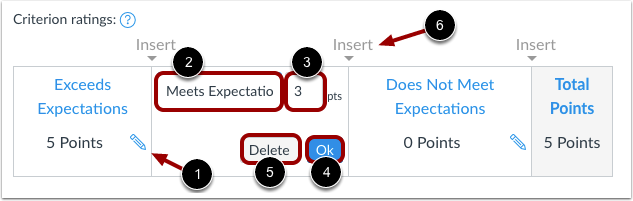
Clique no ícone Editar [1] para editar a classificação do critério. Você pode alterar o nome existente (se desejar) do critério no campo Nome do Critério [2]. Defina o valor em pontos do critério digitando no campo Pontos [3].
Para salvar o critério, clique no botão OK [4]. Para remover o critério completamente, clique no botão Excluir [5].
Para adicionar classificações de critérios adicionais, clique no link Inserir [6].
Observação: Se você não conseguir editar os critérios para o seu resultado, sua instituição ativou escalas de domínio para todo o curso .
Método de Domínio e Cálculo de Conjuntos
Defina o valor do ponto de domínio no campo Domínio em [1]. Este campo indica o número de pontos que devem ser alcançados para domínio de acordo com as classificações do critério.
No menu suspenso Método de Cálculo [2], selecione o método de cálculo para o resultado. Por padrão, os novos resultados são definidos para o método de cálculo Média Ponderada na interface do Canvas.
Clique no botão Salvar [3].
Selecione o método de cálculo
Você pode definir um dos seguintes métodos de cálculo: Média Ponderada, Média Decrescente, Número de Vezes (n), Pontuação Mais Recente e Pontuação Mais Alta.
Média Ponderada: Selecione esta opção para calcular a média de todos os itens de avaliação, atribuindo uma porcentagem maior à submissão mais recente (atual) em relação a qualquer tarefa associada a esse resultado.
Por padrão, a média ponderada do Canvas é definida como 65/35, o que significa que o item atual tem um peso de 65% e a média de todas as outras pontuações do usuário tem um peso de 35%. No entanto, os usuários podem especificar um valor entre 1% e 99% para a porcentagem atual, e as pontuações anteriores são ponderadas com base na diferença percentual. Observe que a média é arredondada para as duas casas decimais seguintes. Se houver apenas um resultado, essa pontuação única será exibida.
Média Decrescente: Selecione esta opção para calcular a média das pontuações dos itens de avaliação, dando maior peso ao item de avaliação editado mais recentemente. O cálculo da Média Decrescente divide a porcentagem total entre o item de avaliação editado mais recentemente e a média de todos os itens de avaliação anteriores. Por exemplo, você pode definir que a tarefa editada mais recentemente tenha um peso de 40% do total e os itens anteriores tenham um peso de 60% do total.
Insira uma porcentagem entre 50% e 99% para o peso do item mais recente. O valor restante é usado para ponderar as pontuações anteriores. A divisão percentual é definida como 65/35 por padrão. A média é arredondada para as duas casas decimais seguintes. Se houver apenas um resultado, a pontuação única será exibida.
Número de vezes: Selecione esta opção para definir quantas vezes um aluno deve atingir ou superar o nível de proficiência em uma quantidade definida de itens alinhados. Quaisquer pontuações que não atinjam o nível de proficiência não serão consideradas no cálculo. Você pode especificar entre 1 e 10 itens necessários para a proficiência.
Pontuação mais recente: Selecione esta opção para que seja sempre utilizada a pontuação mais recente para todos os itens da avaliação.
Pontuação mais alta: Selecione esta opção para sempre selecionar a pontuação mais alta para todos os itens de avaliação.
Observação: Se você não conseguir editar os métodos de cálculo para o seu resultado, sua instituição ativou os métodos de cálculo de resultados para todo o curso .
Ver resultado
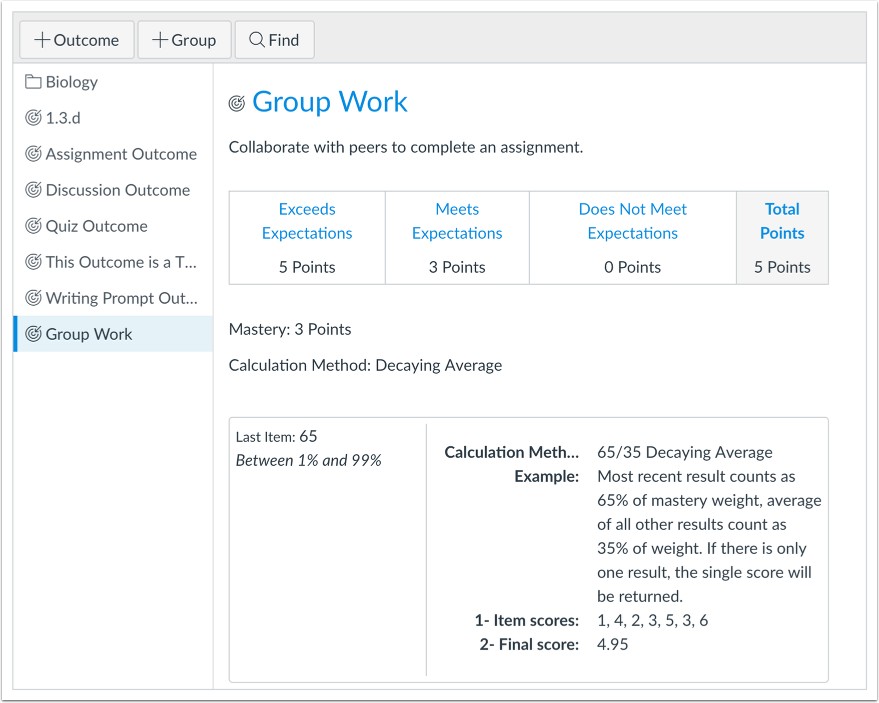
Veja o resultado criado.