00:07: Como faço para alterar as datas de início e término de um curso?
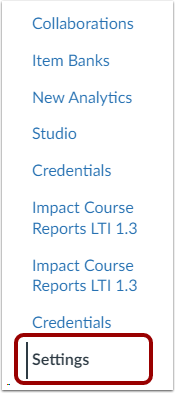
00:10: Na Navegação do Curso, clique no link Configurações.
00:14: Clique na aba Detalhes do Curso.
00:17: Os cursos podem ser atribuídos ao período letivo padrão ou a um período letivo específico por
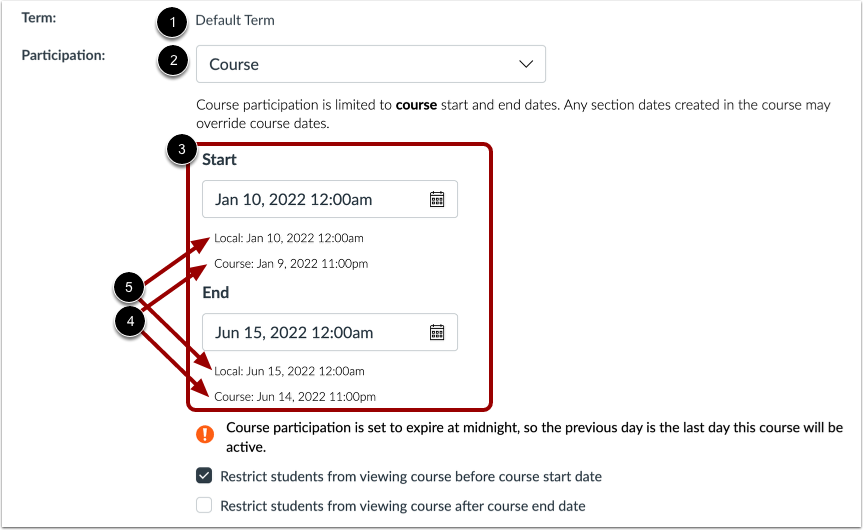
00:21: Os cursos padrão estão configurados para seguir as datas de início e término do período letivo definidas.
00:25: para toda a sua instituição. Se a opção de período for selecionada na participação.
00:30: menu suspenso, você pode visualizar as datas de início e término do período letivo.
00:35: As datas só podem ser modificadas por um administrador do canvas se não houver datas.
00:39: foram criados para o termo, como quando o termo padrão é usado, o início e
00:43: Fim. Os campos serão exibidos como vazios. Observe que, se o
00:47: O curso indica o período padrão e as datas de participação seguem o período.
00:51: datas. Os alunos podem participar do curso indefinidamente quando
00:55: Ao definir uma data de início e término para um curso, os instrutores podem visualizar as informações locais.
00:59: e os fusos horários do curso definidos, bem como a hora local do usuário.
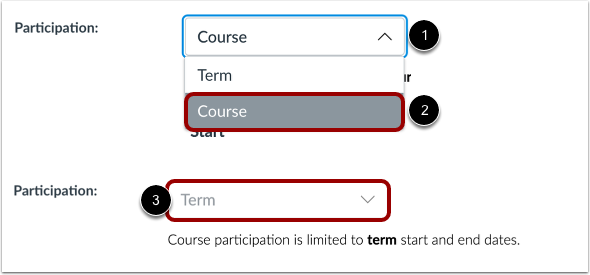
01:04: Para definir datas de início e término de participação diferentes para o seu curso,
01:07: Clique no menu suspenso Participação e selecione a opção Curso.
01:12: Se você não conseguir alterar o que é exibido no menu suspenso Participação, seu
01:17: A instituição restringiu a capacidade dos instrutores de modificar as datas de disponibilidade dos cursos. (Aceitar)
01:22: observe que as datas do curso são apagadas quando as datas de participação são definidas como datas do período letivo.
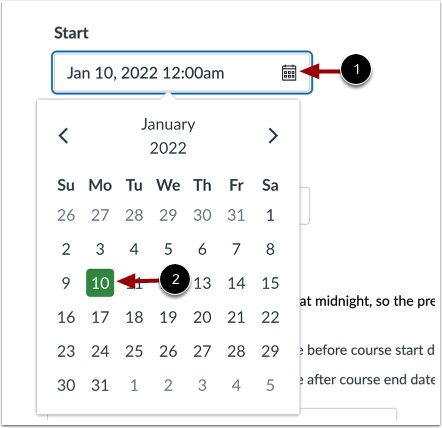
01:27: Para selecionar a data de início, clique no ícone Iniciar calendário. Em seguida,
01:31: selecione uma nova data de início para o curso.
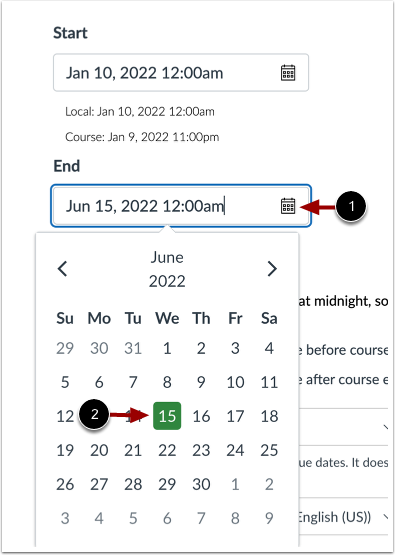
01:34: Para selecionar a data de término, clique no ícone de calendário "Fim". Em seguida,
01:38: selecione uma nova data de término para o curso.
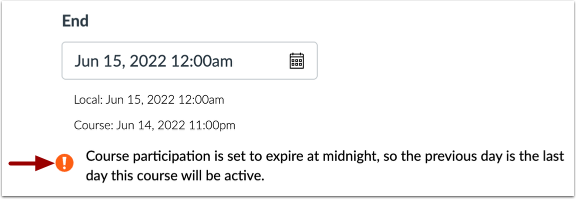
01:42: Se a data e hora de término forem à meia-noite, uma mensagem de aviso será exibida.
01:46: Que a data anterior à data de término definida será o último dia de participação no curso.
01:50: Por exemplo, se o curso estivesse programado para terminar em 13 de janeiro, o
01:54: a última data para participação integral no curso seria 12 de janeiro.
01:59: Observe que os alunos só podem participar do curso entre os estados onde o curso é ministrado.
02:03: E o curso ficará em modo somente leitura fora dos estados principais.
02:08: As datas de participação no curso afetam apenas as funções de aluno e observador.
02:12: outras funções têm como padrão o acesso temporário aos Estados. E as datas ocorrem.
02:16: exatamente no minuto em que são definidos, por exemplo, um curso com um fim
02:21: o horário das 23:59 terminará às 11 horas e 59 minutos.
02:25 minutos. Os alunos não receberão notificações para o curso.
02:29: Avisos. Antes do curso. Data de início.
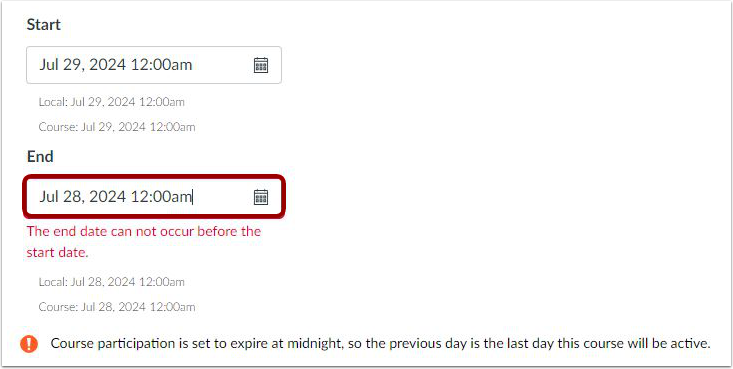
02:32: Se a data selecionada para a Data de Término for anterior à Data de Início, um
02:36: Exibe uma mensagem de aviso.
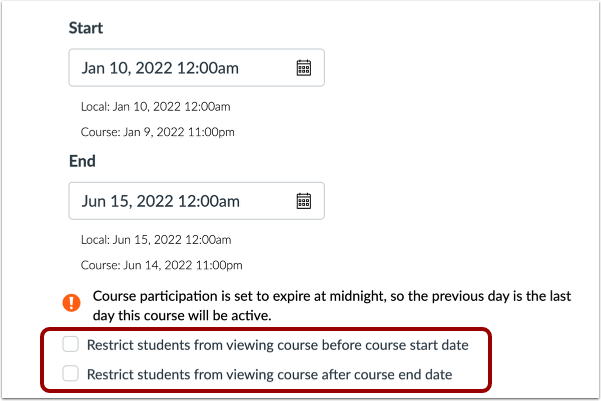
02:38: Você também poderá alterar as configurações de acesso dos alunos para permitir ou restringir o acesso.
02:43: a partir da visualização do seu curso antes da data de início ou término. Quando selecionado, o curso
02:47: Não está acessível fora das datas do curso.
02:49: Se as datas do curso estiverem em branco, os alunos podem participar do curso indefinidamente.
02:53: Se você não conseguir gerenciar as configurações para restringir o acesso dos alunos ao conteúdo do curso,
02:57: Sua instituição não habilitou esse recurso.
03:01: Clique no botão Atualizar detalhes do curso.
03:05: Este guia explicou como alterar as datas de início e término de um curso.