00:07: Como faço para criar uma pergunta de fórmula em Novos Questionários?
00:11: Para criar uma pergunta, clique no botão Adicionar em qualquer lugar do questionário.
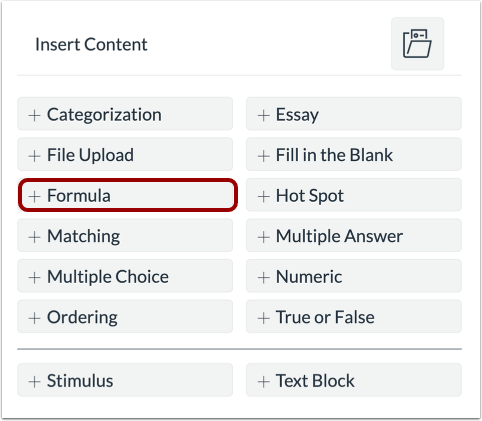
00:16: Clique no botão Adicionar Fórmula.
00:18: No campo "Título da pergunta", adicione um título para a pergunta. Os títulos das perguntas são:
00:22: opcional e não visível para os alunos.
00:26: No campo "Enunciado da Pergunta", adicione a pergunta.
00:29: enunciado. O enunciado da questão contém o
00:31: pergunta e, se necessário, instruções e informações adicionais.
00:36: Você pode usar o Editor de Conteúdo Avançado ou a visualização HTML para
00:40: Formate e adicione conteúdo ao enunciado da sua pergunta. Identifique as variáveis em
00:44: sua pergunta, colocando os nomes das variáveis entre crases (`).
00:48: (por exemplo, o nome de uma variável x pode ser identificado digitando
00:52: `x`.)
00:53: Depois de digitar a pergunta com a variável, parâmetros para definir a fórmula
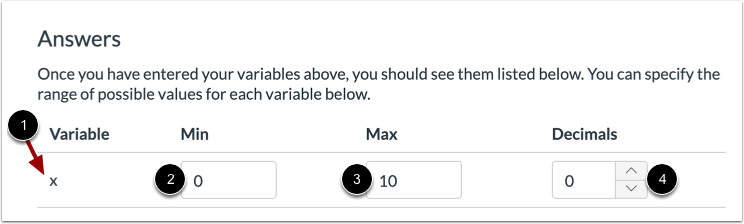
00:57: será exibido. Defina as respostas das variáveis para a fórmula. Especifique
01:02: os valores mínimo e máximo da variável. Selecione decimal.
01:06: insira os números usando as setas de aumentar ou diminuir.
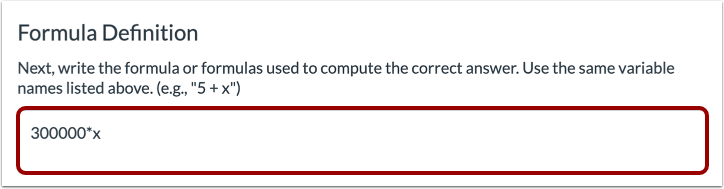
01:11: Digite a definição da fórmula no campo de fórmula.
01:13: Certifique-se de que a fórmula não contenha parênteses ou sinais de igual.
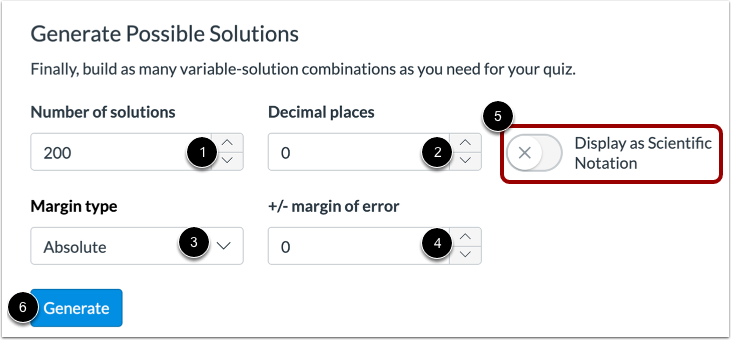
01:19: Especifique o número de soluções possíveis que deseja gerar no campo Número.
01:23: do campo de soluções. Em seguida, selecione o número de casas decimais necessárias.
01:27: no campo Casas decimais.
01:30: No campo tipo de margem, selecione o tipo de margem: absoluta ou percentual.
01:34: Insira a margem de erro para a resposta do aluno, em sinal de mais ou menos.
01:38: campo de margem de erro. As respostas são baseadas no erro relativo.
01:42: Além do erro absoluto, podem ser criadas margens de erro como
01:46: uma porcentagem ou um valor em pontos com até três casas decimais,
01:51: Para exibir soluções em formato científico
01:53: notação, clique no botão Exibir como Notação Científica.
01:58: Para visualizar possíveis soluções, clique no botão Gerar.
02:02: As soluções possíveis serão processadas de acordo com o número de combinações de valores.
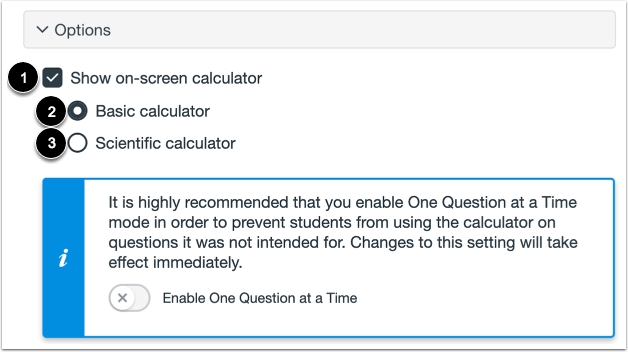
02:08: Para permitir que os alunos usem uma calculadora na tela para esta questão.
02:11: Clique na caixa de seleção "Mostrar calculadora na tela"?
02:15: Se você selecionar esta opção, poderá ativar uma calculadora básica ou científica.
02:19: calculadora. A calculadora básica exibe números e funções básicas.
02:24: funções matemáticas (adição, subtração, multiplicação, divisão). O
02:28: A calculadora científica exibe mais opções para cálculos avançados.
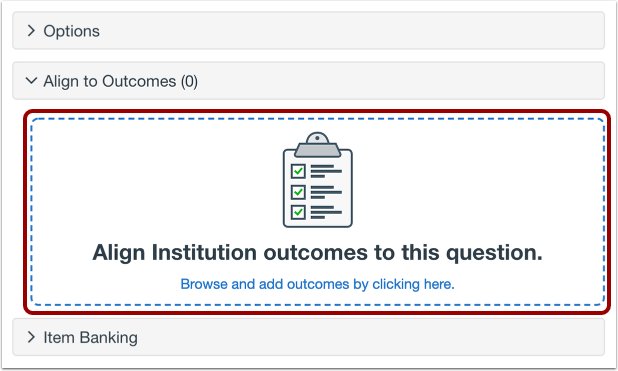
02:34: Para alinhar a pergunta a um resultado, clique em qualquer lugar em "Alinhar aos Resultados".
02:38: seção.
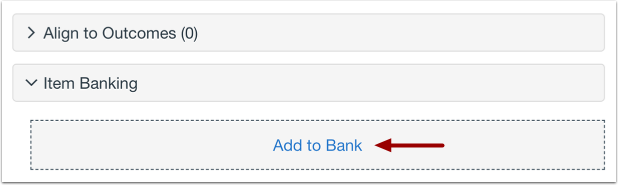
02:40: Se você quiser salvar uma pergunta para usar em outros questionários, pode adicioná-la a um item.
02:44: banco. Para adicionar a pergunta a um banco de itens,
02:48: Clique no link Adicionar ao Banco.
02:50: Para personalizar a pontuação da questão, digite o valor em pontos no campo Pontos.
02:55: ou use as setas para aumentar ou diminuir o valor do ponto.
02:59: Para deixar um comentário para os alunos, clique no ícone de Feedback.
03:03: Para salvar a pergunta, clique no botão Concluído.
03:07: Este guia abordou como criar uma pergunta de fórmula em Novos Questionários.