Como instrutor, você pode ter a opção de atualizar as datas de entrega e disponibilidade de várias tarefas e avaliações simultaneamente. Além disso, se você já tiver atribuído datas de entrega diferentes para turmas, alunos ou grupos, poderá atualizá-las em massa. Saiba mais sobre a diferença entre datas de entrega e datas de disponibilidade .
Notas:
- Se uma data não incluir um horário, a data listada será automaticamente definida como o horário de entrega padrão do curso .
- Você só pode avançar as datas, não retroceder. Se você ultrapassar o limite, terá que corrigir manualmente cada data de atribuição. Nenhum aviso será exibido para isso.
Vagas em aberto
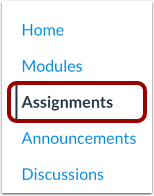
Na Navegação do Curso, clique no link Tarefas .
Datas de inscrição abertas
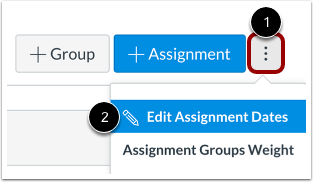
Na página Tarefas, clique no ícone Opções [1]. Em seguida, selecione a opção Editar datas da tarefa [2].
Ver datas de atribuição
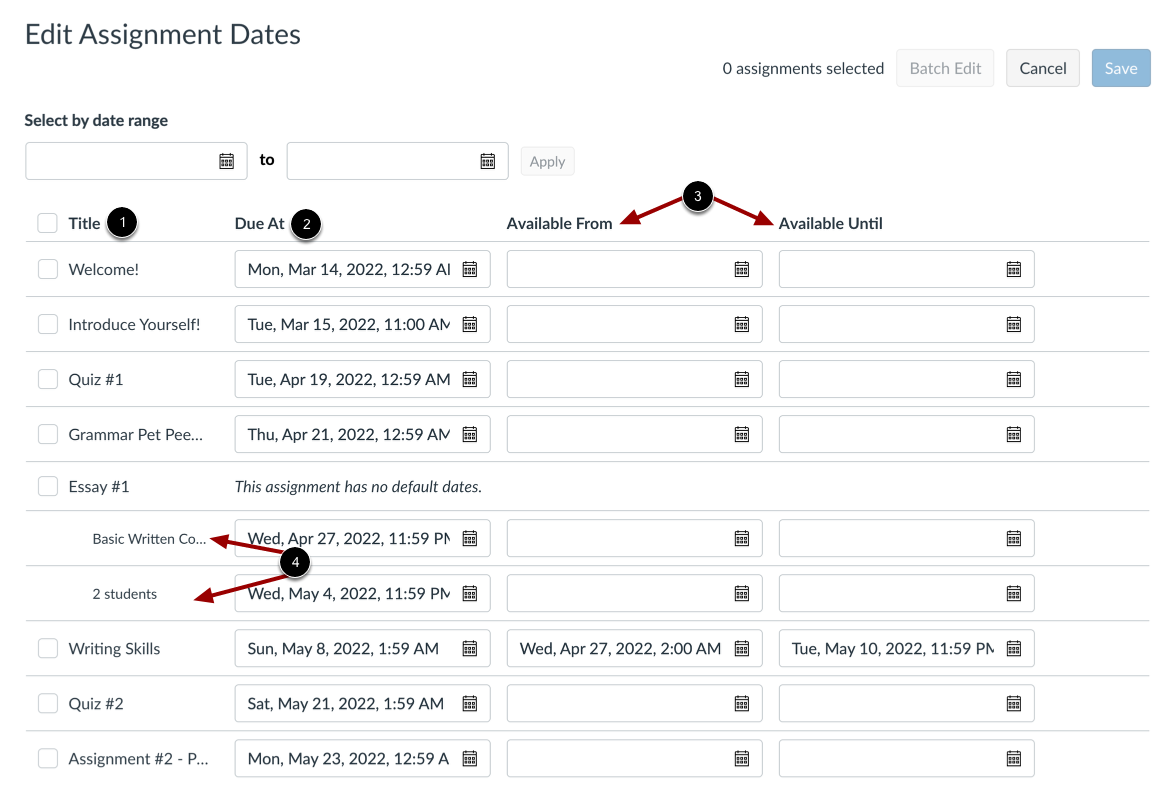
Você pode visualizar e gerenciar informações de tarefas na página Editar Datas de Tarefas. Todos os itens avaliados em seu curso, incluindo tarefas, discussões e questionários, estão listados na coluna Título [1]. As datas e horários de entrega atuais das tarefas (se houver) são exibidos na coluna Data de Entrega [2], e as datas de disponibilidade atuais (se houver) são exibidas nas colunas Disponível a partir de e Disponível até [3].
Você também pode visualizar e editar datas de entrega diferenciadas para alunos, seções e grupos [4].
Selecione várias datas de atribuição
Você pode editar várias datas de tarefas ao mesmo tempo, selecionando várias tarefas.
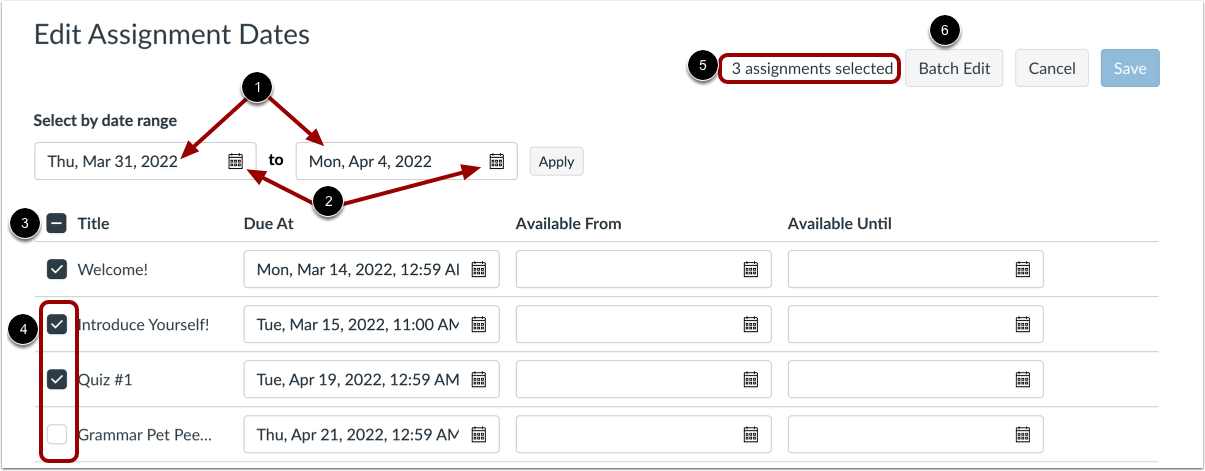
Para selecionar todas as tarefas que se enquadram num intervalo de datas, digite as datas nos campos de intervalo de datas [1] ou selecione as datas usando o ícone de calendário [2].
Para selecionar todas as tarefas, clique na caixa de seleção Selecionar tudo [3].
Para selecionar tarefas específicas, clique nas caixas de seleção nas linhas de tarefas [4].
O número de atribuições selecionadas é exibido no cabeçalho [5].
Para editar em lote as tarefas selecionadas, clique no botão Editar em lote [6].
Datas de atribuição de edição em lote
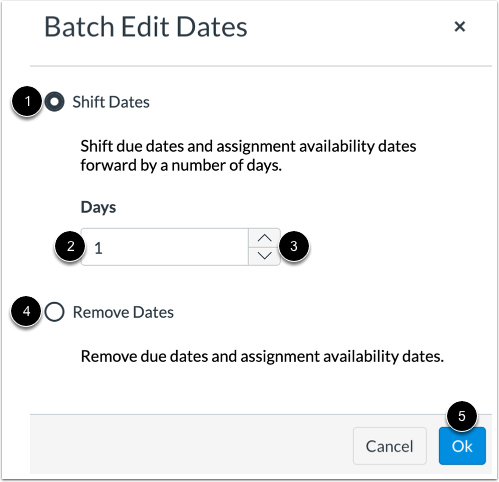
Ao editar em lote as datas das tarefas, você pode optar por adiantá-las em alguns dias ou remover as datas de vencimento e disponibilidade. A opção escolhida será aplicada a todas as tarefas selecionadas.
Para adiantar as datas em alguns dias, clique na opção Adiantar Datas [1]. Digite o número de dias para adiantar as datas das atribuições no campo Dias [2] ou use os botões de seta para cima e para baixo para selecionar o número de dias [3].
Para remover as datas de vencimento e disponibilidade de todas as tarefas selecionadas, selecione a opção Remover Datas [4].
Quando terminar, clique no botão Ok [5].
Editar datas de tarefas individuais
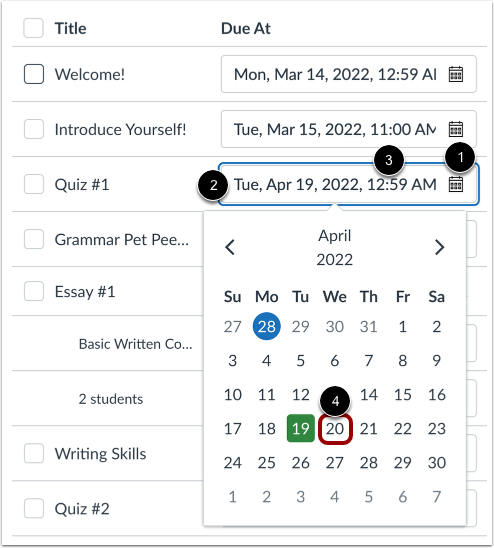
Para editar a data de vencimento, disponibilidade ou horário de uma tarefa individual, localize o item na lista e clique no campo de data correspondente que deseja atualizar [1]. Digite a data e o horário no campo Data [2] ou selecione uma data no calendário [4]. Você pode atualizar as datas de vencimento de tarefas que já possuem datas de vencimento ou inserir uma nova data de vencimento para uma tarefa que ainda não possui data de vencimento.
Erro ao visualizar a data
Se você inserir datas de vencimento ou disponibilidade inválidas, um erro será exibido abaixo da data inválida. Você deve modificar ou remover a data inválida antes de salvar as alterações.
Reverter alterações de data
Para reverter as alterações de data de uma tarefa, clique no ícone Remover . Reverter as alterações remove todas as mudanças de data feitas na tarefa.
Salvar datas atualizadas
Para salvar suas alterações, clique no botão Salvar .
Ver progresso da gravação
A tela exibe o progresso das suas atualizações.
Visualizar notificação de atualização
Quando as suas atualizações forem salvas com sucesso, o Canvas exibirá uma notificação de Sucesso .