Você pode importar questões de um pacote QTI para um banco de itens. Esta lição descreve como adicionar um pacote QTI a um banco de itens criando um novo banco de itens. Você também pode adicionar um pacote QTI a um banco de itens vazio que já tenha sido criado.
Notas:
- O New Quizzes suporta apenas importações das versões 1.2 e 2.x do QTI. No entanto, alguns pacotes de terceiros para QTI 1.2 e 2.x incluem tipos de itens específicos do software que podem não ser suportados.
- Você só pode importar perguntas se acessar os bancos de itens pela página "Gerenciar Bancos de Itens" no menu Opções. Se clicar no botão "Bancos de Itens", não será possível importar perguntas.
- Ao criar um banco de itens a partir de uma importação QTI, o novo banco de itens recebe o mesmo título do arquivo QTI importado.
00:07: Como faço para importar perguntas de um pacote QTI para um banco de itens?
00:11: Novos questionários?
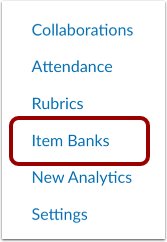
00:13: Na Navegação do Curso, clique no link Bancos de Itens.
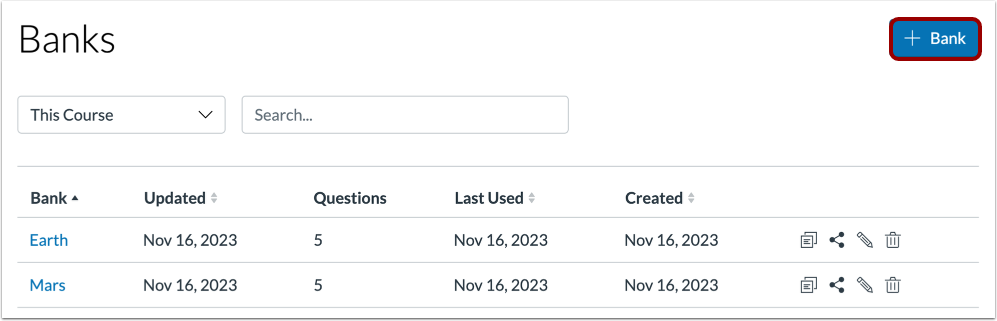
00:17: Clique no botão Adicionar Banco.
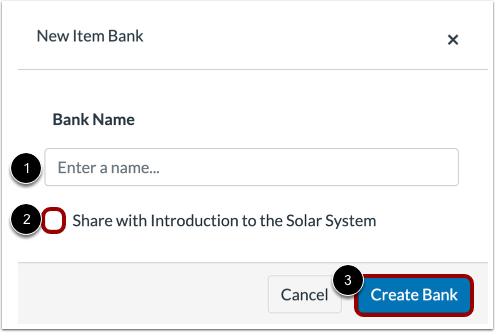
00:19: No campo Nome do Banco, insira o nome do banco de itens.
00:22: Você pode compartilhar o novo banco de itens com o curso atual clicando em Compartilhar.
00:27: caixa de seleção.
00:29: Para salvar sua conta bancária, clique no botão Criar Banco.
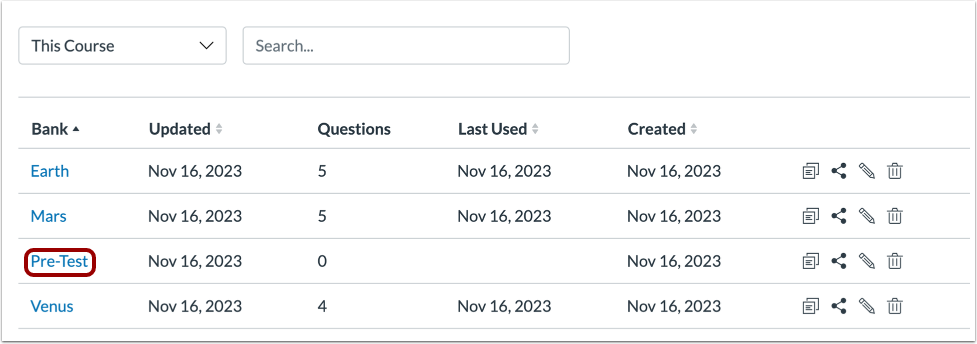
00:32: Clique no nome do seu novo banco de itens.
00:35: Clique no ícone Opções e selecione a opção Importar conteúdo.
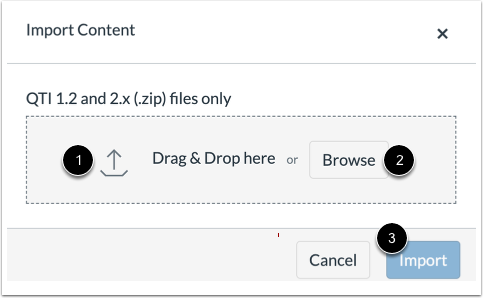
00:40: Para importar um arquivo QTI, arraste e solte o arquivo ou selecione-o.
00:45: selecione o arquivo clicando no botão Procurar.
00:47: Para iniciar a importação, clique no botão Importar.
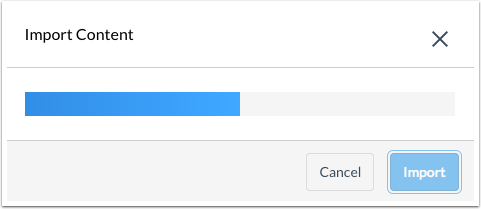
00:51: Uma barra de status exibirá o status da importação.
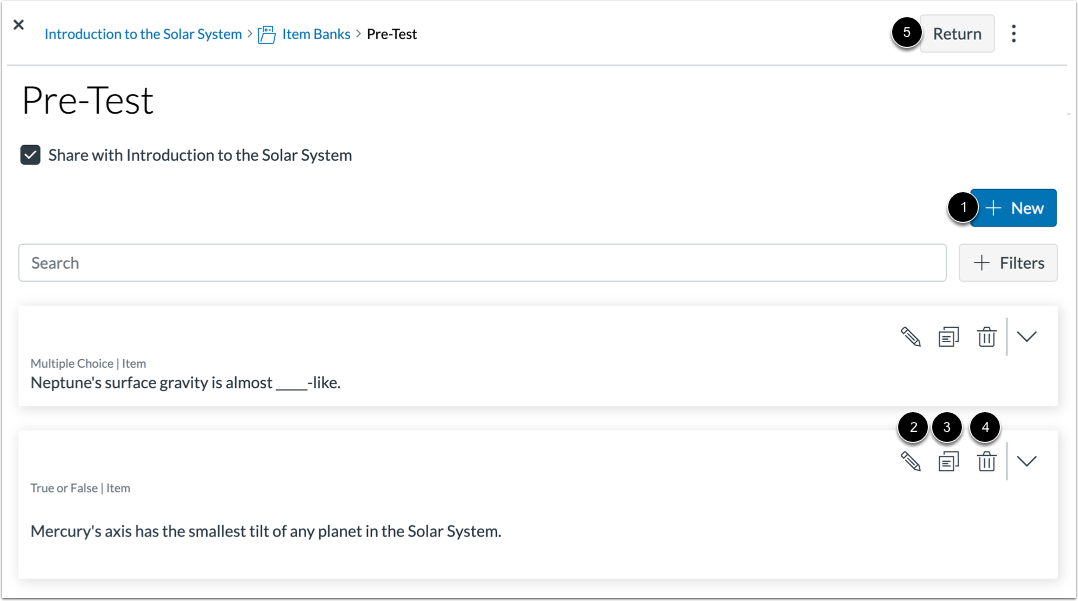
00:55: Veja as perguntas importadas em seu banco de itens.
00:59: Para adicionar uma nova pergunta ao banco de itens,
01:01: clique no botão Adicionar novo.
01:04: Para editar uma questão do banco de itens, clique no ícone Editar.
01:09: Para mover ou copiar uma pergunta para outro banco de itens, clique no ícone Copiar.
01:14: Para excluir uma pergunta, clique no ícone Excluir.
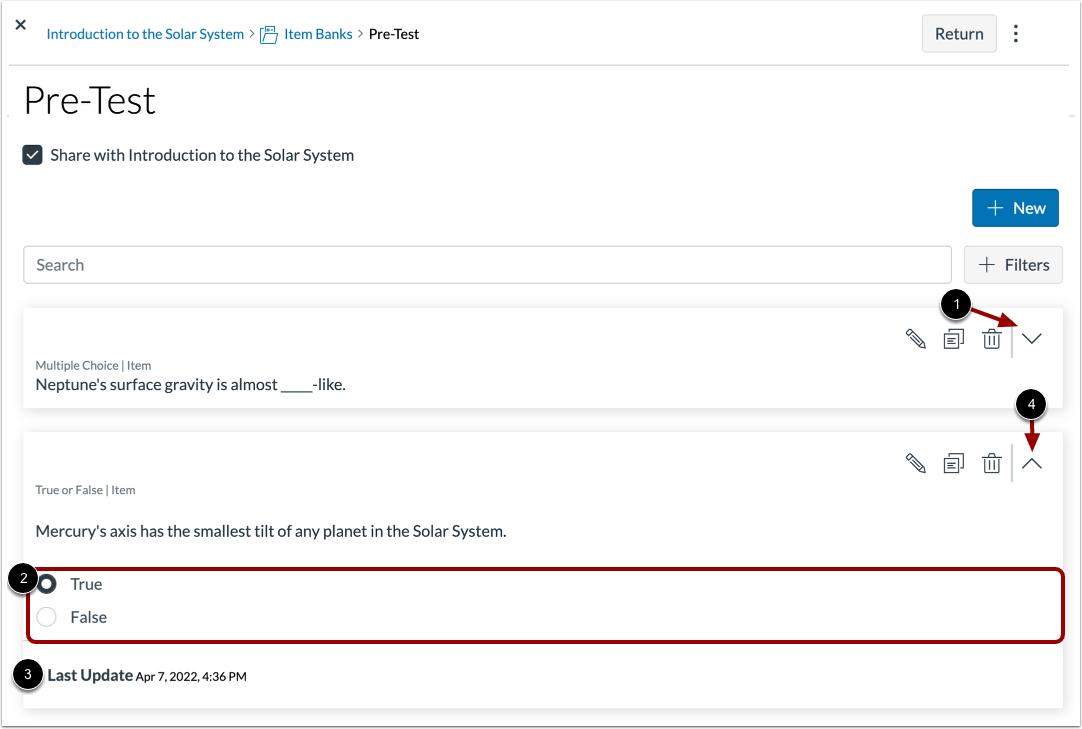
01:17: Para ver mais detalhes sobre uma pergunta, clique no ícone Abrir.
01:22: Os detalhes incluirão as opções de resposta, a data e a hora.
01:25: a pergunta foi atualizada pela última vez.
01:28: Para fechar os detalhes da pergunta, clique no ícone Fechar.
01:32: Este guia abordou como importar perguntas do pacote QTI para um
01:36: Banco de itens em Novos Questionários.
Bancos de itens abertos
Na Navegação do Curso, clique no link Bancos de Itens .
Notas:
- Você também pode acessar os questionários na página de Tarefas.
- Você também pode acessar os Bancos de Itens na página de Criação de Novos Quizzes.
Adicionar Banco de Itens
Clique no botão Adicionar Banco .
Banco de Itens Nome
No campo Nome do Banco [1], insira o nome do banco de itens. Você pode compartilhar o novo banco de itens com o curso atual clicando na caixa de seleção Compartilhar [2]. Para salvar seu banco, clique no botão Criar Banco [3].
Banco de Itens Selecionados
Clique no nome do seu novo banco de itens.
Importar conteúdo
Clique no ícone Opções [1] e selecione a opção Importar conteúdo [2].
Observação: Se houver perguntas em seu banco de itens, você não poderá selecionar a opção Importar conteúdo.
Importar arquivo QTI
Para importar um arquivo QTI, arraste e solte o arquivo [1] ou selecione um arquivo clicando no botão Procurar [2].
Para iniciar a importação, clique no botão Importar [3].
Ver estado da importação
Uma barra de status exibirá o andamento da importação.
Perguntas sobre como gerenciar o banco de itens
Veja as perguntas importadas no seu banco de itens. Para adicionar uma nova pergunta ao banco de itens , clique no botão Adicionar novo [1].
Para editar uma questão do banco de itens , clique no ícone Editar [2]. Para mover ou copiar uma questão para outro banco de itens , clique no ícone Copiar [3]. Para excluir uma questão, clique no ícone Excluir [4].
Para retornar ao seu banco de itens, clique no botão Retornar [5].
Ver detalhes da pergunta
Para ver mais detalhes de uma pergunta, clique no ícone Abrir [1]. Os detalhes incluirão as opções de resposta [2] e a data e hora em que a pergunta foi atualizada pela última vez [3].
Para fechar os detalhes da pergunta, clique no ícone Fechar [4].