Você pode designar um líder de grupo estudantil para ajudar a gerenciar um grupo dentro do seu curso. A atribuição de líderes de grupo pode ser feita automaticamente ou manualmente. Quando os alunos são designados como líderes de grupo, eles podem gerenciar os membros do grupo e editar o nome do grupo. No entanto, eles não podem alterar o número de membros permitidos no grupo.
Os alunos não recebem nenhuma notificação de que foram adicionados como líderes de grupo, mas podem acessar os grupos diretamente pelo link "Grupos" na Navegação Global ou pela página "Pessoas" no curso.
Notas :
- Se um líder de grupo designado abandonar o curso, você só precisará selecionar um novo líder se a atribuição tiver sido feita manualmente. Se você atribuiu um líder de grupo automaticamente ao criar um grupo, o Canvas atribuirá outro líder automaticamente ao grupo.
- Os alunos devem ser alocados em grupos antes da publicação das tarefas em grupo. As notas e os trabalhos entregues podem ser afetados para alunos que não estavam em um grupo no momento da entrega da tarefa, mas que foram adicionados posteriormente, ou para alunos que foram removidos de um grupo.
00:07: Como faço para designar um líder estudantil para um grupo?
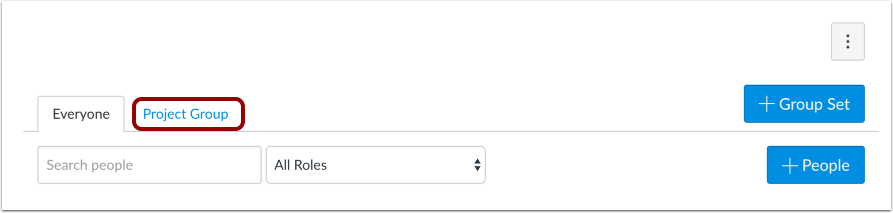
00:10: Na Navegação do Curso, clique no link Pessoas.
00:14: Você pode adicionar um líder de grupo como parte de um conjunto de grupos.
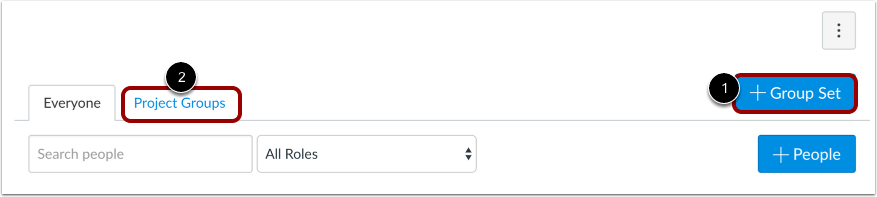
00:18: Para criar um novo conjunto de grupos, clique no botão Adicionar Conjunto de Grupos.
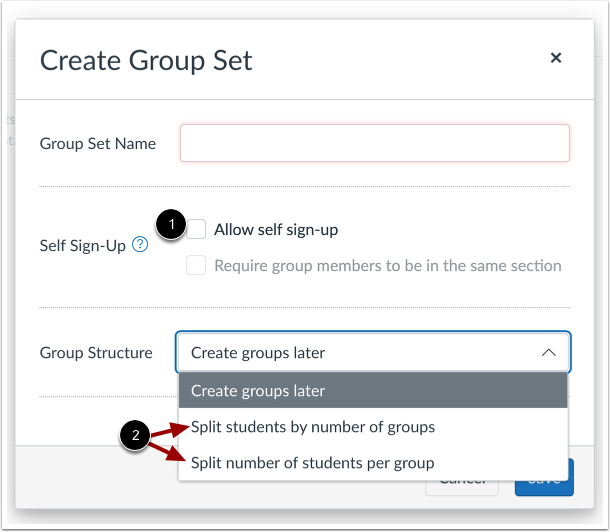
00:23: Você pode atribuir líderes de grupo automaticamente ao criar um novo conjunto de grupos.
00:27: ao permitir a distribuição autoassinada.
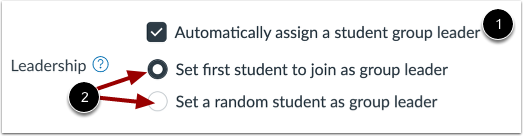
00:33: Na seção Liderança, clique em Atribuir automaticamente um grupo de alunos.
00:37: caixa de seleção do líder. Em seguida, selecione o botão de opção de sua preferência de atribuição:
00:41: Defina o primeiro aluno a entrar como líder do grupo. Ou defina um líder aleatório.
00:45: aluno como líder do grupo.
00:48: Para adicionar um líder a um grupo específico, clique no nome do conjunto de grupos.
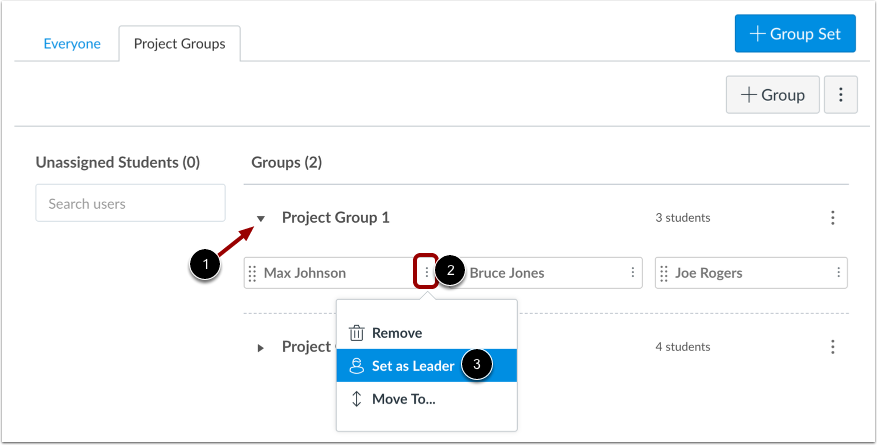
00:53: Expanda o grupo onde deseja adicionar um líder.
00:57: Localize o nome do aluno e clique no ícone Opções do usuário. Selecione
01:01: o link Definir como Líder.
01:03: Veja o nome do aluno ao lado do nome do grupo 1, que indica o
01:08: O aluno é o líder desse grupo. Ao visualizar a lista de membros do grupo,
01:12: Você também pode identificar rapidamente o líder do grupo, pois o nome do aluno será exibido.
01:16: um ícone de pessoas.
01:18: Você pode remover manualmente um líder de grupo a qualquer momento. Para remover um
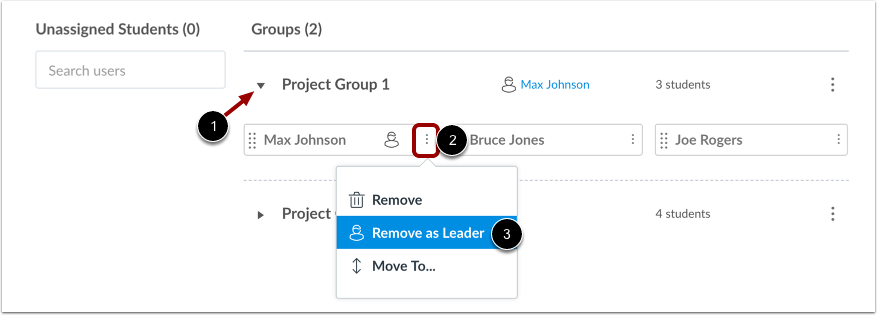
01:22: Líder do grupo de alunos, expanda o grupo para visualizar todos os alunos. Localize o
01:26: Líder do grupo de alunos e clique no menu Opções do usuário. Em seguida, selecione Remover.
01:31: como link do Líder.
01:33: Este guia abordou como designar um líder estudantil para um grupo.
01:37: Este guia abordou como designar um líder estudantil para um grupo.
Pessoas Abertas
Na Navegação do Curso, clique no link Pessoas .
Conjunto de grupo aberto
Você pode adicionar um líder de grupo como parte de um conjunto de grupo.
Para criar um novo conjunto de grupos, clique no botão Adicionar conjunto de grupos [1].
Nota: Você também pode editar conjuntos de grupos existentes [2].
Criar conjunto de grupos
Você pode atribuir líderes de grupo automaticamente ao criar um novo conjunto de grupos quando:
Observação: Se você quiser criar grupos manualmente, também precisará definir um líder estudantil manualmente.
Atribuir líder automaticamente
Na seção Liderança, clique na caixa de seleção Atribuir automaticamente um líder de grupo de alunos [1]. Em seguida, selecione o botão de opção de sua preferência de atribuição [2]:
- Defina o primeiro aluno a entrar como líder do grupo. Esta opção instrui o Canvas a atribuir o primeiro aluno que entrar no grupo como líder do grupo.
- Defina um aluno aleatório como líder do grupo. Esta opção instrui o Canvas a escolher um aluno aleatoriamente.
Observação: Se você optar por que o Canvas divida seus alunos em um número igual de grupos automaticamente, poderá selecionar qualquer uma das opções de liderança. Se selecionar a primeira opção, o primeiro aluno que entrar em cada grupo como parte do processo automático de distribuição de grupos será o líder do grupo.
Atribua em grupo individual
Para adicionar um líder a um grupo específico, clique no nome do conjunto de grupos.
Atribuir líder manualmente
Expanda o grupo onde deseja adicionar um líder [1]. Localize o nome do aluno e clique no ícone Opções do usuário [2]. Selecione o link Definir como líder [3].
Veja o Líder Estudantil
Veja o nome do aluno ao lado do nome do grupo [1], que indica que o aluno é o líder desse grupo.
Ao visualizar a lista de membros do grupo, você também pode identificar rapidamente o líder do grupo, pois o nome do aluno exibirá um ícone de Pessoas [2].
Remover Líder Estudantil
Você pode remover manualmente um líder de grupo a qualquer momento. Para remover um líder de grupo de alunos, expanda o grupo para visualizar todos os alunos [1]. Localize o líder do grupo de alunos e clique no menu Opções do usuário [2]. Em seguida, selecione o link Remover como líder [3].