Veja a transcrição do vídeo
00:07: Como faço para atribuir alunos a grupos automaticamente?
00:11: Na Navegação do Curso, clique no link Pessoas.
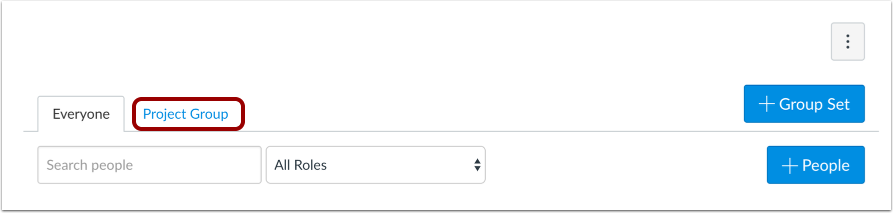
00:14: Clique no nome do conjunto de grupos.
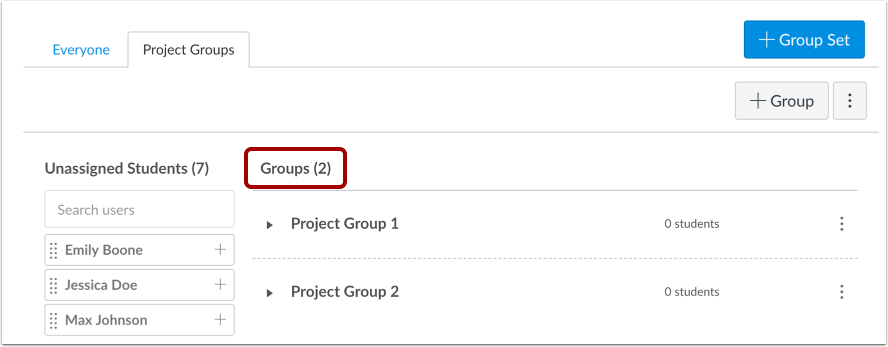
00:17: Confirme se você criou todos os grupos para este conjunto de grupos.
00:20: Se precisar de mais grupos, você pode criar grupos adicionais manualmente.
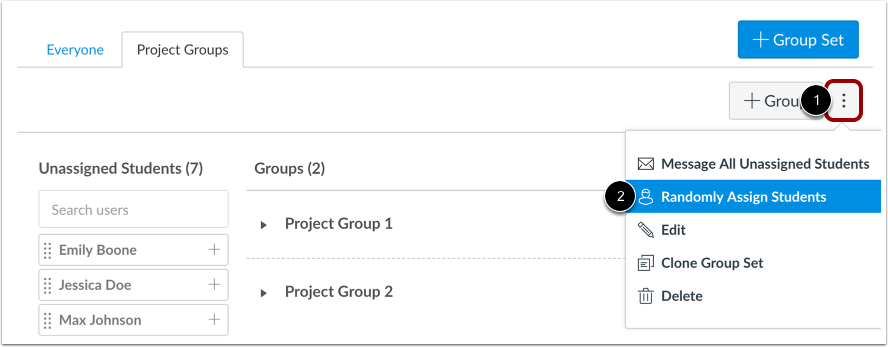
00:25: Clique no menu Opções [1] e, em seguida, clique no link Atribuir alunos aleatoriamente.
00:29: [2].
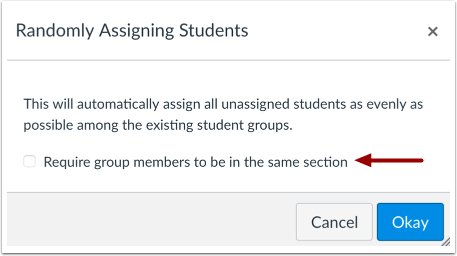
00:31: Se você quiser exigir que os membros do grupo estejam na mesma seção, selecione "Exigir".
00:35: caixa de seleção para que os membros do grupo estejam na mesma seção.
00:39: Quando a caixa de seleção "Membros do grupo obrigatórios na mesma seção" estiver marcada.
00:43: Uma dica de ferramenta exibe a mensagem.
00:45: Os alunos matriculados em várias turmas serão colocados em uma
00:50: agrupem-se por conta própria. Clique no botão OK.
00:54: Veja as atribuições dos grupos. Você pode mover os alunos entre os grupos se
00:58: necessário.
01:00: Este guia abordou como atribuir alunos a grupos automaticamente.
Pessoas Abertas
Na Navegação do Curso, clique no link Pessoas .
Conjunto de grupo aberto
Clique no nome do conjunto de grupos.
Confirmar grupos
Confirme se você criou todos os grupos para este conjunto de grupos. Se precisar de mais grupos, você pode criá-los manualmente .
Atribua os alunos aleatoriamente.
Clique no menu Opções [1] e, em seguida, clique no link Atribuir alunos aleatoriamente [2].
Se um curso permite a auto-inscrição e já existem grupos configurados, os novos usuários inscritos não são adicionados automaticamente aos grupos. Você precisa executar a opção "Atribuir alunos aleatoriamente" para incluir esses usuários.
Exigir a mesma seção para grupos
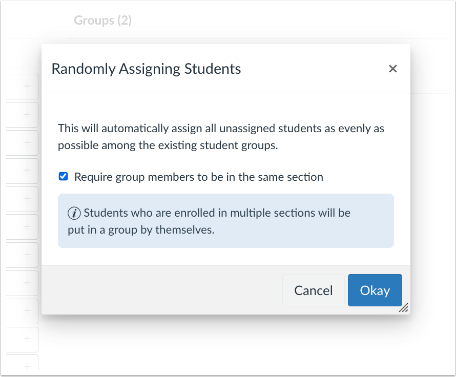
Se você deseja exigir que os membros do grupo estejam na mesma seção, selecione a caixa de seleção " Exigir que os membros do grupo estejam na mesma seção" .
Quando a caixa de seleção "Exigir que os membros do grupo estejam na mesma turma" estiver marcada, uma dica de ferramenta exibirá a mensagem: "Os alunos matriculados em várias turmas serão colocados em um grupo somente para eles".
Clique no botão "OK" .
Ver grupos
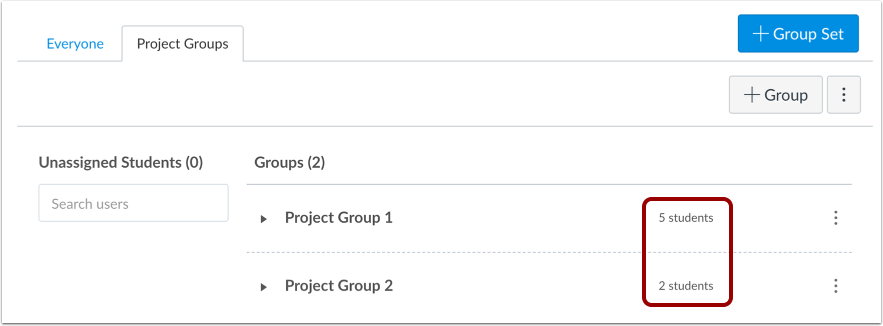
Veja as atribuições dos grupos. Você pode mover os alunos entre os grupos , se necessário.