Se você se esqueceu de adicionar alguma informação ao seu anúncio, pode editá-lo facilmente e incluir mais detalhes.
Notas:
- Você pode salvar o anúncio editado sem notificar os usuários ou enviar uma notificação a eles.
- Seu curso precisa ser publicado para que os alunos recebam notificações de anúncios. Os alunos não recebem notificações de novos anúncios importados de outro curso do Canvas.
- Os anúncios aparecem em ordem cronológica com base na data de publicação original. Uma vez publicado, a posição de um anúncio não pode ser alterada, mesmo que seja editado.
- No Canvas, as fotos de perfil aparecem nos anúncios para indicar quem os publicou. Não é possível alterar o ícone "U" em anúncios importados ou copiados de outro curso. O "U" aparece porque as informações do usuário não são copiadas. Para exibir uma foto diferente, você precisaria criar um novo anúncio copiando e colando o conteúdo em uma nova publicação.
Veja a transcrição do vídeo
Anúncios Abertos
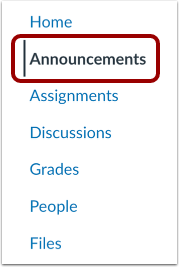
Na Navegação do Curso, clique no link Anúncios .
Anúncio aberto
Clique no nome do anúncio.
Editar anúncio
Clique no ícone Opções [1] e clique no link Editar [2].
Editar detalhes do anúncio
Edite os campos necessários do anúncio.
Clique no botão Salvar .
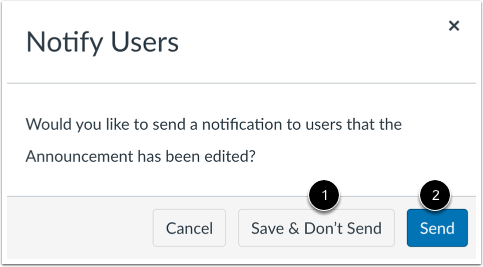
Notificar usuários
Se você quiser salvar suas edições sem notificar os alunos, clique no botão Salvar e não enviar .
Se você deseja notificar seus alunos sobre a alteração, clique no botão Enviar .
Veja o anúncio atualizado
Veja o anúncio atualizado.