00:07: Como instrutor, como posso visualizar o conteúdo do curso offline como um arquivo HTML?
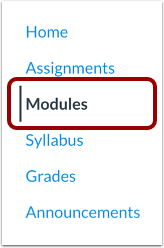
00:12: Na Navegação do Curso, clique no link Módulos.
00:16: Clique no botão Exportar conteúdo do curso.
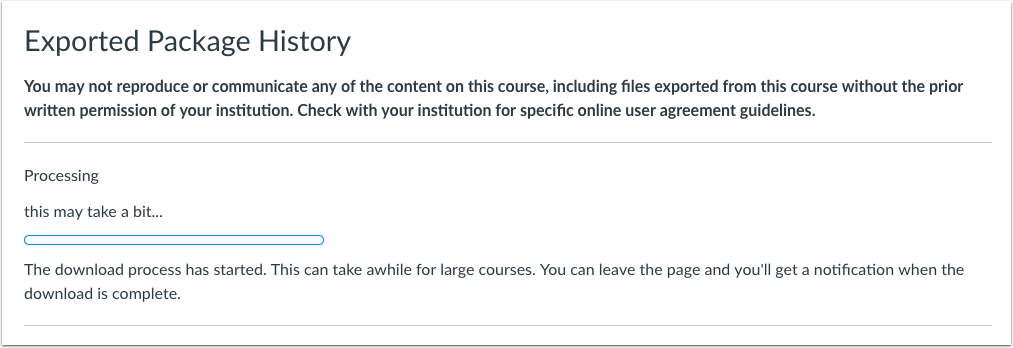
00:19: O curso será baixado para o seu computador como um arquivo ZIP. Se você permanecer nesta página,
00:23: até que o download seja concluído, o arquivo será baixado diretamente para o seu computador.
00:28: Se você sair da página, receberá uma notificação por e-mail quando o download do curso for concluído.
00:33: Você pode usar o link no e-mail para baixar o arquivo.
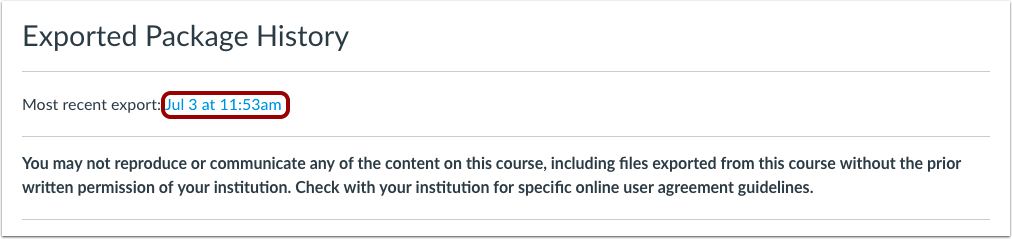
00:37: Quando a exportação estiver concluída, a página Histórico de Pacotes Exportados exibirá o
00:41: exportação mais recente. Para baixar a exportação novamente, clique na data.
00:45: da exportação. Se você exportar o curso novamente em um
00:49: Em uma data posterior, a exportação mais recente sempre será exibida na página, juntamente com
00:53: com exportações anteriores.
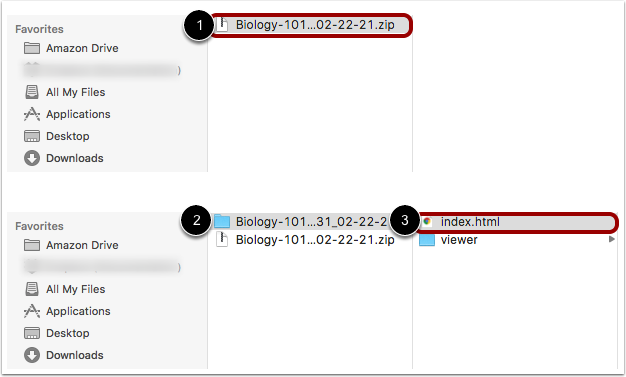
00:56: Depois que o arquivo for baixado, localize o arquivo zip no seu computador para
01:00: Usuários de Mac, cliquem duas vezes no arquivo para abri-lo; usuários de PC, certo?
01:05: Clique no arquivo e selecione extrair. Tudo
01:08: Quando o arquivo expandir, abra a pasta do curso.
01:12: E abra o arquivo index.html.
01:15: O arquivo HTML será aberto no seu navegador padrão.
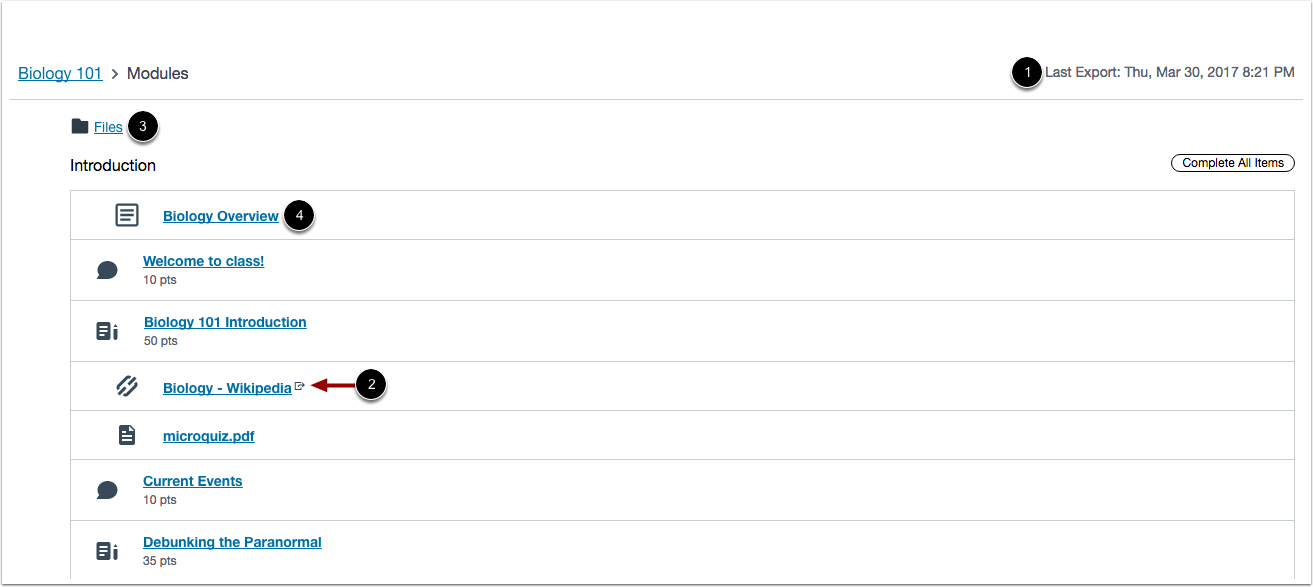
01:19: Os downloads offline incluem todo o conteúdo do curso no momento do download. Você
01:23: Será necessário baixar o curso sempre que você quiser visualizar o conteúdo atualizado.
01:28: Se algum conteúdo só puder ser acessado online, o link para o conteúdo será fornecido.
01:32: inclui um ícone externo que identifica o conteúdo como sendo exclusivamente online.
01:38: Para visualizar os arquivos do curso, clique no link Arquivos.
01:42: Para abrir o conteúdo do curso, clique no nome do conteúdo.
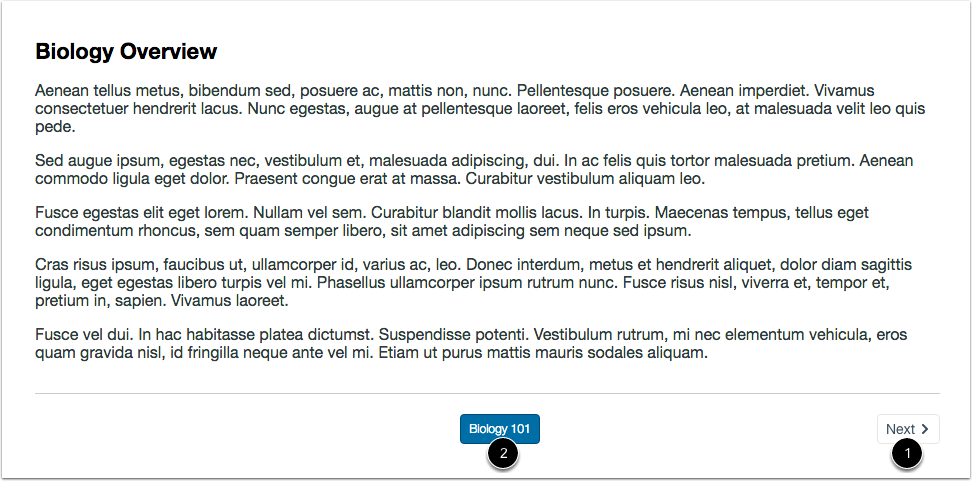
01:46: Veja o conteúdo no arquivo do curso.
01:49: Para visualizar o próximo item de conteúdo no módulo, clique no botão Próximo.
01:54: Para retornar à página principal de Módulos, clique no nome do curso no rodapé da página.
01:59: Este guia explicou como visualizar o conteúdo do curso offline como um arquivo HTML.
02:03: como instrutor.