Abrir SpeedGrader
Na tarefa, clique no botão SpeedGrader .
Selecionar Envio
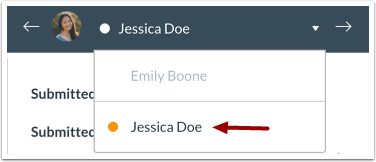
Selecione o aluno cuja inscrição você gostaria de visualizar.
Ver Submissão
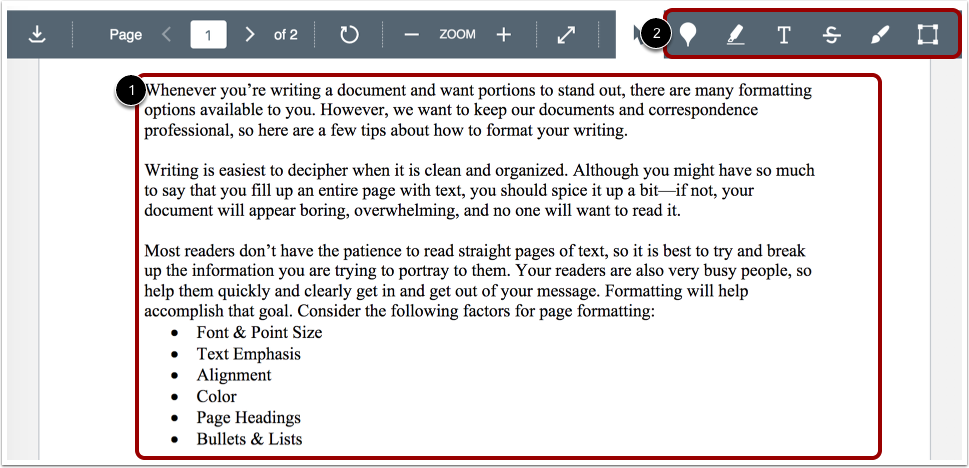
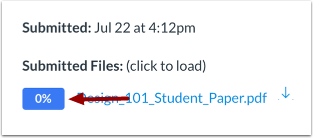
Visualize a submissão no painel de submissão do SpeedGrader [1].
Se a submissão for de um tipo de pré-visualização compatível com o DocViewer, você pode usar as ferramentas de anotação do DocViewer [2] para adicionar comentários à submissão do aluno.
Ver pontuação de similaridade
A barra lateral do SpeedGrader exibe a pontuação de similaridade do aluno. Para visualizar o relatório completo de originalidade, clique no ícone Pontuação de Originalidade .
Submissão de notas
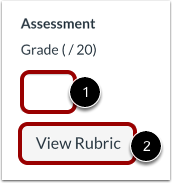
Para avaliar a submissão, insira uma nota no campo Nota [1].
Se você adicionou uma rubrica à tarefa, pode visualizá-la clicando no botão Visualizar Rubrica [2].