00:07: Como faço para criar uma pergunta de múltipla escolha com lacunas para preencher?
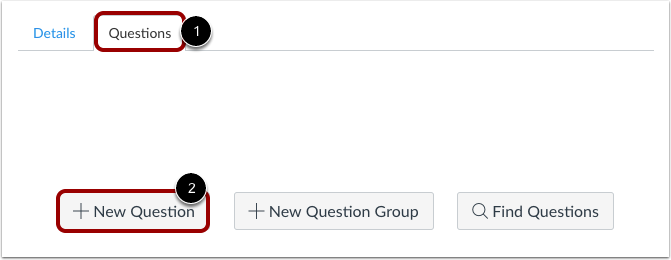
00:10: Com a aba "Perguntas" selecionada em um novo questionário, clique no botão "Nova Pergunta".
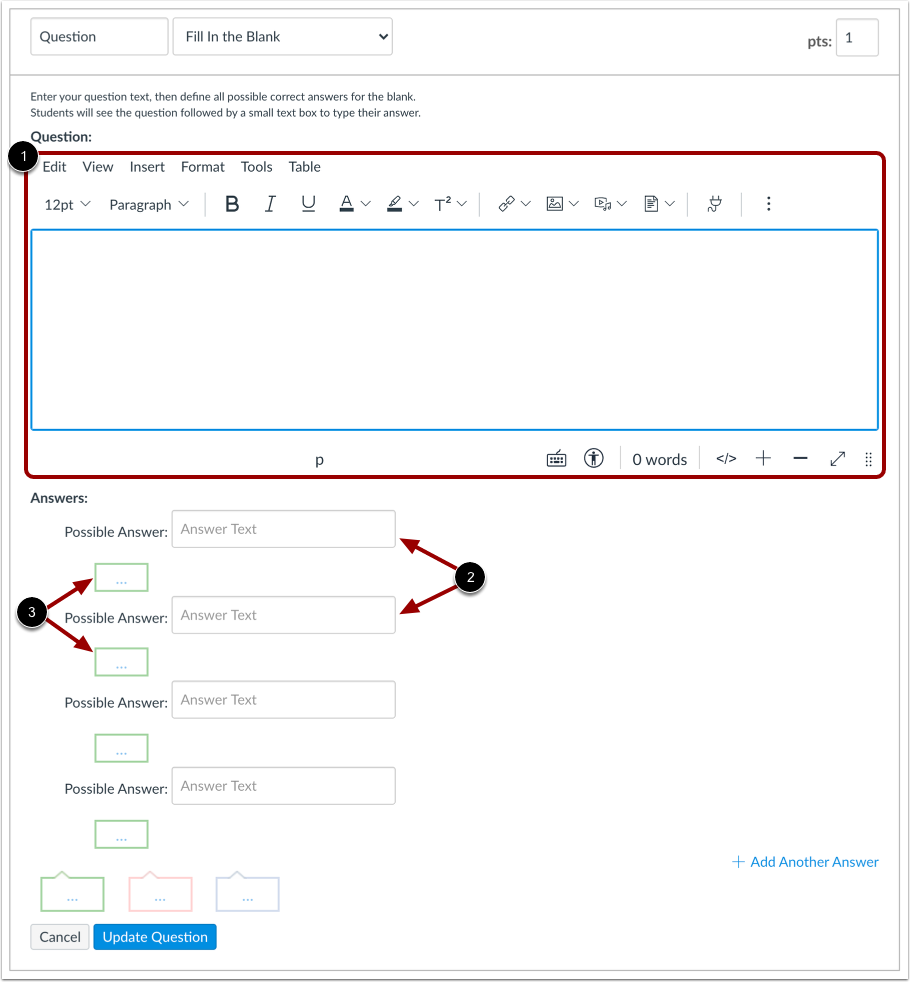
00:16: As perguntas do questionário não são numeradas automaticamente para os instrutores. Para adicionar um nome personalizado à sua pergunta, digite o nome no campo de texto da pergunta. Nomes personalizados podem ajudar você a identificar as perguntas do questionário com mais facilidade. Independentemente do nome da pergunta, os alunos sempre veem as perguntas do questionário em ordem numérica, como Pergunta Um e Pergunta Dois.
00:36: Clique no menu suspenso e selecione o tipo de pergunta "Preencher a lacuna".
00:42: Digite o número de pontos que a questão vale. A pontuação total do questionário é calculada com base na soma das respostas de todas as questões.
00:51: Lembre-se de que os valores dos pontos do quiz suportam até duas casas decimais. Se você inserir mais de duas casas decimais, o valor será arredondado para o centésimo mais próximo.
01:01: Para criar uma questão de preenchimento de lacunas, você precisará inserir os seguintes detalhes:
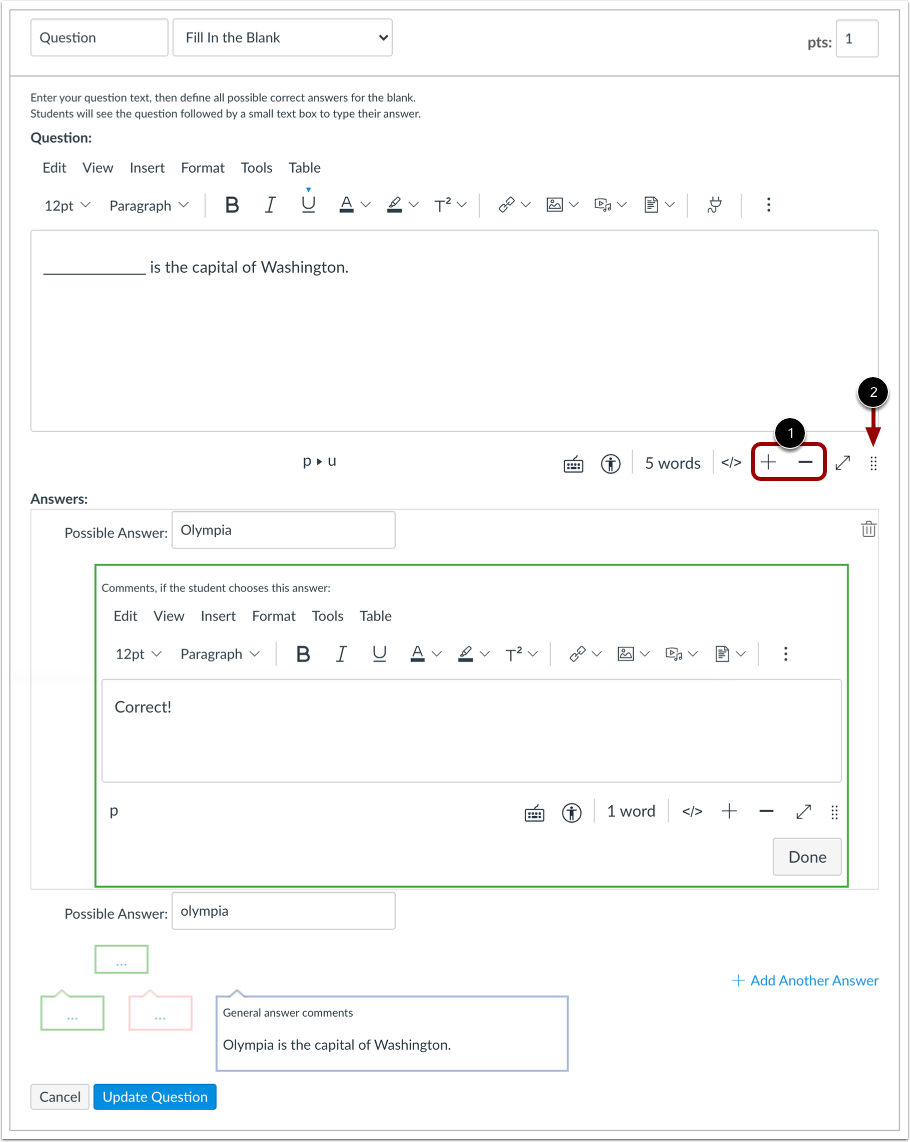
01:06: O texto da pergunta, onde você pode usar o Editor de Conteúdo Avançado para adicionar vídeos, imagens, equações matemáticas ou atividades em Flash.
01:15: O texto com as possíveis respostas.
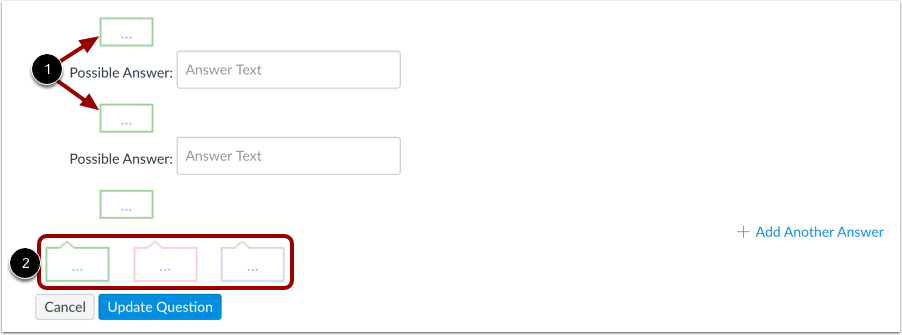
01:17: E o texto dos comentários de resposta abaixo de cada resposta, que aparecem para todas as respostas possíveis e também no final da pergunta.
01:26: As respostas do tipo "Preencha os Espaços em Branco" não diferenciam maiúsculas de minúsculas. A única maneira de um aluno errar a resposta é deixando o espaço em branco ou digitando a resposta incorretamente. Você pode clicar em "Adicionar Outra Resposta" para incluir quantas versões diferentes da resposta correta desejar. As respostas possíveis são limitadas a oitenta caracteres.
01:45: Os alunos devem inserir sua resposta exatamente como aparece no campo de respostas possíveis, incluindo quaisquer espaços extras, para receberem crédito. Se um aluno inserir uma resposta válida que não corresponda a nenhuma das respostas possíveis listadas, você poderá precisar corrigir o questionário manualmente para recuperar os pontos perdidos.
02:04: Você pode optar por dar feedback aos alunos na resposta. Para deixar um comentário sobre uma resposta específica, clique no campo de comentários abaixo da resposta.
02:14: Você também pode criar comentários gerais para a pergunta do quiz como um todo.
02:18: Os alunos que selecionarem a resposta correta verão o feedback no campo de comentários verde.
02:23: Os alunos que selecionarem uma resposta incorreta verão o feedback no campo de comentários em vermelho. Todos os alunos verão o feedback no campo de comentários em azul.
02:32: Qualquer feedback aplicável torna-se visível. Assim que um questionário é enviado, ele não pode mais ser ocultado dos alunos.
02:39: Clique no botão Atualizar Pergunta.
02:42: Adicione perguntas individuais adicionais, conforme necessário.
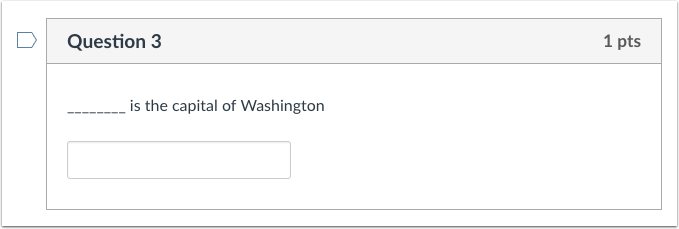
02:46: Isto é o que os alunos veem quando se deparam com uma questão de preenchimento de lacunas em um teste.
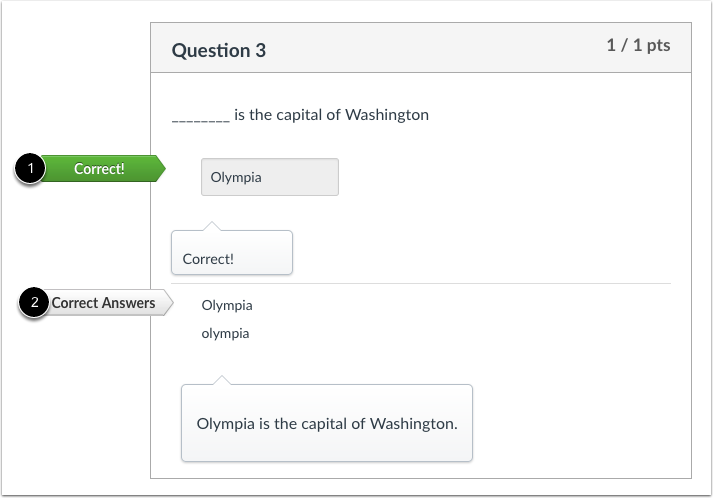
02:51: Os alunos verão se a resposta deles está correta, conforme indicado pela bandeira verde. Se você permitir que os alunos visualizem as respostas corretas, eles verão todas as respostas corretas possíveis, marcadas com uma bandeira cinza, após enviarem o questionário.
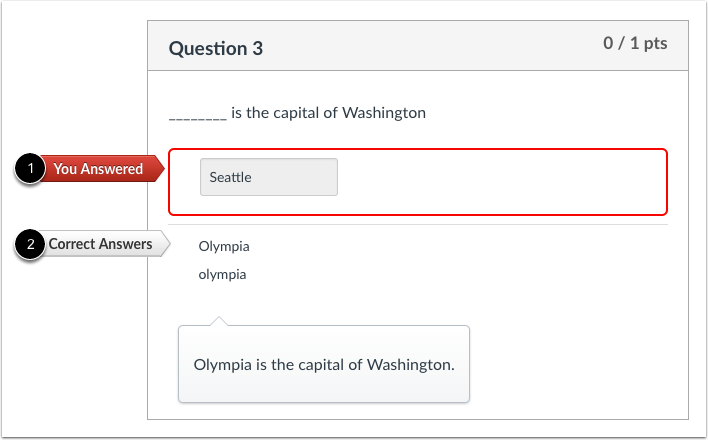
03:05: Os alunos verão se a resposta deles está incorreta, conforme indicado pela bandeira vermelha. Se você permitir que os alunos visualizem as respostas corretas, eles verão todas as respostas corretas possíveis, marcadas com uma bandeira cinza, após enviarem o questionário.
03:19: Este vídeo abordou como criar uma pergunta de múltipla escolha do tipo "Preencha os espaços em branco".