A Visualização Individual do Livro de Notas permite que os instrutores avaliem um aluno e uma tarefa por vez. Totalmente acessível a leitores de tela, essa visualização do Livro de Notas permite que os instrutores classifiquem por turma e tarefa e contém muitas das mesmas configurações disponíveis no Livro de Notas . Políticas de atraso, políticas de publicação e algumas opções de classificação e filtragem não são suportadas atualmente na Visualização Individual.
Assim como todas as guias do Diário de Classe, a Visualização Individual é persistente. Depois de alternar o Diário de Classe para a Visualização Individual, ele sempre será exibido dessa forma até que seja alterado para outra visualização.
Observação: Se o seu curso incluir vários avaliadores, tenha em mente que, ao abrir o Livro de Notas, todos os dados existentes serão armazenados no navegador até que a página seja atualizada. As notas não são atualizadas dinamicamente com as alterações feitas por outros avaliadores no Livro de Notas ou no SpeedGrader.
Veja a transcrição do vídeo
00:05: Como faço para visualizar tarefas ou alunos individualmente no Livro de Notas?
00:09: Na Navegação do Curso, clique no link Notas.
00:13: Clique no menu Boletim de Notas e, em seguida, clique no link Boletim de Notas Individual.
00:17: No menu suspenso "Selecionar uma seção", selecione a seção que deseja visualizar.
00:23: Quando vários períodos de avaliação estão habilitados em um curso, selecione o período de avaliação que deseja visualizar no menu suspenso Selecionar um período de avaliação.
00:31: No menu suspenso "Ordenar tarefas", selecione como deseja classificar as tarefas. Você pode classificar por grupo e posição da tarefa, em ordem alfabética ou por data de entrega.
00:41: Selecione as configurações que deseja exibir na Visualização Individual do Livro de Notas.
00:46: Para atribuir nota zero a tarefas não avaliadas, clique na caixa de seleção "Exibir tarefas não avaliadas como 0".
00:54: Para ocultar os nomes dos alunos, clique na caixa de seleção "Ocultar nomes dos alunos".
00:58: Para exibir as matrículas concluídas, clique na caixa de seleção "Mostrar matrículas concluídas".
01:04: Para exibir a coluna de notas na seção Informações do Aluno, clique na caixa de seleção Mostrar notas nas informações do aluno.
01:12: Para permitir que os instrutores ajustem manualmente a nota final de um aluno, clique na caixa de seleção "Permitir substituição da nota final".
01:19: Para baixar os resultados em um arquivo CSV, clique no botão "Baixar resultados atuais".
01:25: Para carregar as pontuações em um arquivo CSV, clique no botão Carregar Pontuações.
01:30: Para visualizar o histórico de alterações de notas, clique no link "Visualizar histórico do boletim de notas".
01:36: No menu suspenso "Selecionar um aluno", selecione o nome do aluno cujas informações você deseja visualizar. Se quiser visualizar todos os alunos, começando pelo primeiro aluno do seu curso ou turma, clique no botão "Próximo aluno".
01:50: Para retornar ao aluno anterior, clique no botão Aluno Anterior.
01:55: Os nomes dos alunos serão classificados por sobrenome e exibidos de acordo com a sua preferência de seção no menu suspenso Configurações Globais.
02:03: No menu suspenso "Selecionar uma tarefa", selecione a tarefa do aluno que deseja visualizar. Se quiser visualizar a primeira tarefa do seu curso, clique no botão "Próxima tarefa". Para visualizar a tarefa anterior, clique no botão "Tarefa anterior".
02:17: As tarefas serão exibidas de acordo com sua preferência de classificação no menu suspenso Configurações Globais.
02:23: Depois de selecionar um aluno e uma tarefa, as seções de Avaliação, Informações do Aluno e Informações da Tarefa exibirão todo o conteúdo correspondente. Role a página para baixo para visualizar cada uma dessas seções. Você pode acessar as configurações do Diário de Classe a qualquer momento para ocultar e exibir as configurações.
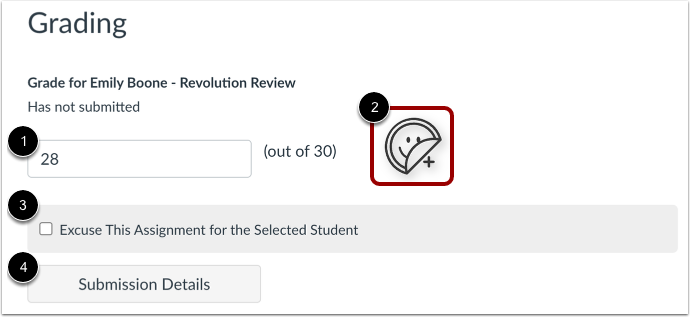
02:40: Na seção de Avaliação, você pode gerenciar a nota do aluno e da tarefa selecionados.
02:46: Para alterar a nota de um aluno, insira a nota no campo Nota.
02:51: Para adicionar um adesivo, clique no ícone "Enviar adesivo".
02:55: Para dispensar a tarefa, clique na caixa de seleção "Dispensar esta tarefa para o aluno selecionado".
03:01: Para visualizar os detalhes da submissão, clique no botão Detalhes da Submissão.
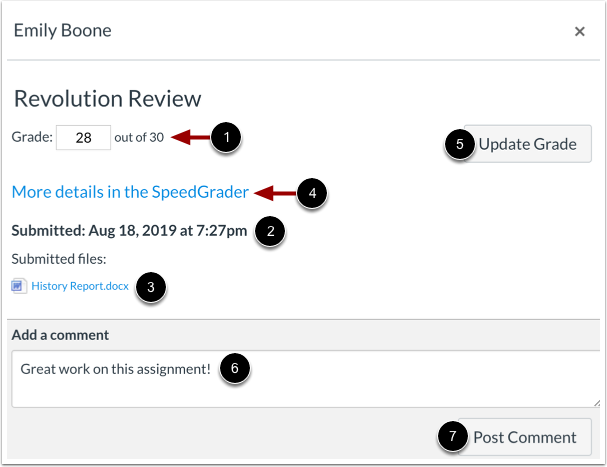
03:06: A página de Detalhes da Submissão exibe a nota da tarefa, a data e a hora de envio, além de quaisquer arquivos enviados para visualizar mais detalhes. Clique no link "Mais detalhes" no SpeedGrader para alterar a nota. Insira a nota no campo correspondente e clique no botão cinza "Atualizar".
03:23: Para adicionar um comentário para o aluno, digite o comentário no campo "Adicionar um comentário" e clique no botão "Publicar comentário".
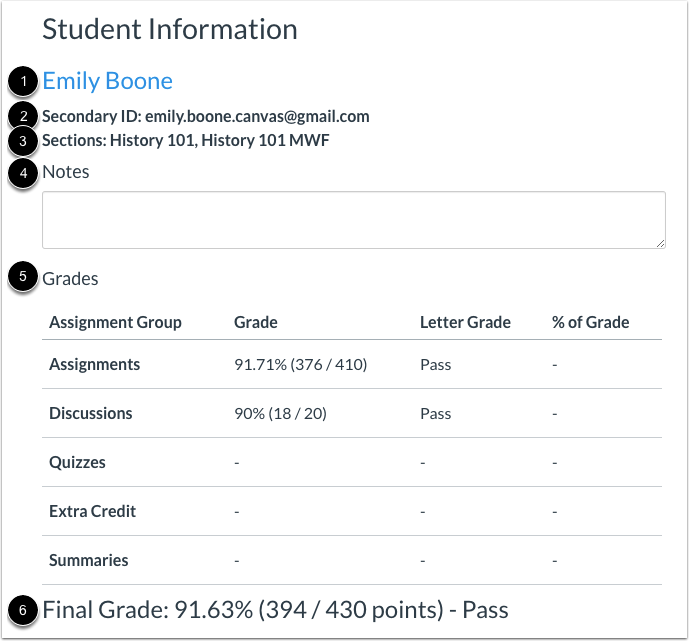
03:30: A seção Informações do Aluno exibe o nome do aluno, o ID secundário e as turmas. Para abrir a página de Notas do aluno, clique no nome dele. Se a opção "Mostrar notas nas Informações do Aluno" estiver selecionada nas Configurações Globais, a seção Informações do Aluno também exibirá o campo "Notas". Na tabela Notas, você pode visualizar as notas de cada grupo de atividades. Quando os períodos de avaliação são ponderados e a opção "Todos os Períodos de Avaliação" está selecionada, a seção Notas exibe o peso de cada período. A tabela Notas também exibe a nota final do aluno. A nota final pode não estar disponível quando vários períodos de avaliação estiverem habilitados.
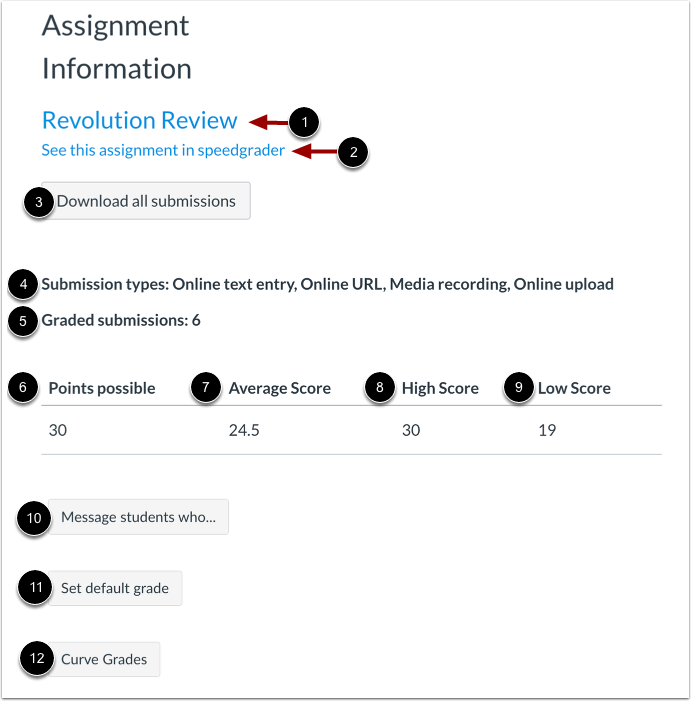
04:08: A seção de informações da tarefa permite gerenciar as configurações e visualizar informações completas da tarefa. Para abrir a página de detalhes da tarefa, clique no nome da tarefa. No SpeedGrader, clique no link "Ver esta tarefa no SpeedGrader" para baixar todas as submissões. Ao clicar no botão "Baixar todas as submissões", você também poderá visualizar os tipos de submissão habilitados para a tarefa, o número de submissões avaliadas, a pontuação máxima, a pontuação mínima e a pontuação máxima possível.
04:40: Para enviar uma mensagem aos alunos que atendem a critérios específicos, clique no botão "Mensagem" para definir uma nota padrão para a tarefa. Clique no botão "Definir nota padrão" para ajustar as notas. Para ajustar as notas da tarefa, clique no botão "Ajustar notas".
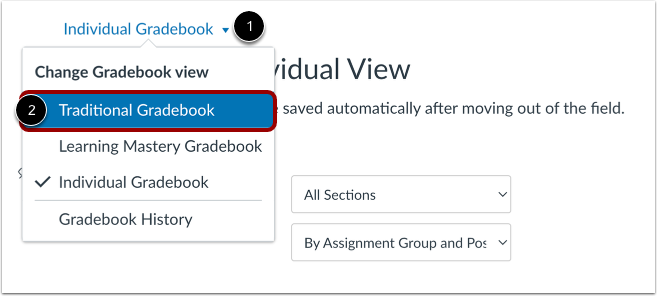
04:55: Para alternar para o Diário de Classe Tradicional, clique no menu suspenso Diário de Classe e selecione a opção Diário de Classe Tradicional.
05:02: Este guia abordou como visualizar tarefas ou alunos individualmente no Livro de Notas.
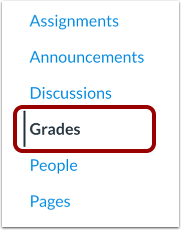
Abrir o boletim de notas
Na Navegação do Curso, clique no link Notas .
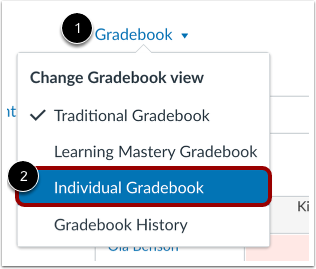
Alternar para o Diário de Classes Individual
Clique no menu Diário de Classe [1] e, em seguida, clique no link Diário de Classe Individual [2].
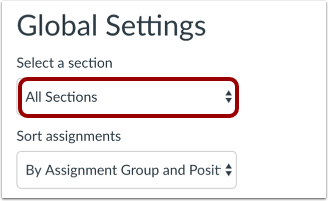
Selecione a seção
No menu suspenso "Selecionar uma seção" , selecione a seção que deseja visualizar.
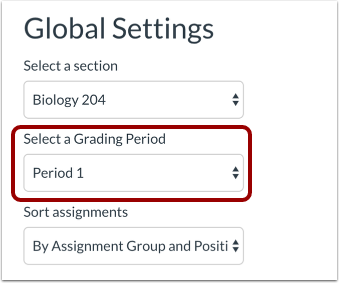
Selecione o período de avaliação
Quando vários períodos de avaliação estão habilitados em um curso, selecione o período de avaliação que deseja visualizar no menu suspenso "Selecionar um período de avaliação" .
Observação: você só pode gerenciar as notas das tarefas em um período de avaliação atual ou futuro. Após o término do período de avaliação, você não poderá editar as notas do período anterior.
Classificar tarefas
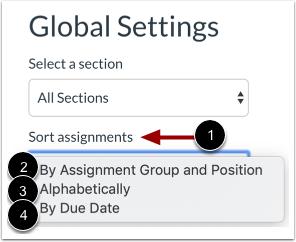
No menu suspenso Classificar tarefas [1], selecione como classificar as tarefas. Você pode classificar por grupo e posição da tarefa [2], alfabeticamente [3] ou por data de entrega [4].
Selecione as configurações do livro de notas.
Selecione as configurações que deseja exibir na Visualização Individual do Livro de Notas.
Para atribuir nota zero a tarefas não avaliadas, clique na caixa de seleção Exibir tarefas não avaliadas como 0 [1].
Para ocultar os nomes dos alunos, clique na caixa de seleção Ocultar nomes dos alunos [2].
Para exibir as matrículas concluídas , clique na caixa de seleção Mostrar matrículas concluídas [3].
Para exibir a coluna Notas na seção Informações do Aluno, clique na caixa de seleção Mostrar Notas nas Informações do Aluno [4].
Para permitir que os instrutores ajustem manualmente a nota final de um aluno, clique na caixa de seleção Permitir Substituição da Nota Final [5].
Notas:
- A opção "Tratar tarefas não avaliadas como 0" pode ser limitada quando vários períodos de avaliação estiverem ativados.
- A opção "Exibir totais como pontos na página de notas do aluno" só está disponível se você estiver usando grupos de tarefas não ponderados em seu curso.
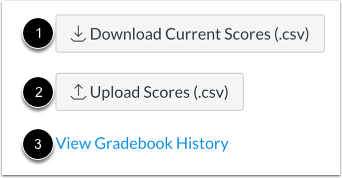
Você também pode selecionar configurações adicionais do Diário de Classe clicando no botão correspondente:
Para baixar as pontuações em um arquivo CSV , clique no botão Baixar Pontuações Atuais [1].
Para carregar pontuações em um arquivo CSV , clique no botão Carregar Pontuações [2].
Para visualizar o histórico de alterações de notas , clique no link Visualizar histórico do livro de notas [3].
Selecione o aluno
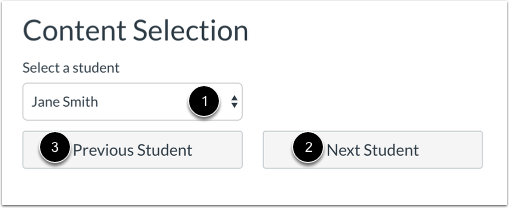
No menu suspenso Selecionar um aluno [1], selecione o nome do aluno cujas informações você deseja visualizar. Se você quiser visualizar todos os alunos começando pelo primeiro aluno do seu curso ou seção, clique no botão Próximo aluno [2]. Para retornar ao aluno anterior, clique no botão Aluno anterior [3].
Os nomes dos alunos serão classificados por sobrenome e exibidos de acordo com a sua preferência de seção no menu suspenso Configurações Globais.
Selecionar Tarefa
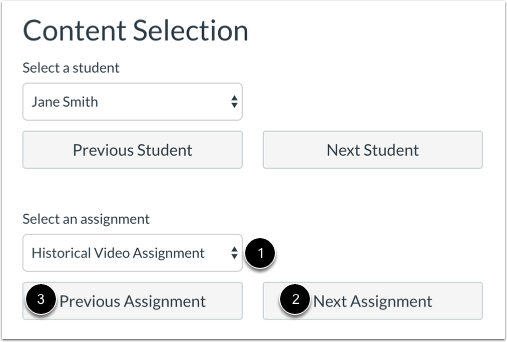
No menu suspenso Selecionar uma tarefa [1], selecione a tarefa do aluno que deseja visualizar. Se quiser visualizar a primeira tarefa do seu curso, clique no botão Próxima Tarefa [2]. Para visualizar a tarefa anterior, clique no botão Tarefa Anterior [3].
As tarefas serão exibidas de acordo com sua preferência de classificação no menu suspenso Configurações Globais.
Após selecionar um aluno e uma tarefa, as seções de Notas, Informações do Aluno e Informações da Tarefa exibirão todo o conteúdo correspondente. Role a página para baixo para visualizar cada uma dessas seções. Você pode acessar as configurações do Diário de Classe a qualquer momento para ocultar e exibir as configurações.
Na seção de Avaliação, você pode gerenciar a nota do aluno e da tarefa selecionados.
Para alterar a nota de um aluno , insira a nota no campo Nota [1].
Para adicionar um adesivo , clique no ícone de envio de adesivo [2].
Para dispensar a tarefa, clique na caixa de seleção Dispensar esta tarefa para o aluno selecionado [3].
Para visualizar os detalhes da submissão, clique no botão Detalhes da Submissão [4].
Ver detalhes da submissão
A página Detalhes da Submissão exibe a nota da tarefa [1], a data e hora da submissão [2] e quaisquer arquivos enviados [3].
Para ver mais detalhes, clique no link Mais detalhes no SpeedGrader [4].
Para alterar a nota, insira a nota no campo Nota e clique no botão Atualizar nota [5].
Para adicionar um comentário para o aluno, insira o comentário no campo Adicionar um comentário [6] e clique no botão Publicar comentário [7].
A seção Informações do Aluno exibe o nome do aluno [1], o ID secundário [2] e as turmas [3]. Para abrir a página de notas do aluno, clique no nome do aluno.
Se a opção Mostrar notas nas informações do aluno tiver sido selecionada nas Configurações globais, a seção Informações do aluno também exibirá o campo Notas [4].
Na tabela Notas [5], você pode visualizar as notas para cada grupo de tarefas. Quando os períodos de avaliação são ponderados e a opção Todos os Períodos de Avaliação está selecionada, a seção Notas exibe o peso de cada período de avaliação.
A tabela Notas também exibe a nota final do aluno [6]. A nota final pode não estar disponível quando vários períodos de avaliação estiverem ativados.
A seção Informações da Tarefa permite gerenciar as configurações e visualizar informações sobre toda a tarefa.
Para abrir a página de detalhes da tarefa, clique no nome da tarefa [1]. Para abrir a tarefa no SpeedGrader, clique no link Ver esta tarefa no SpeedGrader [2].
Para baixar todas as submissões , clique no botão Baixar todas as submissões [3].
Você também pode visualizar os tipos de envio habilitados para a tarefa [4], o número de envios avaliados [5], o número de pontos possíveis [6], a pontuação média [7], a pontuação máxima [8] e a pontuação mínima [9].
Para enviar uma mensagem aos alunos que atendem a critérios específicos, clique no botão Enviar mensagem aos alunos que [10].
Para definir uma nota padrão para a tarefa , clique no botão Definir nota padrão [11]. Para ajustar as notas da tarefa , clique no botão Ajustar notas [12].
Observação: o botão "Enviar mensagem aos alunos" não será exibido se você estiver visualizando uma tarefa anônima.
Mudar para o Diário de Classes Tradicional
Para alternar para o Livro de Notas Tradicional, clique no menu suspenso Livro de Notas [1] e selecione a opção Livro de Notas Tradicional [2].