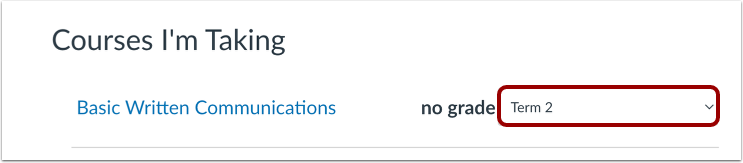
Se o seu curso incluir vários períodos de avaliação, os períodos de avaliação criados no nível da conta serão exibidos automaticamente no seu curso e poderão ser filtrados na página de índice de tarefas , no livro de notas e na página de notas do aluno .
Os períodos de avaliação consistem em um intervalo de datas específico que define o período de avaliação. Os períodos de avaliação também incluem uma data limite, ou seja, quando não é mais possível editar as notas naquele período. Os períodos de avaliação também podem ser ponderados. Para visualizar os intervalos de datas dos períodos de avaliação e quaisquer períodos de avaliação ponderados, você pode consultar a seção "Períodos de avaliação" do curso.
No âmbito do curso, o Canvas valida todas as tarefas em relação aos períodos de avaliação já definidos no Canvas. Para obter uma visão geral do recurso de Múltiplos Períodos de Avaliação e das limitações atuais associadas às Datas de Fechamento, consulte o guia Como adicionar períodos de avaliação a uma conta?
Veja a transcrição do vídeo
00:05: Como faço para usar períodos de avaliação em um curso?
00:08: Quando vários períodos de avaliação estão habilitados em um curso, você pode classificar e filtrar a página Índice de Tarefas por período de avaliação.
00:16: As tarefas e os grupos de tarefas são validados em relação às tarefas em períodos de avaliação fechados.
00:21: Por padrão, ao criar uma tarefa, ela é atribuída a todos. No entanto, é possível diferenciar a tarefa entre turmas de disciplinas principais ou alunos individuais.
00:33: Quando os períodos de avaliação estão ativados, a data de entrega da tarefa determina o período de avaliação em que a tarefa aparece no Livro de Notas. Se nenhuma data de entrega for definida, a tarefa assume como padrão o último período de avaliação disponível para o curso.
00:47: Quando os períodos de avaliação são ponderados, as tarefas fora dos períodos de avaliação não contam para a nota final.
00:54: Para visualizar o filtro de Período de Avaliação, clique no botão Aplicar Filtros. Em seguida, na seção Filtros, clique na opção Períodos de Avaliação.
01:03: O filtro Períodos de Avaliação lista os períodos de avaliação do curso. Por padrão, o Livro de Notas exibe o período de avaliação atual. No entanto, você pode visualizar e filtrar as tarefas por todos os períodos de avaliação, períodos anteriores ou períodos futuros. As tarefas são agrupadas no período de avaliação de acordo com a data de entrega publicada e as tarefas não publicadas nunca aparecem no Livro de Notas. Se não houver data de entrega para a tarefa publicada, a tarefa será automaticamente classificada no período de avaliação mais recente. Não é possível selecionar períodos de avaliação dentro de uma tarefa individual. Você só pode editar as notas das tarefas em um período de avaliação atual ou futuro. Depois que a data de encerramento de um período de avaliação passar, você não poderá editar as notas do período de avaliação anterior.
01:44: As tarefas não podem sobrepor-se aos períodos de avaliação, exceto no caso de tarefas diferenciadas. Quando as datas das tarefas diferenciadas se sobrepõem aos períodos de avaliação, a tarefa aparece em cada período de avaliação apropriado.
01:57: Se um aluno não fizer parte de uma tarefa no período de avaliação específico, a tarefa ficará acinzentada.
02:04: Se um aluno participa de uma atividade diferenciada sem data de entrega, a atividade aparece no último período de avaliação disponível.
02:12: Se um aluno participa de várias tarefas diferenciadas, o período de avaliação mostra a tarefa referente ao período de avaliação mais recente.
02:21: Os alunos têm duas opções na página de Notas globais, acessível pelo Painel de Controle. Quando a visualização das notas totais está desativada, os alunos não têm a opção de visualizar Todos os Períodos de Avaliação. Eles só podem visualizar a nota de um período de avaliação específico do curso.
02:36: Quando a visualização das notas totais está habilitada, os alunos podem selecionar a opção "Todos os Períodos de Avaliação" e visualizar a nota correspondente.
02:44: Na página de notas do curso, os alunos podem não conseguir visualizar o total das notas das tarefas.
02:50: Quando você oculta os totais nos resumos de notas dos alunos, eles não conseguem visualizar o cálculo da nota total nem na barra lateral nem na parte inferior da página de notas. Os cálculos também incluem os totais das tarefas para grupos de tarefas ponderadas.
03:03: Ocultar as notas totais. Impacta os cálculos para o aluno. E se as notas?
03:08: Quando a visualização das notas totais está ativada, os alunos ainda podem ver a nota total de todos os períodos de avaliação e quaisquer cálculos de grupo de tarefas.
03:17: Quando a visualização das notas totais está desativada, os alunos ainda podem ver as notas totais de um período de avaliação específico, a menos que você oculte os totais dos alunos nas Configurações do Curso. Quando essa configuração está ativada, os alunos não poderão ver nenhum total na página de notas globais nem na página de notas do curso.
03:34: No nível do curso, o Canvas valida todas as tarefas em relação aos períodos de avaliação fechados no Canvas. Você não pode editar tarefas em períodos de avaliação fechados. Se uma tarefa estiver em um período de avaliação fechado, isso será indicado na própria tarefa.
03:51: Aprenda como visualizar o intervalo de datas do período de avaliação de um curso.
03:55: Os alunos não são afetados por períodos de avaliação fechados em sua página de notas.
04:00: Ao baixar as notas do Livro de Notas, você pode exportar as notas das tarefas e as notas totais para todos os períodos de avaliação ou para períodos específicos. Para exportar as notas do Livro de Notas para tarefas associadas a um período de avaliação específico, clique no botão Aplicar Filtros e selecione o período de avaliação na seção Períodos de Avaliação.
04:19: Em seguida, clique no menu suspenso Exportar e selecione a opção Exportar visualização atual do livro de notas.
04:25: Este guia abordou como usar os períodos de avaliação em um curso.
Visualizar tarefas por período de avaliação Filtrar
Quando vários períodos de avaliação estão habilitados em um curso, você pode classificar e filtrar a página Índice de Tarefas por período de avaliação.
As tarefas e os grupos de tarefas são validados em relação às tarefas realizadas em períodos de avaliação fechados.
Ver tarefas
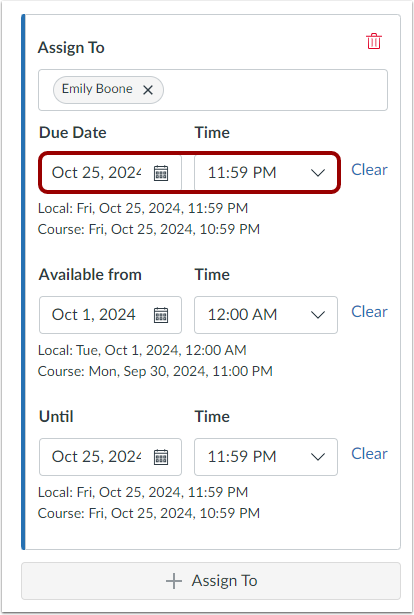
Ao criar uma tarefa, por padrão, ela é atribuída a todos. No entanto, é possível diferenciar a tarefa entre turmas, grupos de alunos ou alunos individuais.
Quando os períodos de avaliação estão ativados, a data de entrega da tarefa determina o período de avaliação em que a tarefa aparecerá no Livro de Notas. Se nenhuma data de entrega for definida, a tarefa será avaliada por padrão no último período de avaliação disponível para o curso.
Quando os períodos de avaliação são ponderados, as tarefas realizadas fora desses períodos não contam para a nota final.
Observação: O campo "Atribuir" não pode ser editado para ninguém se a data de entrega estiver em um período de avaliação fechado. No entanto, você pode adicionar tarefas diferenciadas adicionais com datas de entrega fora do período de avaliação fechado. Tarefas com datas de entrega em períodos de avaliação abertos não podem ser editadas de um período de avaliação aberto para uma data em um período de avaliação fechado, mas a data de entrega pode ser editada para qualquer data dentro de um período de avaliação aberto. Essas restrições não se aplicam às datas de disponibilidade, que podem ser definidas para sobrepor um período de avaliação.
Ver boletim de notas
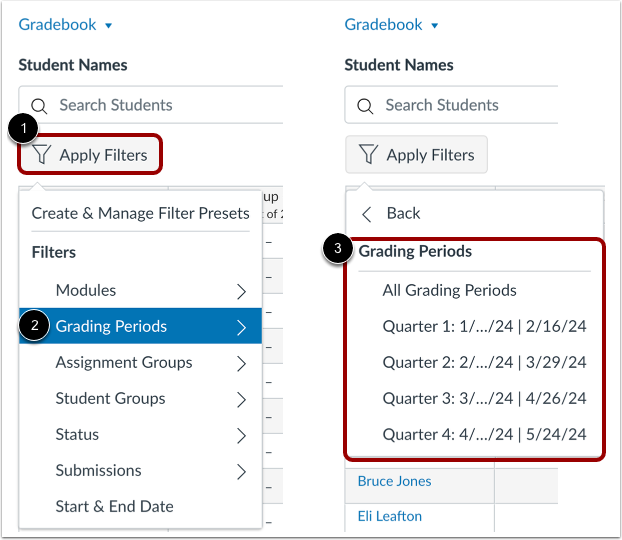
Para visualizar o filtro Período de Avaliação, clique no botão Aplicar Filtros [1]. Em seguida, na seção Filtros, clique na opção Períodos de Avaliação [2].
O filtro Períodos de Avaliação lista os períodos de avaliação do curso [3]. Por padrão, o Livro de Notas exibe o período de avaliação atual. No entanto, você pode visualizar e filtrar as tarefas por todos os períodos de avaliação, períodos anteriores ou períodos futuros.
As tarefas são agrupadas no período de avaliação de acordo com a data de entrega publicada (tarefas não publicadas nunca aparecem no Livro de Notas). Se não houver data de entrega para a tarefa publicada, ela será automaticamente classificada no período de avaliação mais recente. Não é possível selecionar períodos de avaliação dentro de uma tarefa individual.
Você só pode editar as notas das tarefas em um período de avaliação atual ou futuro. Após o prazo final de um período de avaliação, você não poderá editar as notas do período anterior.
Veja as tarefas diferenciadas
As tarefas não podem sobrepor-se aos períodos de avaliação, exceto no caso de tarefas diferenciadas . Quando as datas das tarefas diferenciadas se sobrepõem aos períodos de avaliação, a tarefa aparece em cada período de avaliação apropriado.
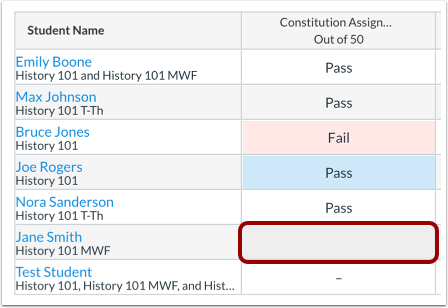
- Se um aluno não estiver envolvido em uma tarefa no período de avaliação específico, a tarefa ficará acinzentada.
- Se um aluno participa de uma atividade diferenciada sem data de entrega, a atividade aparece no último período de avaliação disponível.
- Se um aluno participa de várias tarefas diferenciadas, o período de avaliação mostra a tarefa referente ao período de avaliação mais recente.
Exibir as notas totais de todos os períodos de avaliação.
Ao usar vários períodos de avaliação, você poderá visualizar as notas totais na visualização "Todos os Períodos de Avaliação" . Essa visualização de notas também inclui a exibição dos totais dos grupos de tarefas. A visualização das notas totais em um curso é gerenciada pelo administrador do Canvas.
Por padrão, a visualização das notas totais na seção "Todos os Períodos de Avaliação" está desativada em um curso e afeta a visualização de notas global, a visualização de notas do curso e o livro de notas do instrutor.
Ver notas globais
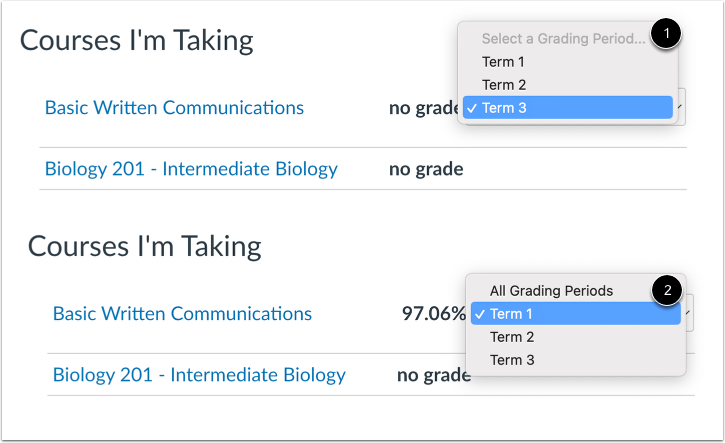
Os alunos têm uma de duas opções na página de Notas globais, acessada pelo Painel de Controle . Quando a visualização das notas totais está desativada [1], os alunos não têm a opção de visualizar Todos os Períodos de Avaliação . Eles só podem visualizar a nota de um período de avaliação específico do curso.
Quando a visualização das notas totais estiver ativada [2], os alunos podem selecionar a opção Todos os Períodos de Avaliação e visualizar a nota correspondente.
Ver notas do curso
Na página de notas do curso, os alunos podem não conseguir visualizar o total das notas das suas tarefas.
Ao ocultar os totais nos resumos de notas dos alunos, eles não poderão visualizar o cálculo da nota total na barra lateral nem na parte inferior da página de Notas. Os cálculos também incluem os totais das tarefas para grupos de tarefas ponderadas. Ocultar as notas totais afeta os cálculos das Notas Simuladas dos alunos.
Quando a visualização das notas totais está ativada, os alunos ainda podem ver a nota total de todos os períodos de avaliação e quaisquer cálculos de grupo de tarefas.
Ocultar notas em períodos de avaliação individuais
Quando a visualização das notas totais está desativada, os alunos ainda podem ver as notas totais de um período de avaliação específico, a menos que você oculte os totais dos alunos nas Configurações do Curso. Quando essa configuração está ativada, os alunos não poderão ver nenhum total na página de notas globais nem na página de notas do curso.
Ver períodos de avaliação encerrados
No âmbito do curso, o Canvas valida todas as tarefas em relação aos períodos de avaliação já encerrados. Não é possível editar tarefas em períodos de avaliação já encerrados. Se uma tarefa estiver em um período de avaliação já encerrado, isso será indicado na própria tarefa. Saiba como visualizar o intervalo de datas de um período de avaliação do curso .
Os alunos não são afetados por períodos de avaliação fechados em sua página de notas.
Observação: Para obter informações sobre as limitações atuais relacionadas ao recurso de data de encerramento, consulte o documento Datas de Encerramento para Períodos de Avaliação .
Exportar boletim de notas
Ao baixar as notas do Diário de Classe , você pode exportar as notas das tarefas e as notas totais para todos os períodos de avaliação ou para períodos de avaliação específicos.
Para exportar as notas do Diário de Classe para tarefas associadas a um período de avaliação específico, clique no botão Aplicar Filtros e selecione o período de avaliação na seção Períodos de Avaliação [1]. Em seguida, clique no menu suspenso Exportar [2] e selecione a opção Exportar Visualização Atual do Diário de Classe [3].
Notas:
- O arquivo CSV inclui informações sobre qualquer período de avaliação selecionado; no entanto, os totais dos grupos de tarefas no CSV são calculados com base em todos os períodos de avaliação.
- O arquivo CSV exibe a nota total para o período de avaliação específico que está sendo visualizado. No entanto, se o instrutor exportar a visualização do Livro de Notas de Todos os Períodos de Avaliação, o arquivo CSV respeitará se as notas totais podem ou não ser visualizadas.