Se a sua instituição permitir, você pode carregar uma imagem para exibir atrás do cartão do curso no Painel do Canvas . As imagens aceitas incluem arquivos JPG, JPEG, GIF e PNG.
Ao serem adicionadas a um curso, as imagens são exibidas com uma sobreposição de cor no cartão do curso. A cor da sobreposição é uma configuração definida individualmente por cada usuário no Painel de Controle. Embora seja possível remover a sobreposição de cor, é recomendável escolher uma imagem que funcione bem em diversos fundos coloridos.
Observação: as imagens dos cartões de curso são categorizadas como imagens decorativas para leitores de tela e têm um tamanho de 262 pixels por 146 pixels.
00:07: Como adiciono uma imagem ao cartão de um curso no Painel de Controle?
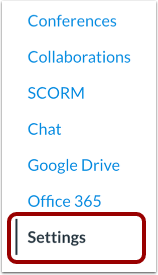
00:10: Na Navegação do Curso, clique no link Configurações.
00:14: Clique na aba Detalhes do Curso.
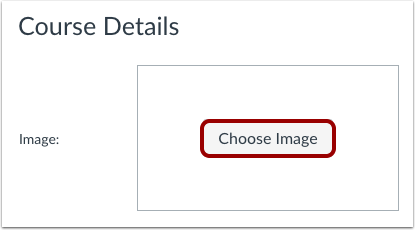
00:17: Clique no botão Escolher Imagem.
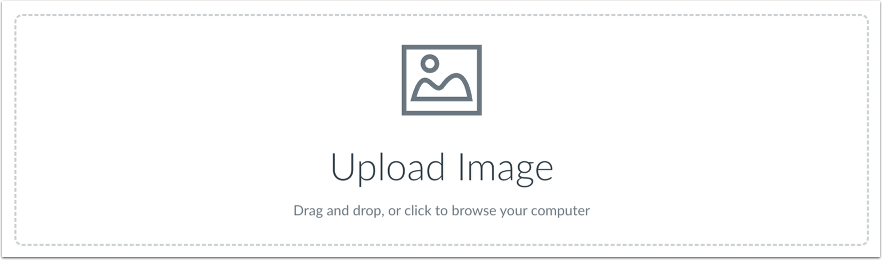
00:20: Para carregar sua própria imagem, arraste e solte a imagem no campo de upload.
00:24: seção ou para navegar no seu computador e localizar uma imagem.
00:27: Clique na seção de upload de imagens. As imagens serão
00:31: O carregamento é automático, mas imagens maiores podem levar alguns segundos para serem processadas.
00:35: A imagem será centralizada e redimensionada para se ajustar ao cartão do curso.
00:39: está definido com uma largura de 262 pixels e uma altura de 146
00:44: pixels. Observe que imagens maiores que 10
00:48: Os megabytes não serão exibidos corretamente?
00:51: Veja a imagem tal como será exibida no cartão do curso no painel de controle.
00:55: Para gerenciar a imagem, clique no ícone de opções para alterá-la.
00:59: e selecione uma nova. Clique na opção escolher imagem para
01:03: Remova a imagem, clique completamente na opção "Remover imagem".
01:08: Clique no botão Atualizar detalhes do curso.
01:11: Este guia explicou como adicionar uma imagem a um cartão de curso no Painel de Controle.
Abrir configurações do curso
Na Navegação do Curso, clique no link Configurações .
Detalhes do curso aberto
Clique na aba Detalhes do Curso .
Selecione a imagem
Clique no botão Escolher Imagem .
Carregar arquivo
Para carregar sua própria imagem, arraste e solte-a na seção "Carregar Imagem" . Ou, para procurar uma imagem em seu computador, clique na seção "Carregar Imagem" .
As imagens serão carregadas automaticamente, mas imagens maiores podem levar alguns segundos para serem processadas. A imagem será centralizada e redimensionada para se ajustar ao cartão do curso, que tem 262 pixels de largura e 146 pixels de altura.
Observação : Imagens maiores que 10 MB não serão exibidas corretamente.
Ver imagem
Veja a imagem tal como será exibida no cartão do curso no painel de controlo.
Gerenciar imagem
Para gerenciar a imagem, clique no ícone Opções [1]. Para alterar a imagem e selecionar uma nova, clique na opção Escolher imagem [2]. Para remover a imagem completamente, clique na opção Remover imagem [3].
Atualizar detalhes do curso
Clique no botão Atualizar detalhes do curso .