Você pode criar uma questão de teste que exija uma resposta numérica, como questões para um curso de matemática.
Observação: Se precisar de ajuda para adicionar uma fórmula matemática no Editor de Conteúdo Avançado, consulte a lição Editor de Equações Matemáticas .
Adicionar pergunta
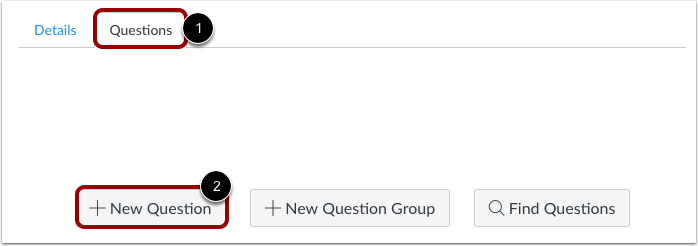
Com a aba Perguntas [1] selecionada dentro de um novo questionário, clique no botão Nova Pergunta [2].
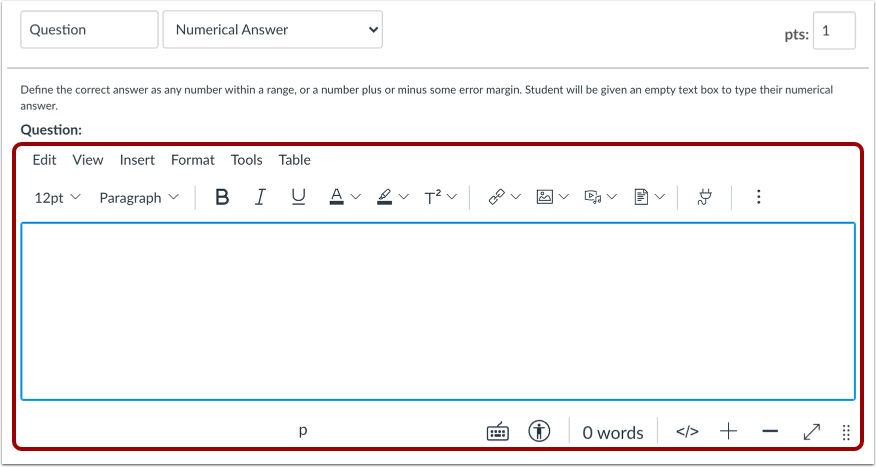
Defina o nome, o tipo e os pontos.
As perguntas do questionário não são numeradas automaticamente para os instrutores. Para adicionar um nome personalizado à sua pergunta do questionário, insira o nome no campo de texto da pergunta [1]. Nomes personalizados podem ajudá-lo a identificar as perguntas do questionário com mais facilidade. Independentemente do nome da pergunta, os alunos sempre veem as perguntas do questionário em ordem numérica (ou seja, Pergunta 1, Pergunta 2).
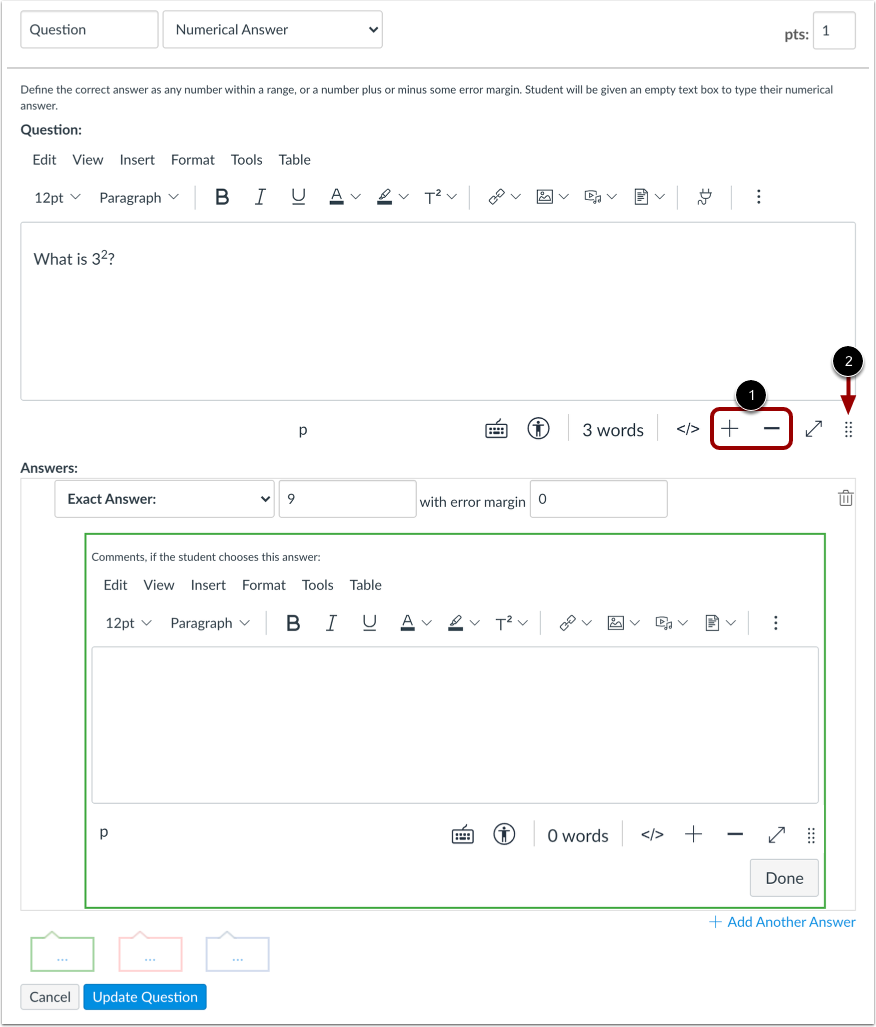
Clique no menu suspenso e selecione o tipo de pergunta Resposta Numérica [2].
Insira o número de pontos que a questão vale (os totais do questionário são calculados com base no total combinado das questões) [3].
Observação: Os valores dos pontos do quiz aceitam até duas casas decimais. Inserir mais de duas casas decimais arredondará o valor do ponto para o centésimo mais próximo.
Insira os detalhes da pergunta
Digite sua pergunta no Editor de Conteúdo Avançado. Você também pode usar o Editor de Conteúdo Avançado para incluir vídeos, imagens, equações matemáticas ou atividades em Flash.
Insira as respostas numéricas
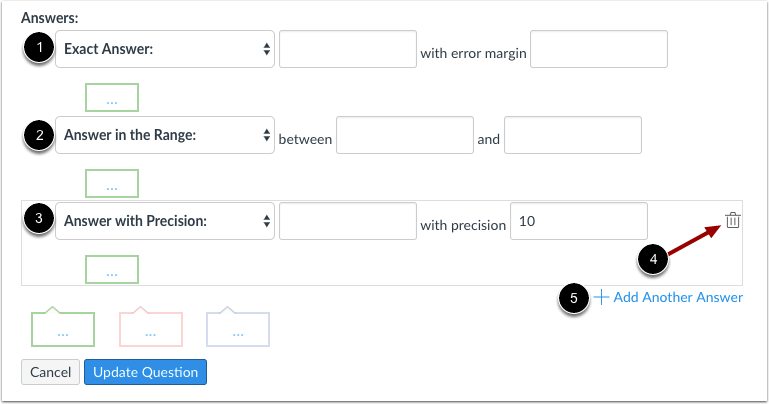
No menu suspenso de respostas, selecione um dos três formatos de resposta:
Resposta exata [1]: Insira a resposta exata com a margem de erro exata permitida. Por exemplo, se a resposta fosse 2,12 com uma margem de erro de 0,01, o questionário aceita qualquer resposta entre 2,11 e 2,13 (inclusive). Por padrão, a margem é 0.
Resposta no intervalo [2]: Insira o intervalo de respostas que podem ser aceitas como corretas, como respostas entre 8 e 10.
Responda com precisão [3]: Insira a resposta com o número de precisão. O número de precisão indica quantos dígitos são esperados na resposta. Respostas com precisão podem ser números negativos e podem incluir zeros à direita. No entanto, as respostas dos alunos serão consideradas corretas se omitirem os zeros à direita, desde que todos os dígitos anteriores estejam corretos.
Por padrão, o número de precisão é 10, mas as respostas podem ser arredondadas para uma precisão de até 16 no formato padrão ou exponencial (por exemplo, 1e+26). As respostas são aceitas com ou sem o expoente e são formatadas de acordo com a precisão configurada. Quaisquer entradas numéricas acima de 16 são truncadas para fins de avaliação e comparação. Se alguma das respostas possíveis para uma questão numérica for uma resposta de precisão, os campos de resposta do aluno aceitarão respostas de precisão.
Caso nenhuma das respostas possíveis seja uma resposta exata, os campos de resposta do aluno serão arredondados para quatro casas decimais.
Para apagar uma resposta, clique no ícone Apagar [4]. Para adicionar outra resposta, clique na ligação Adicionar outra resposta [5].
Insira o texto do seu feedback
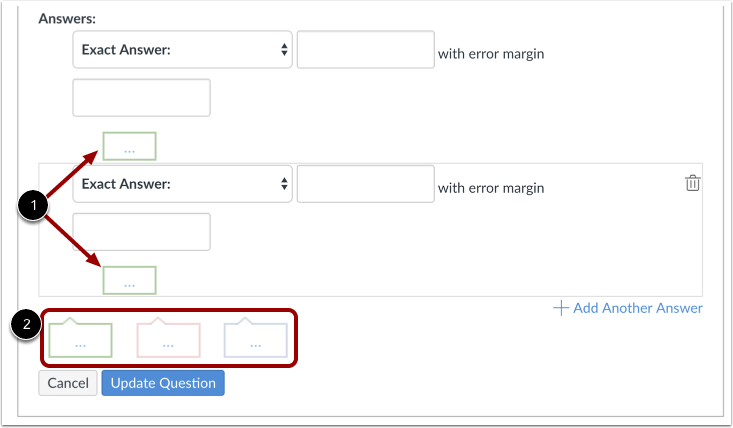
Você pode optar por dar feedback aos alunos nos campos de comentários das respostas. Para deixar feedback para uma resposta específica, clique no campo de comentários abaixo da resposta [1].
Você também pode criar comentários gerais para a questão do questionário como um todo [2]. Os alunos que selecionarem a resposta correta verão o feedback no campo de comentário verde. Os alunos que selecionarem qualquer resposta incorreta verão o feedback no campo de comentário vermelho. Todos os alunos verão o feedback no campo de comentário azul.
Observação: Qualquer feedback aplicável fica visível assim que o questionário é enviado e não pode ser ocultado dos alunos.
Para redimensionar o Editor de Conteúdo Rico , clique nos ícones Mais e Menos [1]. Você também pode clicar e arrastar o ícone Redimensionar [2].
Pergunta de atualização
Clique no botão Atualizar Pergunta .
Adicione perguntas individuais adicionais, conforme necessário.
Visão do aluno para questão com resposta numérica
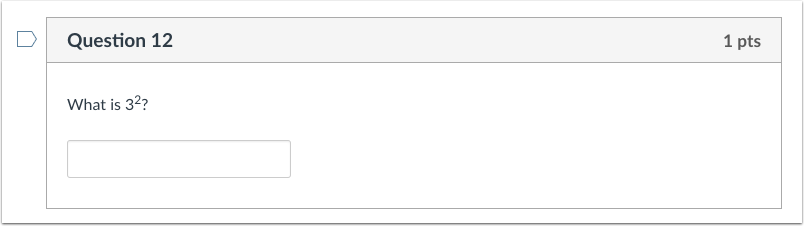
É isto que os alunos veem quando se deparam com uma questão de resposta numérica em um teste.
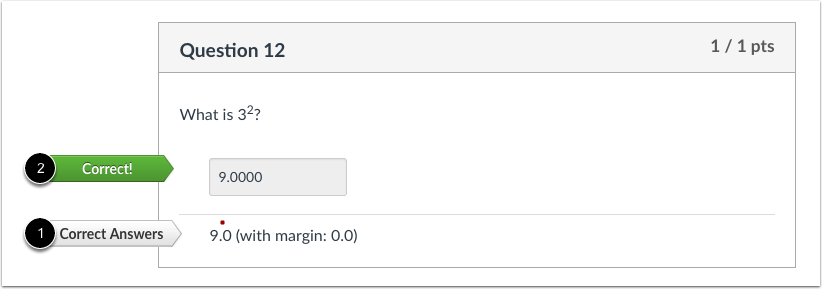
Visualização do aluno para resposta numérica Resposta correta
Se você permitir que os alunos vejam as respostas corretas, eles verão as respostas corretas em cinza [1]. Se a resposta estiver correta, o aluno verá uma bandeira verde [2] indicando que a resposta estava correta.
Visualização do aluno para resposta numérica Resposta incorreta
Se você permitir que os alunos vejam as respostas corretas, eles verão as respostas corretas e a margem de erro permitida [1]. Se a resposta estiver incorreta, o aluno verá uma bandeira vermelha indicando que a resposta estava incorreta [2].