Você pode usar o Google Assignments LTI 1.3 para criar uma colaboração com um Documento do Google, Planilha, Apresentação ou outros arquivos do Workspace.
O Google Docs permite adicionar até 50 usuários por colaboração, e todos eles podem visualizar e editar um documento simultaneamente. No entanto, um arquivo do Google pode ser compartilhado com até 200 endereços de e-mail, incluindo visualizadores, comentaristas e editores.
Notas:
- As colaborações do Google Assignments LTI 1.3 são independentes das colaborações do Google Drive e do Google Docs . Se você não conseguir criar uma colaboração do Google Assignments LTI 1.3, significa que esse recurso não foi habilitado para o curso.
- Depois de convidar um usuário para uma colaboração, a colaboração fica disponível para ele no Google Drive. Remover o convite ou excluir a colaboração não revoga o acesso a ela após a adição do usuário.
- Ao criar uma colaboração, você não pode vinculá-la a uma colaboração criada anteriormente.
- Depois de criar uma colaboração LTI 1.3 do Google Assignments, somente os usuários convidados a participar da colaboração poderão acessar e editar o documento. As configurações de compartilhamento do documento não podem ser modificadas diretamente no documento do Drive. A única maneira de adicionar um colaborador é adicioná-lo à colaboração no Canvas.
00:07: Como faço para criar uma colaboração LTI 1.3 no Google Assignments?
00:11: como instrutor?
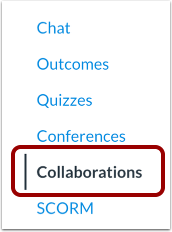
00:13: Na Navegação do Curso, clique no link Colaborações.
00:17: Clique no botão Adicionar Colaboração.
00:20: Se você ainda não autorizou o acesso ao Google Drive em
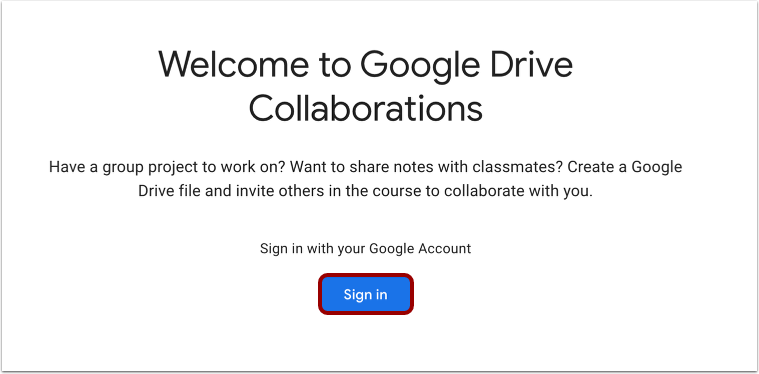
00:25: No Canvas, você poderá ser solicitado a fazer login. Clique no botão "Entrar".
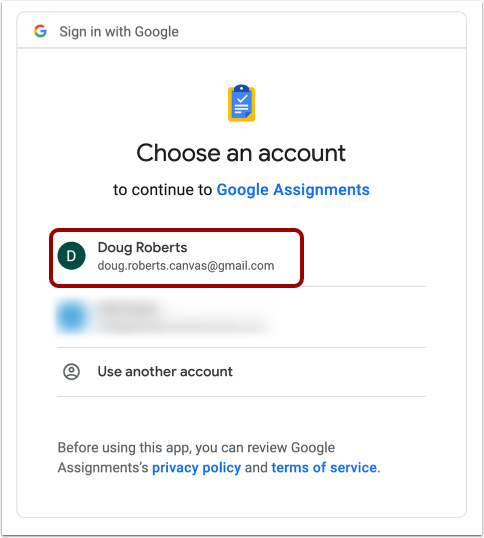
00:29: Selecione sua Conta do Google
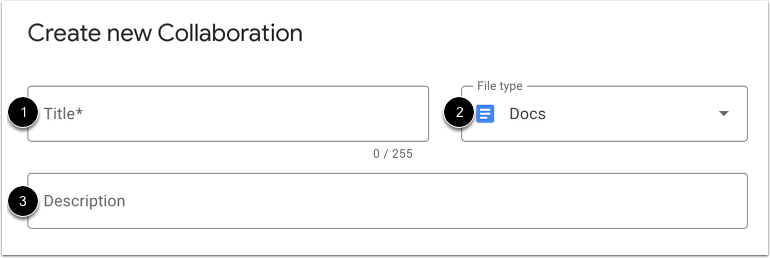
00:32: Para adicionar um título à colaboração, insira um título no campo Título.
00:37: No menu suspenso Tipo de arquivo, selecione o tipo de colaboração desejado.
00:41: para criar. Você pode criar documentos, slides, planilhas, formulários,
00:45: desenhos ou locais. Para adicionar uma descrição à colaboração,
00:50: Insira o texto no campo Descrição.
00:53: Clique na caixa de seleção ao lado do nome do usuário.
00:55: você deseja adicionar à colaboração. Para selecionar ou desmarcar todos os usuários,
01:00: Clique na caixa de seleção "Colaboradores Selecionados". Adicione quantos usuários desejar.
01:04: conforme necessário.
01:06: Clique no botão Criar.
01:08: Veja sua colaboração. Para editar a colaboração,
01:11: Clique no ícone Editar. Para excluir a colaboração, clique em Excluir.
01:15: ícone.
01:17: Este guia abordou como criar uma colaboração LTI 1.3 no Google Assignments.
01:22: como instrutor.
Colaborações abertas
Na Navegação do Curso, clique no link Colaborações .
Iniciar uma nova colaboração
Clique no botão Adicionar Colaboração .
Faça login no Google
Se você ainda não autorizou o acesso ao Google Drive no Canvas, poderá ser solicitado que faça login. Clique no botão "Fazer login ".
Selecione sua conta do Google.
Adicionar detalhes
Para adicionar um título à colaboração, insira um título no campo Título [1].
No menu suspenso Tipo de arquivo , selecione o tipo de colaboração que deseja criar [2]. Você pode criar documentos, slides, planilhas, formulários, desenhos ou sites.
Para adicionar uma descrição para a colaboração, insira o texto no campo Descrição [3].
Convidar colaboradores
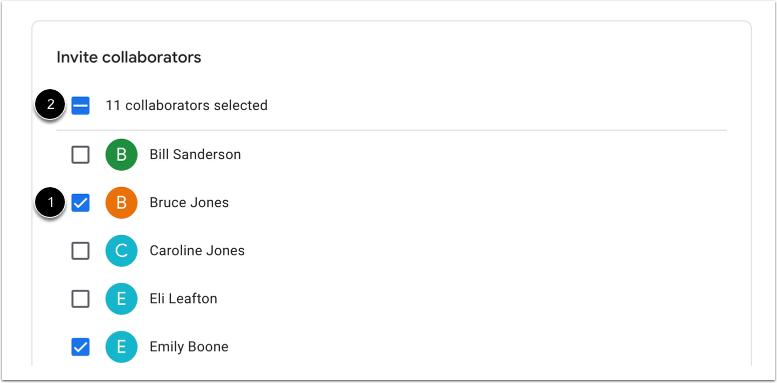
Clique na caixa de seleção ao lado do nome do usuário que você deseja adicionar à colaboração [1]. Para selecionar ou desmarcar todos os usuários, clique na caixa de seleção Colaboradores selecionados [2].
Adicione quantos usuários forem necessários.
Observação: os colaboradores precisam ter uma conta do Google e autorizar o Canvas antes de poderem visualizar a colaboração.
Criar colaboração
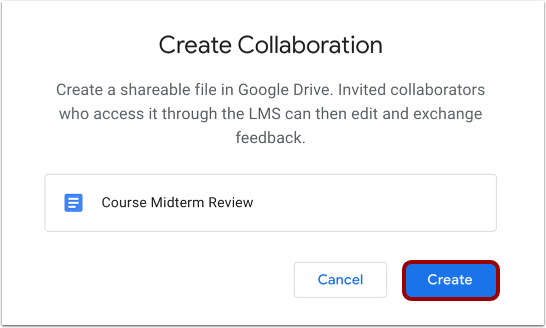
Clique no botão Criar .
Ver Colaboração
Veja sua colaboração. Para editar a colaboração, clique no ícone Editar [1]. Para excluir a colaboração, clique no ícone Excluir [2].