Você pode visualizar os resultados da pesquisa, com ou sem nota, depois que um ou mais usuários responderem ao questionário. Você também pode visualizar os resultados da pesquisa na aba "Moderados" em "Novos Questionários" .
Notas:
- As pesquisas com nota são exibidas no Livro de Notas e no SpeedGrader, enquanto as pesquisas sem nota não são.
- O relatório de Análise de Itens não está disponível para pesquisas.
- Você pode filtrar as estatísticas da pesquisa usando as 10 primeiras seções do seu curso.
Questionários abertos
Na Navegação do Curso, clique no link Questionários .
Pesquisa aberta
Clique no nome da pesquisa.
Mostrar resultados da pesquisa com os alunos
Para visualizar as submissões individuais, clique no ícone Opções [1] e selecione o link Mostrar resultados da pesquisa do aluno [2].
Selecione o resultado da pesquisa com os alunos
Na seção Alunos que responderam à pesquisa , clique no nome de um aluno [1]. Você também pode ver uma lista de alunos que não responderam à pesquisa [2]. O ícone de aviso [3] indica uma submissão que precisa de revisão.
Estatísticas de Pesquisa Abertas
Na barra lateral, você pode visualizar todas as respostas da pesquisa clicando no link Estatísticas da Pesquisa .
Observação: Para visualizar as respostas às perguntas dissertativas, consulte as respostas individuais ou baixe o arquivo CSV de Análise do Aluno.
Exibir e filtrar estatísticas
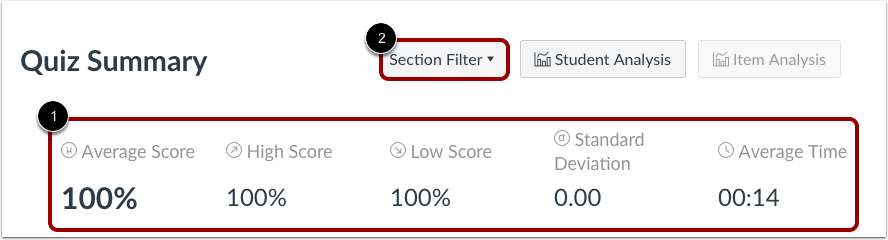
Veja as estatísticas da pesquisa [1]. O resumo exibe todas as porcentagens de pontuação. O resumo também mostra a pontuação média do questionário, a pontuação máxima, a pontuação mínima, o desvio padrão (o quanto os valores estão dispersos em toda a faixa de pontuação) e o tempo médio de conclusão.
Para filtrar as estatísticas da Pesquisa, clique no botão Filtro de Seção [2] e escolha a seção que deseja visualizar. Observe que você só pode visualizar as 10 primeiras seções do seu curso. Para acessar resultados adicionais da Pesquisa, gere um relatório de Análise do Aluno.
Ver relatório de análise do aluno
Assim como as estatísticas do questionário , você também pode baixar os resultados da pesquisa clicando no botão Análise do Aluno .
Observação: por padrão, o horário enviado no relatório de Análise do Aluno é exibido em UTC, e não no seu fuso horário definido.