Se a sua instituição permitir, você poderá sincronizar os dados do curso da página "Pessoas" do seu curso no Canvas com o Microsoft Teams.
Notas:
- Se a integração com o Microsoft Teams não aparecer nas Configurações do seu curso, significa que ela não foi habilitada pela sua instituição.
- Quando são feitas alterações nas inscrições em um curso que tem a Sincronização com o Microsoft Teams ativada, pode levar até 10 minutos para que essas alterações sejam sincronizadas com o Microsoft Teams.
- Para que a sincronização com o Microsoft Teams funcione corretamente, deve haver um usuário com a função de Professor, Assistente de Ensino e/ou Designer no Canvas que corresponda a um Proprietário no Teams.
00:07: Como sincronizar os dados do curso no Canvas com o Microsoft Teams?
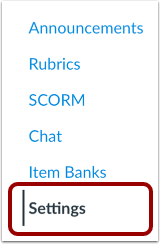
00:11: Na Navegação do Curso, clique no link Configurações.
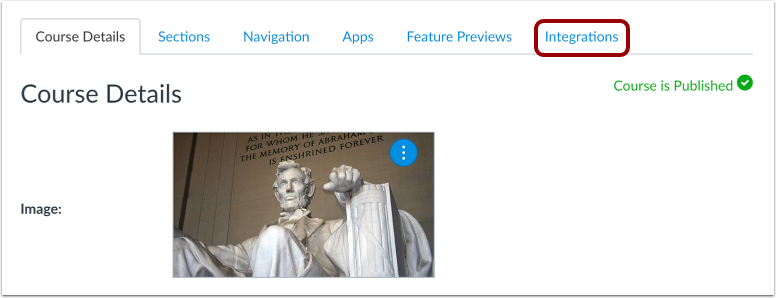
00:15: Clique na aba Integrações.
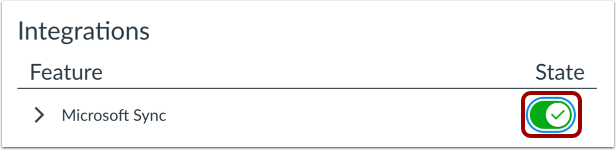
00:17: Para ativar a integração com o Microsoft Sync, clique no botão Estado.
00:22: Assim que a integração estiver ativada, a sincronização com o Microsoft Teams será acionada automaticamente por qualquer alteração nas matrículas dos cursos.
00:29: Na primeira vez que você ativar a Sincronização com o Microsoft Teams, talvez queira acionar uma sincronização manual para garantir que todos os dados do curso sejam sincronizados com o Microsoft Teams.
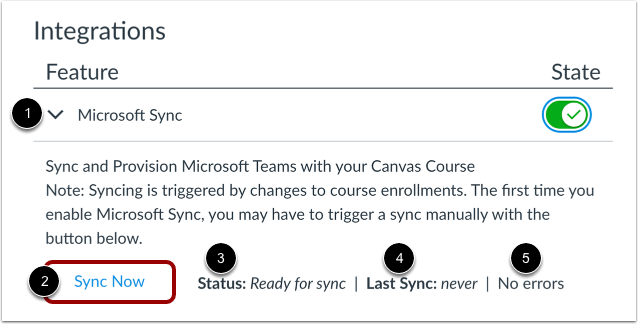
00:38: Para visualizar os detalhes da Sincronização com o Microsoft Teams, clique no ícone Expandir. Para sincronizar os dados do curso com o Microsoft Teams, clique no botão Sincronizar agora.
00:47: Você também pode visualizar o status da sincronização, a data da última sincronização e quaisquer erros de sincronização.
00:53: Este guia abordou como sincronizar os dados do curso no Canvas com o Microsoft Teams.
Abra as configurações
Na Navegação do Curso, clique no link Configurações .
Integrações abertas
Clique na aba Integrações .
Habilitar integração
Para ativar a integração com o Microsoft Sync, clique no botão Estado .
Sincronizar dados do curso
Após a ativação da integração, a sincronização com o Microsoft Teams será acionada automaticamente sempre que houver alterações nas matrículas dos cursos. Na primeira vez que você ativar a Sincronização com o Microsoft Teams, talvez queira acionar uma sincronização manual para garantir que todos os dados do curso sejam sincronizados com o Microsoft Teams.
Para visualizar os detalhes do Microsoft Sync, clique no ícone Expandir [1]. Para sincronizar os dados do curso com o Microsoft Teams, clique no botão Sincronizar agora [2].
Você também pode visualizar o status da sincronização [3], a data da última sincronização [4] e quaisquer erros de sincronização [5].
Observação: quando são feitas alterações de inscrição em um curso que tem a Sincronização com o Microsoft Teams ativada, pode levar até 10 minutos para que essas alterações sejam sincronizadas com o Microsoft Teams.