Se você adicionou uma rubrica a uma tarefa, pode avaliá-la no SpeedGrader.
Crédito extra por resultados
Se a sua rubrica incluir resultados de aprendizagem, você poderá atribuir pontos extras para o critério de resultado, caso esse recurso esteja habilitado para o seu curso. Para obter mais informações, consulte a lição sobre recursos do curso .
Notas:
- Por padrão, as rubricas são abertas na visualização Tradicional. Se você alterar a visualização, ela permanecerá a mesma ao navegar entre os alunos. A visualização só é redefinida quando você sai ou atualiza a página do SpeedGrader.
- Os pontos devem ser enviados para salvar.
- A opção de recurso "Aprimoramentos de Tarefas" deve estar ativada para que os alunos visualizem a interface de rubrica atualizada com as Rubricas Aprimoradas.
- Se os passos desta lição não corresponderem ao que é apresentado na sua conta, consulte os seguintes guias:
Abrir SpeedGrader
Abra o SpeedGrader a partir de qualquer tarefa, discussão avaliada ou questionário.
Submissão aberta de estudantes
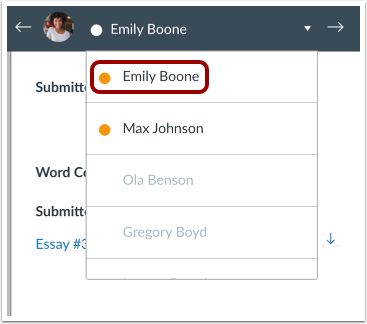
Utilize a lista de alunos para localizar a inscrição de um aluno.
Ver Rubrica
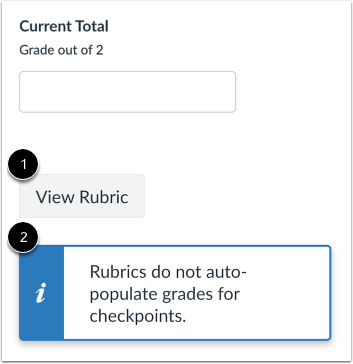
Clique no botão Exibir Rubrica [1]. Se você ativou a opção de recurso Pontos de Verificação de Discussão , uma mensagem será exibida informando que as rubricas não preenchem automaticamente as notas para os pontos de verificação [2].
Selecione a visualização da rubrica.
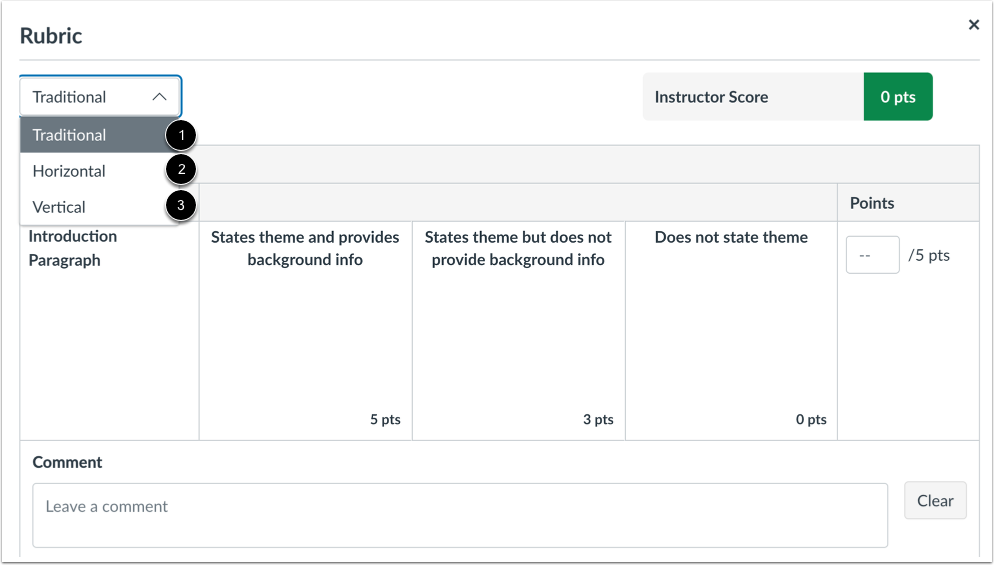
Por padrão, as rubricas são exibidas na visualização Tradicional.
Para alterar as visualizações, clique no menu suspenso e selecione Tradicional [1], Horizontal [2] ou Vertical [3].
Observação: a visualização selecionada permanece a mesma ao alternar entre os alunos. A visualização só é redefinida quando você sai ou atualiza a página do SpeedGrader.
Rubrica completa
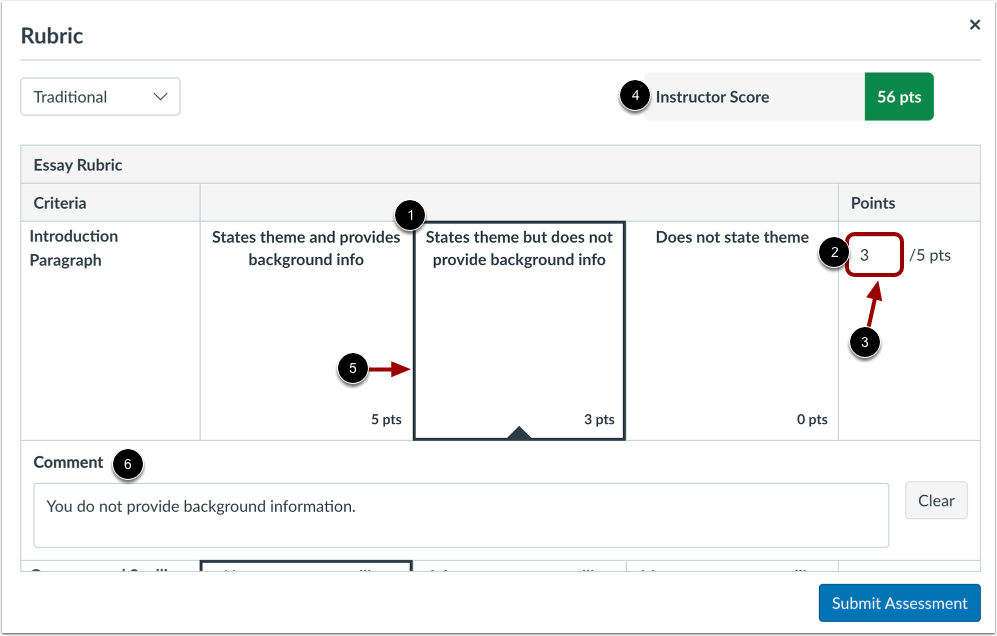
Para cada critério, clique na classificação que se aplica à submissão do aluno [1]. A classificação selecionada exibe o valor da classificação no campo Pontos [2]. Se um critério incluir um intervalo, clicar em uma classificação seleciona todo o intervalo e, por padrão, usa o valor mais alto do intervalo.
Para selecionar um valor diferente dentro de um intervalo, digite o valor no campo Pontos (pts) [3]. Você pode inserir manualmente pontos acima do valor máximo de pontos do critério. Cada valor de critério é adicionado ao total de pontos do aluno [4].
Para desmarcar uma classificação e reverter o valor em pontos atribuído, clique duas vezes na classificação atribuída [5].
Os resultados de aprendizagem também podem gerar pontos adicionais. Se os pontos adicionais referentes aos resultados de aprendizagem não forem mantidos após o salvamento da rubrica, esse recurso não foi habilitado para o seu curso.
Você também pode adicionar um comentário para cada critério da rubrica inserindo texto no campo Comentário [6].
Dependendo da visualização selecionada, a sua rubrica poderá ser exibida de forma diferente.
Enviar avaliação
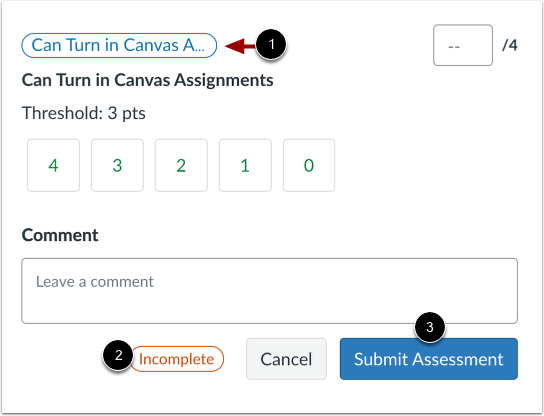
Se a rubrica incluir um resultado, você poderá visualizar seus detalhes em uma janela pop-up clicando no link do resultado [1].
Se um ou mais critérios não tiverem sido pontuados, um rótulo Incompleto é exibido [2]. Assim que todos os critérios forem pontuados, o rótulo muda para Completo.
Clique no botão Enviar avaliação [3].
Ver pontuação
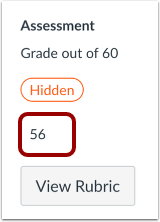
Se você configurar sua rubrica de avaliação, a pontuação total da rubrica será preenchida automaticamente no campo Nota. Caso contrário, você pode inserir a nota manualmente, com base na rubrica.
Observação: Se você ativou a opção de recurso "Pontos de Verificação da Discussão" , os pontos da rubrica não serão preenchidos automaticamente no campo "Nota".
Veja a autoavaliação do aluno.
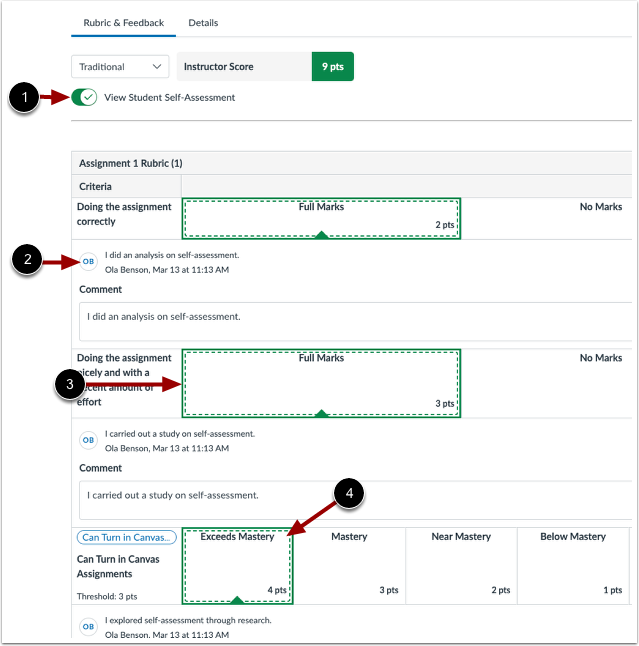
Se você definir o recurso de autoavaliação da rubrica, a opção Visualizar autoavaliação do aluno será ativada [1]. Você pode visualizar os comentários do aluno [2], a autoavaliação do aluno (com linha verde contínua) [3] e sua avaliação da submissão (com linha verde tracejada) [4].
Observação: Por padrão, a opção "Visualizar autoavaliação do aluno" está desativada.