A Biblioteca de Comentários permite que os instrutores salvem e reutilizem feedbacks de texto comuns no SpeedGrader. Como instrutor, você pode adicionar novos comentários e excluir comentários existentes na Biblioteca de Comentários. Os comentários adicionados à Biblioteca de Comentários ficam acessíveis em todos os cursos nos quais você está matriculado como instrutor.
Notas:
- A funcionalidade da Biblioteca de Comentários não é suportada na página de detalhes da submissão da tarefa.
- Ao inserir uma nota para uma tarefa, ela será automaticamente enviada para o Livro de Notas ao acessar uma nova tarefa no SpeedGrader. No entanto, os comentários da tarefa devem ser enviados manualmente antes de serem visualizados pelos alunos.
- Para garantir que os alunos não tenham acesso às notas e aos comentários das tarefas enviadas até que você termine de corrigi-las, selecione uma política de publicação manual para a tarefa .
- Se a interface do usuário for exibida de forma diferente da mostrada nesta lição, a opção de recurso "Aprimoramentos de desempenho e usabilidade para SpeedGrader" pode estar ativada. Para obter mais informações, consulte o guia: Como usar a Biblioteca de Comentários no SpeedGrader com os Aprimoramentos de Desempenho e Usabilidade ativados?
Abrir SpeedGrader
Abra o SpeedGrader a partir de qualquer tarefa, discussão avaliada ou questionário.
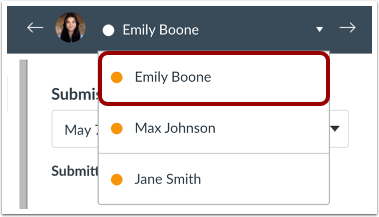
Submissão aberta de estudantes
Utilize a lista de alunos para localizar a inscrição de um aluno.
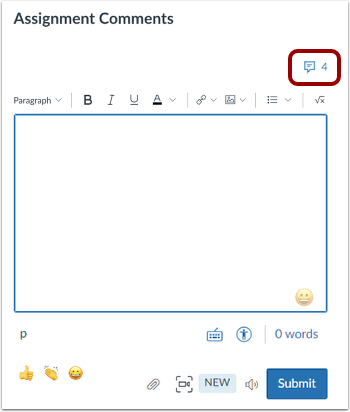
Biblioteca de comentários aberta
Para abrir a Biblioteca de Comentários, clique no ícone da Biblioteca de Comentários .
Observação: Se a tarefa for compatível com melhorias na tarefa, a seção de comentários da tarefa poderá ser exibida como "Comentários para esta tentativa".
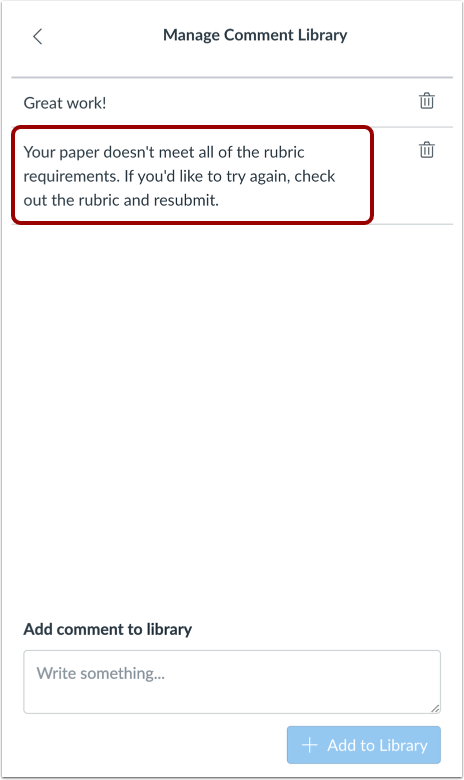
Para adicionar um novo comentário à Biblioteca de Comentários, digite seu comentário no campo Adicionar comentário à biblioteca [1]. Em seguida, clique no botão Adicionar à Biblioteca [2].
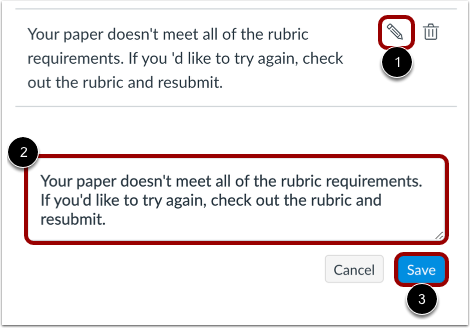
Para editar um comentário existente da Biblioteca de Comentários, clique no ícone Editar do comentário [1]. Faça as alterações usando o campo de comentário [2]. Para salvar as alterações, clique no botão Salvar [3].
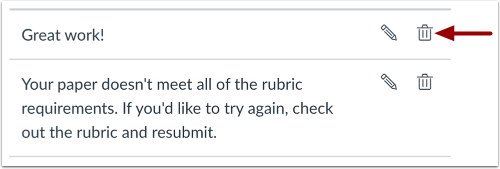
Para excluir um comentário existente da Biblioteca de Comentários, clique no ícone Excluir do comentário.
Para filtrar os comentários, clique no menu suspenso "Mostrar comentários salvos para" .
Para ativar ou desativar a exibição de sugestões ao digitar no campo de comentários do SpeedGrader, use a opção "Mostrar sugestões ao digitar ".
Nota: Sugestões aparecem quando os três primeiros caracteres digitados no campo de comentários do SpeedGrader correspondem aos três primeiros caracteres de um comentário na Biblioteca de Comentários.
Para adicionar um comentário já existente à submissão do aluno no SpeedGrader, clique no comentário correspondente.
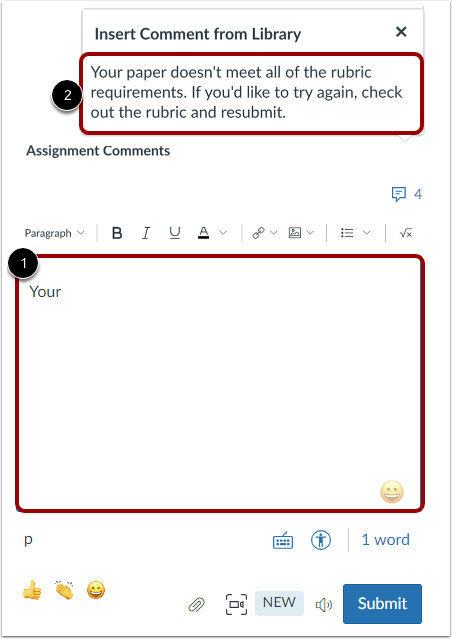
Se você tiver ativado as sugestões de comentários, as sugestões de comentários serão exibidas quando pelo menos os três primeiros caracteres de um comentário na Biblioteca de Comentários forem digitados no campo Comentários da Tarefa no SpeedGrader [1].
Para inserir um comentário sugerido no campo Comentários da Tarefa, clique no comentário sugerido [2].
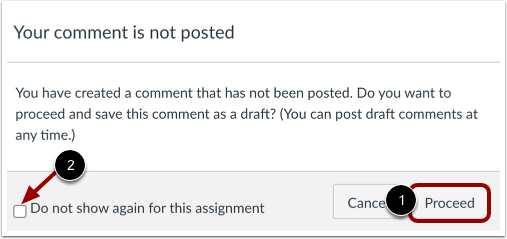
Ao criar um comentário de texto, mídia ou áudio e tentar avançar para o próximo aluno ou para um aluno anterior na tarefa, você é notificado de que o comentário foi criado, mas não publicado.
Para salvar o comentário como rascunho para o envio, clique no botão Prosseguir [1].
Você pode optar por não ser notificado sobre comentários que não foram publicados clicando na caixa de seleção Não mostrar novamente para esta tarefa [2].
Notas:
- A opção de não exibir o aviso se aplica a cada tarefa individualmente. Visualizar outra tarefa e navegar entre alunos antes de publicar um comentário também exibe o aviso.
- A opção também é armazenada individualmente para cada navegador, portanto, visualizar uma tarefa em um navegador diferente também exibirá o aviso.
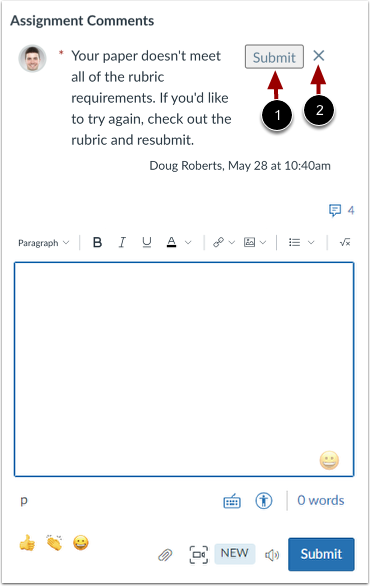
Se você sair da página do SpeedGrader ou visualizar a submissão de outro aluno antes de enviar seu comentário, o Canvas notificará que seu comentário foi salvo como rascunho. Você pode retornar à submissão a qualquer momento e enviar [1] ou excluir [2] o comentário rascunho. Os comentários não podem ser visualizados pelos alunos até serem enviados.
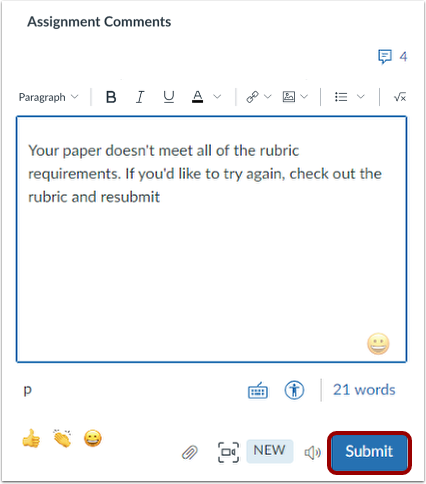
Para enviar o comentário, clique no botão Enviar .